


Sửa nhanh đúng hẹn

Kinh nghiệm 13 năm trong nghề

Xem sửa trực tiếp

Hoàn tiền 100% nếu không hài lòng
Cam kết
Sửa nhanh đúng hẹn
Kinh nghiệm 13 năm trong nghề
Xem sửa trực tiếp
Hoàn tiền 100% nếu không hài lòng


Cập nhật cuối: 07/05/2025
Laptop là vật dụng quen thuộc của rất nhiều người, đặc biệt là những ai đi làm, học tập… Cũng giống như những đồ công nghệ khác, ai cũng muốn chiếc máy tính của mình luôn mới, không bị hư hỏng nào để được sử dụng trong thời gian dài. Vì thế, người dùng luôn tìm hiểu cách sử dụng tốt nhất cho máy. Trong đó, câu hỏi được nhiều người thắc mắc nhất là gập màn hình Laptop mà không tắt máy có sao không?
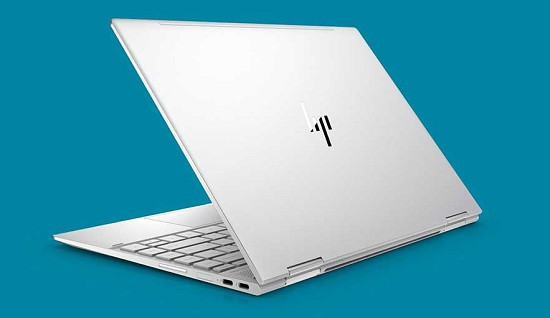
Lỗi khi gập màn hình Laptop thường không quá xa lạ với nhiều người. Trong quá trình sử dụng, bạn thường vô tình gập Laptop mà chưa tắt máy. Hoặc với những chiếc máy tính tắt máy quá lâu, người dùng thường “mất kiên nhẫn” mà gập màn hình lại mặc dù máy vẫn chưa tắt hoàn toàn. Tuy nhiên, hành động này đem lại nhiều tác hại cho máy tính mà bạn không hề biết.
Nếu bạn gập màn hình Laptop mà không tắt máy, chiếc máy tính của bạn ngay lập tức sẽ chuyển sang chế độ sleep. Lúc này, đừng cho rằng màn hình Laptop tự tắt đi là “xong”, kể cả màn hình có tắt thì ổ cứng, HDD, RAM, chipset và bộ nhớ trong của Laptop vẫn hoạt động. Vậy gập Laptop mà không tắt máy có sao không? Chắc chắn sẽ làm GIẢM TUỔI THỌ thiết bị.
Ngoài ra, các bộ phận như bo mạch chính, HDD, … vẫn được cung cấp nguồn điện để giữ thông tin và sẵn sàng khởi động lại ngay khi được mở máy. Do vậy, nếu bạn di chuyển Laptop trong thời gian này, thiết bị sẽ dễ dàng bị hư hỏng nhiều hơn. Tốt nhất, người dùng nên tắt Laptop hoàn toàn nếu muốn mang nó đi đâu đó. Chế độ Sleep dù giúp khởi động máy nhanh thật đấy, nhưng bạn chỉ nên dùng vào những lúc nghỉ trưa, … chỉ tắt máy một thời gian ngắn mà thôi.
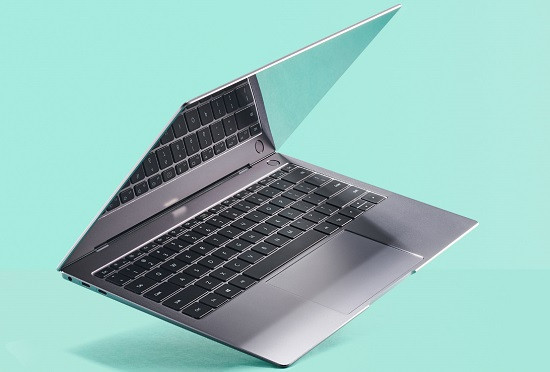
Dù biết việc gập màn hình Laptop mà không tắt máy đem lại nhiều bất lợi. Nhưng đôi lúc không tránh khỏi việc bạn “nôn nóng” chỉ muốn gập máy ngay! Hoặc tay nhanh chóng gập máy mà “quên” rằng mình chưa bấm shutdown. Vì vậy, biện pháp tốt nhất để xử lý là nên cài đặt chế độ Laptop vào chế độ shutdown chứ không phải sleep khi gập màn hình đột ngột.
Có thể bạn quan tâm: Làm gì khi chuột cảm ứng Laptop không di chuyển?
► B1: Người dùng chỉ cần nhấn chuột phải vào biểu tượng pin trên thanh Taskbar => Sau đó chọn vào Power Options.
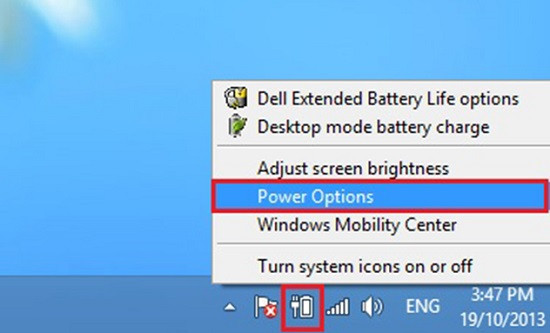
► B2: Tại mục này bạn cần chọn vào Choose what closing the lid does ở phần bên trái => Tiếp theo, ở mục When I close the lid => chọn Shutdown là được.
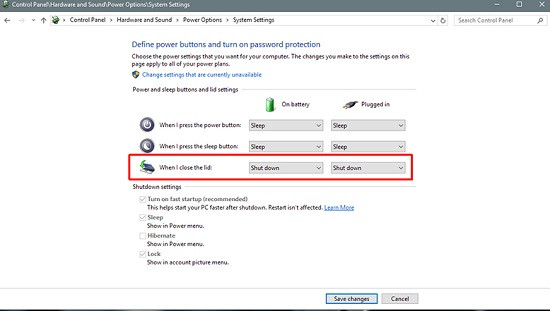
Gập Laptop mà không tắt máy win 10 cũng là lỗi mà nhiều người dùng hệ điều hành này gặp phải. Bạn cũng nên cài đặt chế độ shutdown khi gập màn hình để tránh lỗi này xảy ra.
► B1: Nhấn tổ hợp phím Windown + X => Tìm và chọn Control Panel (Hoặc bạn có thể nhập từ khóa này và tìm trong windows).
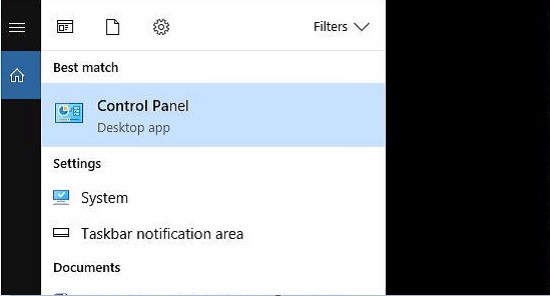
► B2: Tại giao diện màn hình xuất hiện, bạn hãy chuyển View by thành Large icons => Danh sách hiện ra tìm và nhấn chuột vào Power Options.
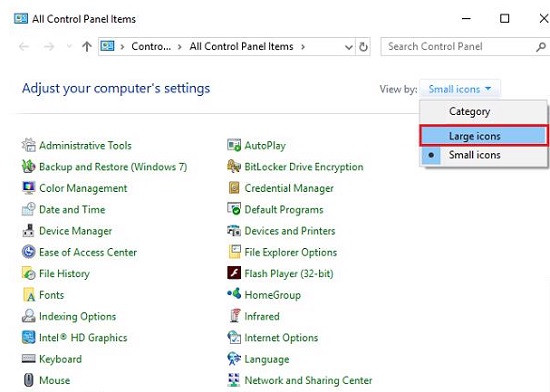
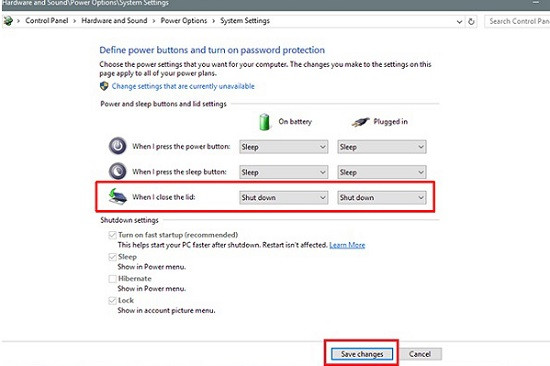
► B3: Tại giao diện này bạn chọn Choose what closing the lid does => When I close the lid (ở phần System Settings).
► B4: Chọn Shutdown (ở cả On battery và Plugged) => Nhấn Save Changes là xong.
Như vậy, người dùng không còn phải lo lắng về tình huống gập màn hình mà không tắt máy! Thắc mắc gập màn hình Laptop mà không tắt máy có sao không? Cũng đã được giải đáp. Nếu Laptop gặp bất cứ vấn đề gì, hãy đem đến trung tâm sửa Laptop FASTCARE để xử lý nhé!
=> Có thể bạn quan tâm: Hướng dẫn cách xử lý Laptop không nhận USB Boot nhanh chóng
Nếu bạn đang sử dụng iPhone 12 và gặp các tình trạng vỏ bị trầy xước, móp méo hay nứt vỡ. Dịch vụ thay vỏ iPhone 12 tại FASTCARE sẽ là giải pháp tốt nhất dành cho bạn. Đặt lịch sửa chữa hôm nay để nhận ưu đãi giảm giá 10% bạn nhé. Chúc bạn thành công!
Lê Đăng Thường

Đã kiểm duyệt nội dung

Thủ Thuật Máy Tính
00:14, ngày 07/05/2025















