


Sửa nhanh đúng hẹn

Kinh nghiệm 13 năm trong nghề

Xem sửa trực tiếp

Hoàn tiền 100% nếu không hài lòng
Cam kết
Sửa nhanh đúng hẹn
Kinh nghiệm 13 năm trong nghề
Xem sửa trực tiếp
Hoàn tiền 100% nếu không hài lòng


Thủ Thuật Máy Tính

Cập nhật cuối:
Không tìm thấy Desktop khi lưu file, bạn cần làm gì để xử lý? Lưu file trên desktop là lựa chọn của nhiều người khi sử dụng máy tính. Bởi đơn giản, với vị trí này, file của bạn sẽ được hiển thị ra màn hình. Từ đó, việc mở, chỉnh sửa hay thực hiện những thao tác trên file về sau cũng thêm thuận tiện.
Thế nhưng, dù là một thao tác đơn giản, cơ bản và quen thuộc, nhưng không phải lúc nào bạn cũng có thể lưu file mong muốn trên desktop của thiết bị. Bởi đôi khi, bạn sẽ gặp phải lỗi không tìm thấy desktop khi lưu file, khiến bản thân cảm thấy hoang mang. Vậy khi desktop "không cánh mà bay" khi lưu file, bạn nên làm gì để khắc phục?
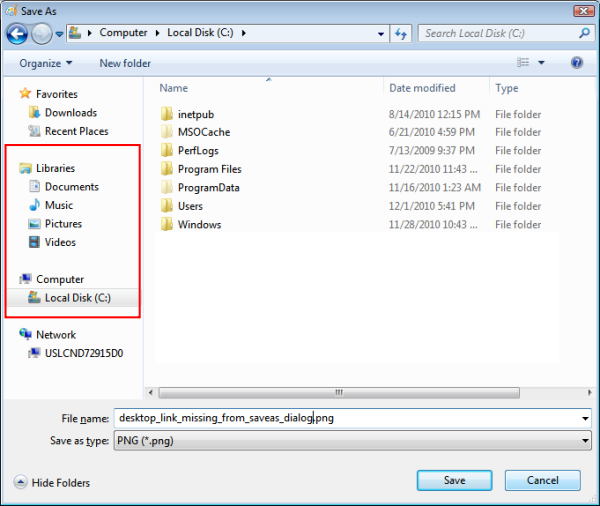
Tình trạng màn hình desktop bị ẩn thường xuất hiện trên hệ điều hành Win 7. Với các phiên bản Win mới hơn sau này, sự cố ít xảy ra hơn.
Có nhiều cách xử lý lỗi không save được file trên desktop Win 7 khác nhau. Trong đó, dưới đây là 2 cách đơn giản nhất mà ai cũng có thể thực hiện:
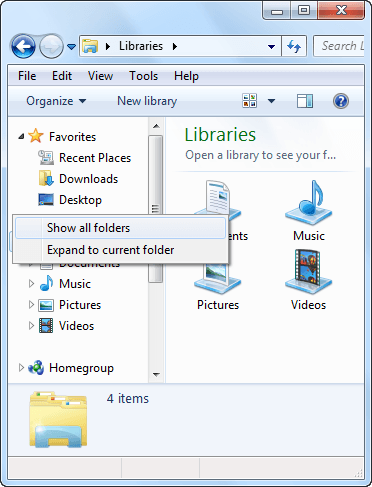
Khi lưu file một nào đó trên máy tính, nếu bạn không nhìn thấy biểu tượng desktop trong các vị trí có thể lưu file, hãy click chuột phải vào khoảng trống giữa các vị trí này. Chẳng hạn khoảng trống giữa các thư mục trong phần Favorites và Libraries, hoặc khoảng trống giữa các thư mục của Libraries với Computer ở bên dưới.
Sau khi click chuột phải vào khoảng trống, có thể mục Show All Folders sẽ hiện ra. Bạn nhấn vào mục này, biểu tượng desktop bạn đang tìm sẽ xuất hiện trở lại như chưa từng biến mất.
Để xử lý triệt để tình trạng không tìm thấy desktop khi lưu file hay lưu file không tìm thấy mục desktop. Bạn nên thực hiện theo Hướng dẫn kích hoạt nhanh JavaScript Chrome và những bước đơn giản sau đây:
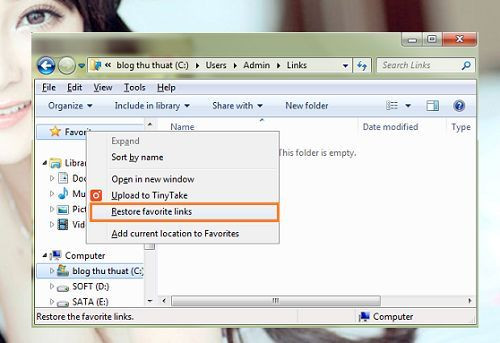
LƯU Ý:Nếu cách trên vẫn chưa phát huy hiệu quả, bạn hãy vào C:\Users\Admin. Tại đây, bạn sẽ thấy các thư mục quen thuộc như Desktop, Downloads,... Bạn hãy chọn tất cả các thư mục này, nhấn chuột phải => Send To => Desktop để tạo các Shortcut. Bạn ra ngoài màn hình chính, chọn những Shortcut vừa tạo và copy/cut chúng vào thư mục Links. Sau khi thực hiện xong những thao tác trên, bạn hãy khởi động lại máy tính. Lỗi Desktop bị ẩn khi lưu file hoặc gửi Mail sẽ được giải quyết triệt để. |
Như vậy, tình trạng không tìm thấy desktop khi lưu file tuy khó chịu, nhưng lại không quá phức tạp để giải quyết. Trong trường hợp đã thử áp dụng đủ mọi cách khác nhau, nhưng vẫn bị sự cố này làm phiền, bạn đừng quên đem máy đến thay màn hình laptop tại một trung tâm sửa laptop uy tín như FASTCARE, để được hỗ trợ thêm nhé.
Chúc các bạn thành công!
Lê Đăng Thường

Đã kiểm duyệt nội dung

Hỏi đáp
(0 bình luận)

Thủ Thuật Máy Tính

Thủ Thuật Máy Tính

Thủ Thuật Máy Tính













