


Sửa nhanh đúng hẹn

Kinh nghiệm 13 năm trong nghề

Xem sửa trực tiếp

Hoàn tiền 100% nếu không hài lòng
Cam kết
Sửa nhanh đúng hẹn
Kinh nghiệm 13 năm trong nghề
Xem sửa trực tiếp
Hoàn tiền 100% nếu không hài lòng


Cập nhật cuối: 21/06/2025
Laptop không nhận USB Boot là một vấn đề thường gặp, ảnh hưởng trực tiếp đến quá trình cài đặt hay khôi phục hệ điều hành. Mời bạn đọc tham khảo bài viết sau để tìm hiểu nguyên nhân và cách xử lý hiệu quả.
USB boot chính là công cụ hỗ trợ sữa chữa phần mềm của máy tính vô cùng tiện lợi. Thông thường, usb boot được dùng trong các trường hợp sửa lỗi như quên mật khẩu laptop, chia ổ cứng, ghost lại hay kiểm tra máy tính…
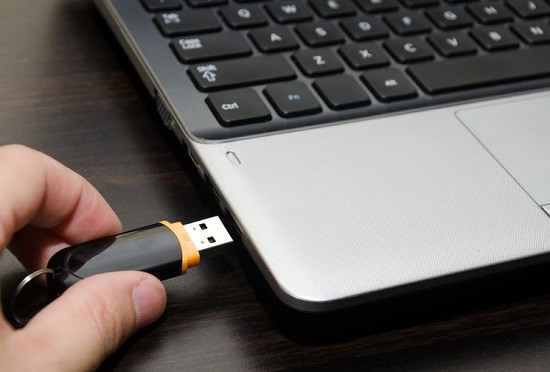
Nhìn thì “nhỏ bé là vậy” nhưng usb boot có khả năng lấy lại mật khẩu, kiểm tra Ram, ổ cứng, duyệt web, đọc file, quét virut hay rất nhiều công dụng khác tùy vào hệ điều hành mà bạn nạp vào cho nó. Thử nghĩ mà xem, nếu như bạn quên mất mật khẩu laptop nhưng máy lại mắc lỗi máy tính không nhận usb boot. Chắc chắn bạn phải cài lại hệ điều hành rất mất thời gian, trong khi đó chỉ với usb boot chỉ cần 5p là xử lý ngay!
Thế nhưng nếu một ngày đẹp trời, bạn cần xử lý hệ điều hành trên ổ cứng nhưng máy tính không nhận usb boot, hay BIOS không nhận USB boot, máy tính nhận USB nhưng không boot được?. Nguyên nhân có thể đến từ cả phần mềm và phần cứng:
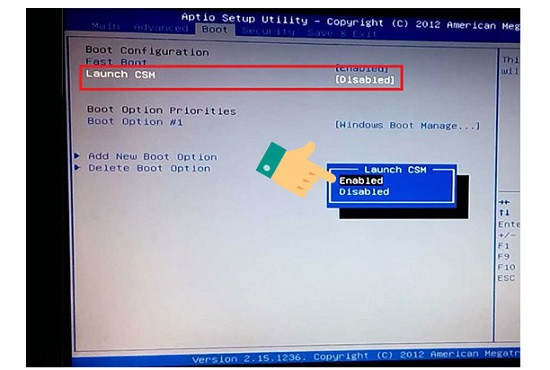
Về phần mềm: Nguyên nhân phổ biến nhất là do Secure Boot đang chạy nhưng Boot Legacy (Launch CMS) đang tắt làm cho laptop không tương thích. Vì thế, người dùng máy tính không thể khởi động boot vào usb hoặc đĩa CD.
Về phần cứng: Đôi khi, lý do lại rất đơn giản: cổng USB của bạn bị bám bụi bẩn sau thời gian dài sử dụng, khiến kết nối chập chờn. Để phòng tránh tình trạng này, việc vệ sinh laptop định kỳ 6 tháng/lần là rất cần thiết để đảm bảo các cổng kết nối luôn sạch sẽ. Trong trường hợp nặng hơn, cổng USB có thể đã bị lỗi hoặc hỏng hoàn toàn.
Nếu bạn không chắc chắn về nguyên nhân hoặc đã thử các cách trên mà không được, rất có thể máy đang gặp lỗi phần cứng. Đây là lúc bạn cần đến dịch vụ sửa laptop uy tín để được chẩn đoán và khắc phục chính xác.
Mọi người cũng quan tâm: Làm gì khi chuột cảm ứng laptop không di chuyển
Nếu đăng gặp phải lỗi này, bạn hãy thực hiện theo các bước nhanh gọn lẹ dưới đây để xử lý nha!
Bước 1: Khởi động laptop để vào BIOS. Tùy theo từng dòng máy tính, ta có những cách làm cụ thể như sau:
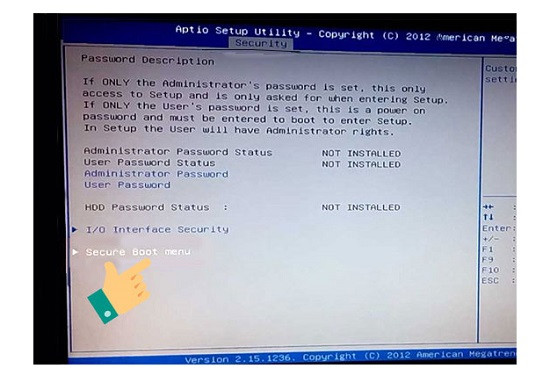
Bước 2: Ở tab Security bạn hãy dùng phím mũi tên lên xuống cùng phím Enter để chọn vào mục Secure Boot Menu.
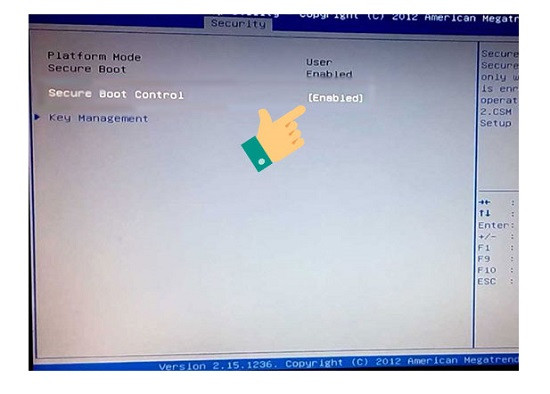
Bước 3: Tiếp tục dùng phím mũi tên lên xuống và Enter để chọn Secure Boot Control và chọn vào Disabled để tắt Secure Boot.
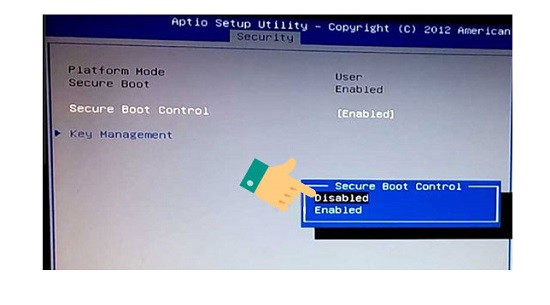
Bước 4: Lúc này, bạn cần nhấn phím F10 và chọn vào YES để lưu lại thiết lập.
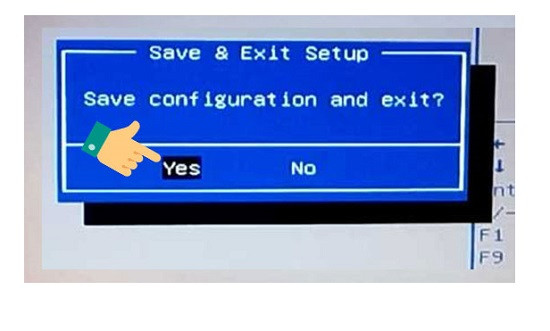
Bước 5: Bạn cần nhấn vào phím ESC để quay về màn hình ban đầu.
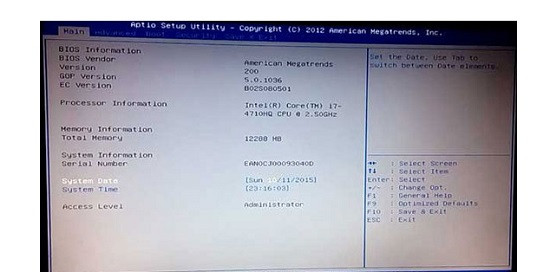
Bước 6: Bạn dùng 4 phím mũi tên để di chuyển đến tab Boot ở mục Launch CMS. Sau đó, chọn vào Enabled và nhấn Enter. Để bật Boot Legacy (Launch CMS)
Bước 7: Tiếp tục nhấn vào F10 > chọn YES để lưu.
Vậy là bạn đã hoàn thành các bước khắc phục lỗi laptop không nhận usb boot. Trường hợp nếu không rành công nghệ, hoặc quá trình khắc phục xảy ra thêm một số vấn đề khác mà bạn không xử lý được. Hãy đến trung tâm sửa chữa laptop uy tín để đội ngũ chuyên viên kỹ thuật thợ có chuyên môn cao kiểm tra nha!
Mọi người cũng quan tâm: Laptop bị khóa BIOS cách giải quyết nào đơn giản nhất?
Lê Đăng Thường

Đã kiểm duyệt nội dung

Thủ Thuật Máy Tính
10:01, ngày 21/06/2025















