


Sửa nhanh đúng hẹn

Kinh nghiệm 13 năm trong nghề

Xem sửa trực tiếp

Hoàn tiền 100% nếu không hài lòng
Cam kết
Sửa nhanh đúng hẹn
Kinh nghiệm 13 năm trong nghề
Xem sửa trực tiếp
Hoàn tiền 100% nếu không hài lòng


Cập nhật cuối: 15/09/2026
Mất con trỏ chuột trên màn hình laptop cũng đồng nghĩa với việc mọi thao tác của bạn trên máy đều gặp phải vô vàn bất tiện. Từ đó, việc trải nghiệm các tính năng của laptop cũng đối mặt với nhiều khó khăn, mang đến cho bạn cảm giác bực bội và ức chế.
Đang vô tư sử dụng laptop thì bỗng dưng con trỏ chuột biến mất tăm. Tình trạng khó chịu này chẳng hiếm gặp chút nào, khi đã và đang khiến nhiều người phải đau đầu khổ sở không biết phải làm sao, nếu con trỏ chuột quen thuộc "không cánh mà bay".
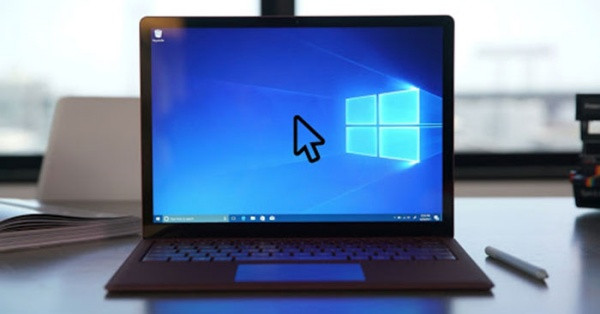
Dù phổ biến là vậy, nhưng lỗi mất con trỏ chuột trên màn hình laptop vẫn thường khiến người dùng bối rối khi không may gặp phải. Bạn cũng là một trong số đó? Đừng quên tham khảo hướng dẫn chi tiết bên dưới của FASTCARE, để từng bước giải quyết sự cố này hiệu quả nhé.
Khi laptop bị mất touchpad hoặc mất hoàn toàn con trỏ chuột, một vài thủ thuật đơn giản và dễ thực hiện sau đây có thể giúp bạn khắc phục lỗi nhanh chóng:
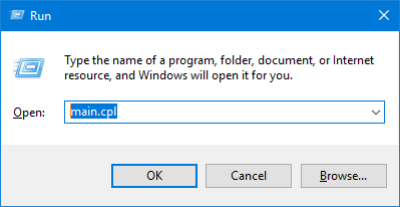
Đây là thủ thuật vô cùng hữu ích với những ai thường xuyên thất lạc con trỏ chuột trên chiếc laptop yêu quý của mình. Các bước thực hiện vô cùng ngắn gọn như sau:
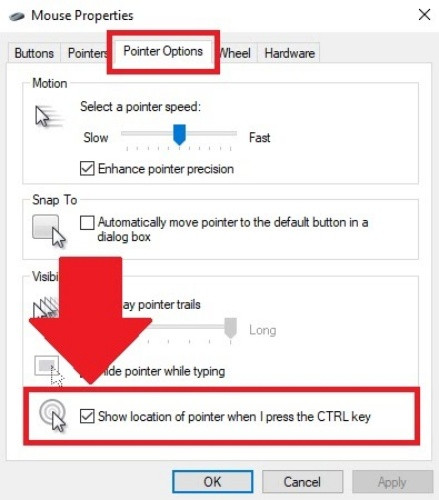
Khi touchpad bị mất hoặc khi bạn gặp phải tình trạng mất chuột trên màn hình laptop, kích hoạt lại chuột cũng là một thủ thuật máy tính đơn giản mà bạn không nên bỏ qua.
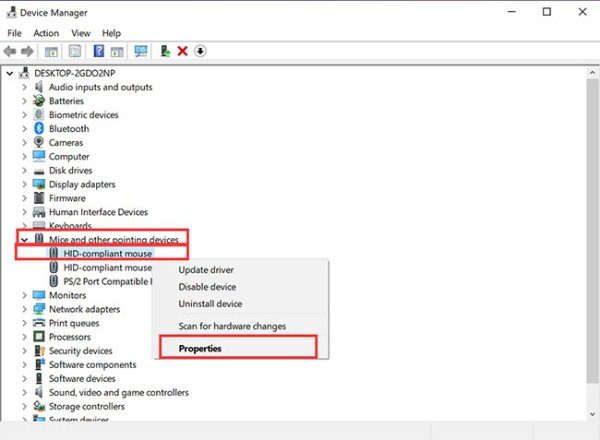
Với lỗi chuột cảm ứng laptop, cập nhật Driver cho con trỏ chuột được coi là một giải pháp hữu hiệu. Giống như các giải pháp được gợi ý ở trên, thủ thuật này cũng không quá phức tạp để thực hiện:
Trong quá trình xử lý tình trạng mất con trỏ chuột trên màn hình Laptop, bạn có thể có một số câu hỏi liên quan. Dưới đây là một số câu hỏi thường gặp và câu trả lời của FASTCARE.
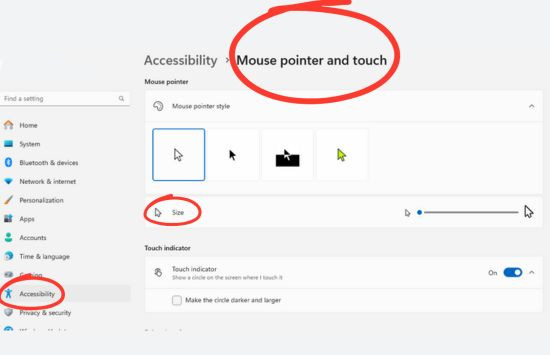
Bạn có thể thay đổi kích thước con trỏ chuột trên Laptop bằng cách vào Settings> Accessibility > Mouse > Mouse Pointer > Size và kéo thanh trượt để điều chỉnh kích thước con trỏ chuột theo ý muốn.
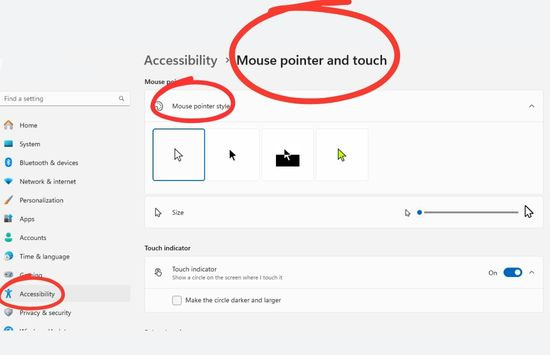
Bạn có thể thay đổi màu sắc con trỏ chuột trên Laptop bằng cách vào Settings> Accessibility > Mouse > Mouse pointer style chọn một trong các màu sắc có sẵn hoặc tùy chỉnh màu sắc của riêng bạn.
Trên đây là 3 thủ thuật phổ biến nhất dành cho lỗi mất con trỏ chuột trên màn hình laptop. Bạn lưu ý cách thực hiện cùng hiệu quả của mỗi thủ thuật còn phụ thuộc vào từng dòng máy, lẫn từng trường hợp cụ thể. Để không gặp phải các sự cố phần cứng phức tạp như Sửa Laptop không nhận USB nhanh, đơn giản và hiệu quả, bạn hãy chú ý sử dụng thiết bị cẩn thận.
Do vậy, nếu không thể khắc phục thành sự cố khó chịu này, bạn nên gửi gắm chiếc laptop yêu quý của mình cho một trung tâm sửa laptop uy tín. Đôi khi, những hư hỏng nặng ở phần hiển thị còn đòi hỏi bạn phải thay màn hình laptop để khắc phục triệt để. Những kỹ thuật viên am hiểu chuyên môn sẽ giúp bạn "chẩn đoán" lỗi chính xác và giải quyết sự cố bằng một giải pháp tối ưu.
Lê Đăng Thường

Đã kiểm duyệt nội dung

Trả lời
05:57 19/07/2023Trả lời
05:57 19/07/2023

Trả lời
06:15 19/07/2023Thủ Thuật Máy Tính
15:58, ngày 02/08/2024















