


Sửa nhanh đúng hẹn

Kinh nghiệm 13 năm trong nghề

Xem sửa trực tiếp

Hoàn tiền 100% nếu không hài lòng
Cam kết
Sửa nhanh đúng hẹn
Kinh nghiệm 13 năm trong nghề
Xem sửa trực tiếp
Hoàn tiền 100% nếu không hài lòng


Cập nhật cuối: 11/12/2024
Touchpad không hoạt động khiến quá trình làm việc và học tập trở nên khó khăn? Tìm hiểu ngay biện pháp sửa lỗi touchpad Dell nhanh chóng và cực kì hiệu quả.
Touchpad bị đơ, loạn cảm ứng là sự cố khá phổ biến nhiều người dùng laptop gặp phải. Tình trạng này kéo dài sẽ ảnh hưởng đến tiến độ hoàn thành công việc của bạn. Vì thế, để giải quyết dứt điểm vấn đề trên, bạn đọc hãy cùng FASTCARE khám phá những cách sửa lỗi touchpad Dell đơn giản nhưng mang lại hiệu quả nhé!

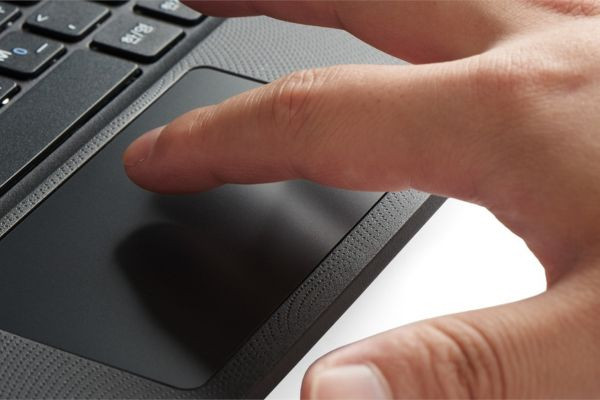
Touchpad (hay chuột cảm ứng) là một tính năng không thể thiếu trên máy tính xách tay. Nó giúp người dùng điều khiển và thao tác trên laptop tương tự như chuột rời có dây hoặc không dây.
Chính vì sự thuận tiện này mà một khi touchpad gặp trục trặc, bạn cần phải nhanh chóng sửa lỗi touchpad Dell để không làm gián đoạn công việc và học tập.
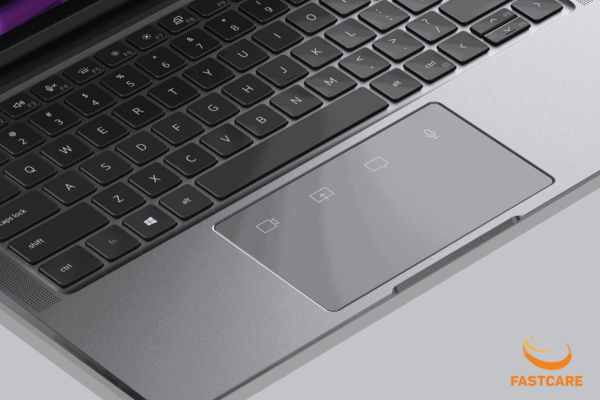
Một số người ưu tiên dùng touchpad chắc chắn sẽ cảm thấy vô cùng khó chịu khi tính năng này không hoạt động hoặc hoạt động không ổn định. Tuy nhiên để khắc phục sự cố này hiệu quả, chúng ta cần xác định đâu là nguyên nhân dẫn tới tình trạng lỗi của touchpad.
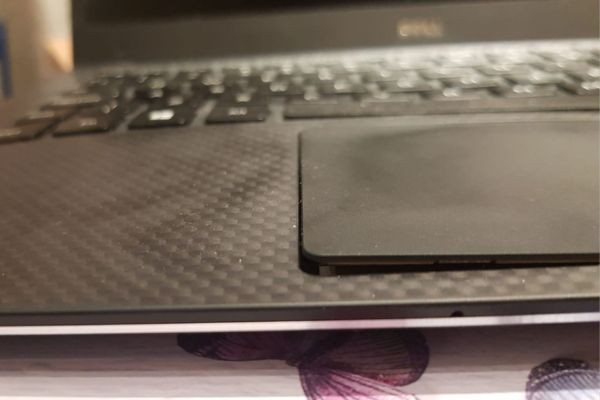
Hư hỏng mình đề cập đến ở đây chính là hư hỏng về phần cứng. Cụ thể là những tác động vật lý như rơi vỡ hay bị nước xâm nhập vào bên trong máy ảnh hưởng đến khả năng hoạt động của touchpad.
Có thể khi sử dụng máy tính,trong lúc vô tình bạn đã tắt tính năng chuột cảm ứng. Trên các dòng laptop Windows sẽ có những phím chức năng giúp bạn thao tác nhanh tắt, mở touchpad. Nếu chuột cảm ứng đột nhiên không hoạt động, vậy khả năng cao là bạn đã nhấn nhầm những nút này.
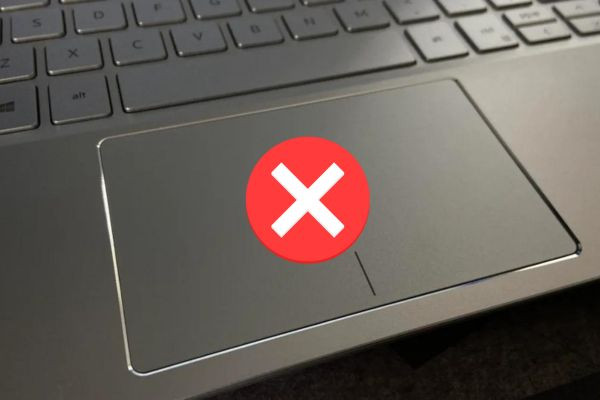
Trình điều khiển driver là phần mềm cho phép hệ điều hành và các ứng dụng kiểm soát thiết bị phần cứng. Tình trạng touchpad bị đơ, loạn cảm ứng trên các dòng laptop cũ có thể là do driver đã quá cũ và lỗi thời nên không còn tương thích với phiên bản hệ điều hành mới.
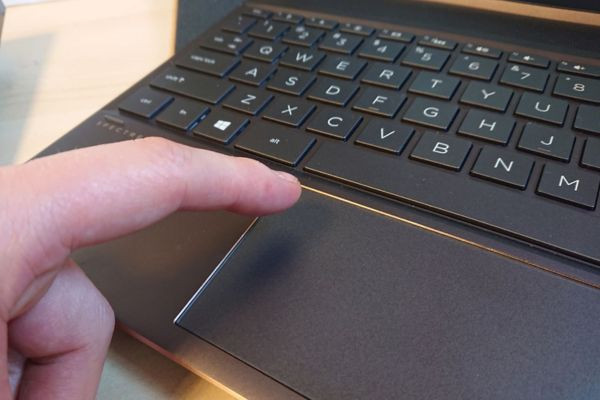
Tất cả các linh kiện trên laptop đều được kết nối vào mainboard thông qua dây cáp. Cáp kết nối bị lỏng sẽ khiến tín hiệu được truyền đi không ổn định gây ra tình trạng loạn cảm ứng. Bên cạnh đó, một khi chip IO không kích được nguồn cũng sẽ dẫn đến hiện tượng bàn phím và touchpad bị đơ.
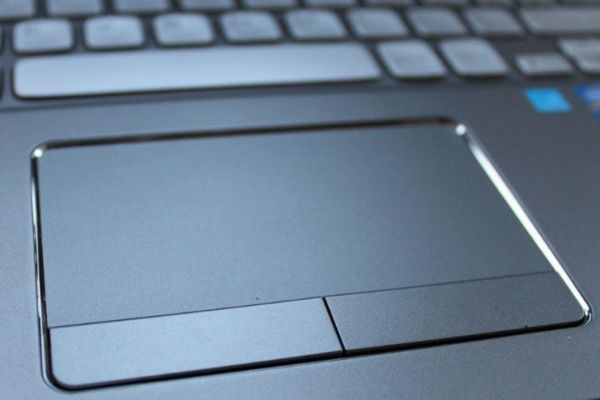
Sau khi đã xác định được nguyên do làm cho touchpad gặp sự cố. Trong phần sau của bài viết, chúng mình hãy cùng tìm hiểu những cách khắc phục vấn đề trên nhé!
Như mình đã đề cập trên đây, trên bàn phím của các laptop Windows sẽ có phím chức năng nằm ở hàng trên cùng. Tùy theo dòng máy mà bạn hãy tìm nút có hình chuột cảm ứng, sau đó nhấn giữ đồng thời phím đó và phím Fn để mở lại tính năng touchpad.
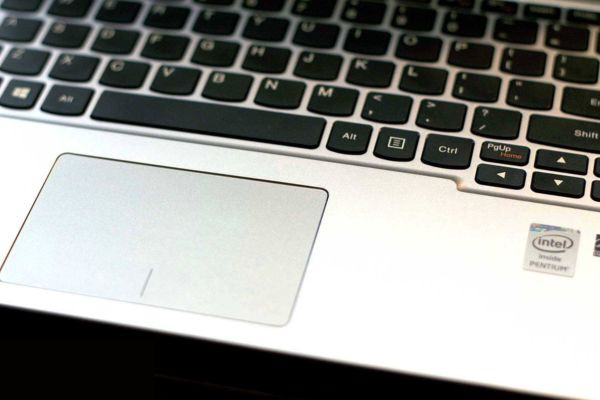
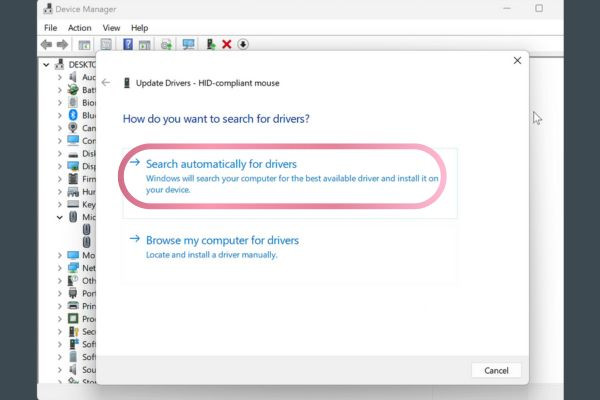
Trường hợp máy tính bị xung đột driver, điều duy nhất bạn cần làm và có thể tự mình làm tại nhà chính là cập nhật mới driver của touchpad.
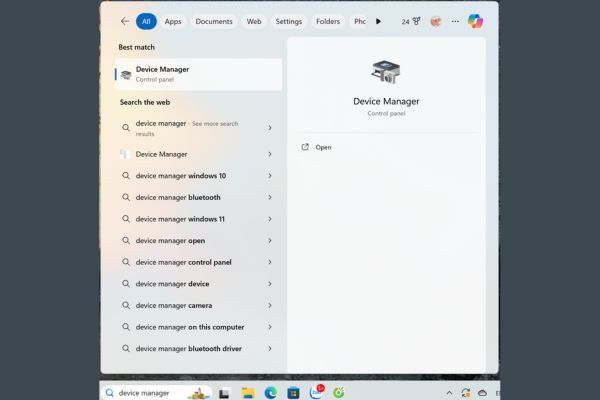
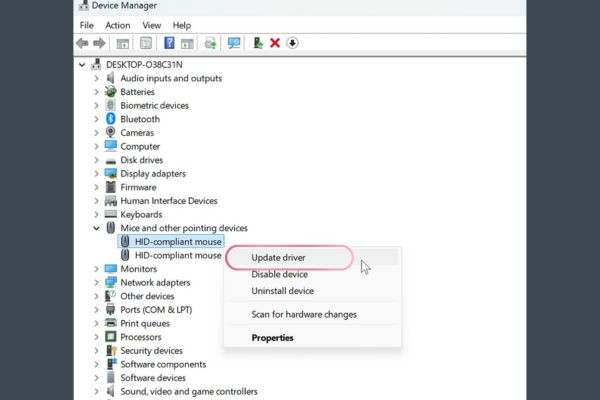
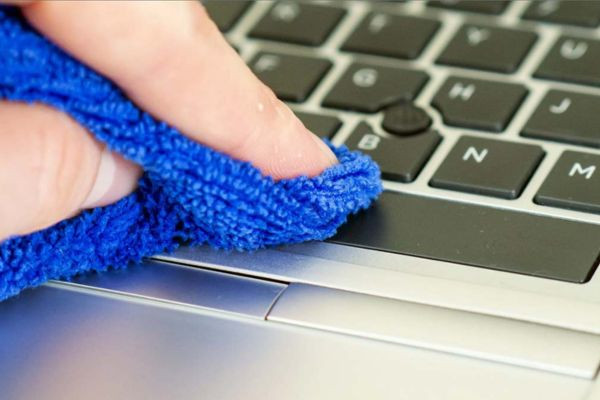
Bề mặt chuột cảm ứng thường xuyên tiếp xúc trực tiếp với ngón tay của chúng ta nên sẽ rất dễ bị bụi bẩn hoặc mồ hôi bám vào làm ảnh hưởng đến độ nhạy. Bạn hãy dùng một miếng vải mềm có thấm cồn isopropyl lau sạch bàn di chuột. Sau đó kiểm tra lại phản hồi của touchpad xem đã khắc phục được lỗi hay chưa.
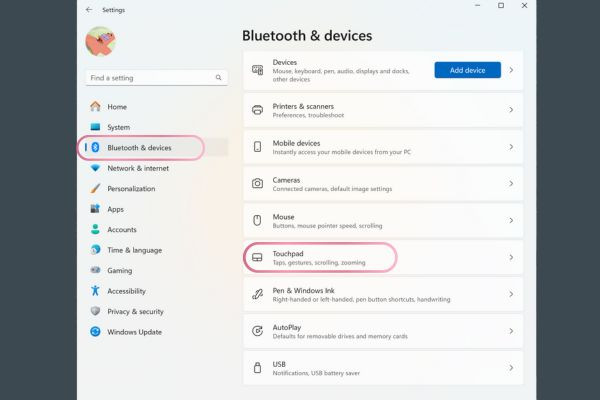
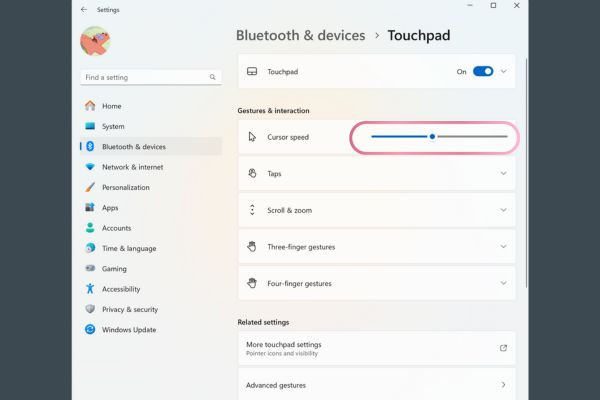
Tình trạng touchpad phản hồi chậm hay bị đơ, loạn cảm ứng có thể xuất phát từ cài đặt độ nhạy của chuột. Bạn hãy “set up” lại tính năng này theo cách sau.
Trường hợp tình trạng lỗi xuất phát từ mainboard, vậy cách duy nhất để sửa lỗi touchpad Dell đó là kiểm tra các kết nối. Tuy nhiên, bo mạch chủ lại rất phức tạp như mình đã từng nhắc đến ở bài viết trước. Vì vậy, công việc kiểm tra và sửa chữa mainboard sẽ cần sự hỗ trợ của những người có chuyên môn.
Nếu chưa biết phải gửi gắm chiếc laptop thân yêu của mình ở đâu, mình đề xuất bạn mang máy đến cửa hàng FASTCARE gần nhất. Đây là hệ thống sửa chữa điện thoại - laptop chuyên nghiệp và uy tín bậc nhất hiện nay. Tùy theo tình trạng hư hỏng của máy mà nhân viên sẽ đưa ra hướng giải quyết phù hợp nhất cho bạn.
Nhiều người có thói quen dùng touchpad vì sự tiện lợi của nó chắc hẳn sẽ vô cùng khó chịu khi tính năng này không hoạt động. Những lúc như vậy, hy vọng biện pháp sửa lỗi touchpad Dell mà mình đề xuất trên đây sẽ giúp ích cho bạn.
Có thể bạn quan tâm:
Nguyễn Văn Tâm

Đã kiểm duyệt nội dung

Thủ Thuật Máy Tính
17:26, ngày 11/12/2024















