


Sửa nhanh đúng hẹn

Kinh nghiệm 13 năm trong nghề

Xem sửa trực tiếp

Hoàn tiền 100% nếu không hài lòng
Cam kết
Sửa nhanh đúng hẹn
Kinh nghiệm 13 năm trong nghề
Xem sửa trực tiếp
Hoàn tiền 100% nếu không hài lòng


Cập nhật cuối: 28/02/2023
Laptop không nghe được qua headphone làm cho trải nghiệm của bạn không được riêng tư và “đã tai”. Admin sẽ hướng dẫn anh em cách xử lý cực nhanh gọn để khắc phục tình trạng này nha!
Khi sử dụng laptop, headphone cũng là phụ kiện được rất nhiều anh em yêu thích. Việc nghe qua headphone vừa giúp âm thanh đảm bảo riêng tư, vừa đạt chất lượng âm thanh cực “đã tai”. Nhờ vậy, trải nghiệm của bạn trở nên sống động, thú vị và hấp dẫn hơn rất nhiều. Thế nhưng, hiện nay có nhiều người dùng gặp phải trường hợp: Laptop không nghe được qua headphone. Điều này ảnh hưởng rất nhiều đến trải nghiệm của người dùng. Vì vậy, bài viết hôm nay của FASTCARE sẽ giúp bạn giải quyết vấn đề này nhé!
Laptop không nhận tai nghe là một số cố không mấy lạ lẫm với nhiều người dùng. Tương tự như nhiều tình trạng khác, việc máy tính không nghe được qua headphone cũng do nhiều “thủ phạm” gây ra. Việc tìm hiểu rõ về nguyên nhân sẽ giúp các biện pháp khắc phục hiệu quả hơn. Vậy nên, trước tiên bạn hãy cùng admin đi tìm hiểu lỗi bắt nguồn từ đâu nha! Thông thường, tình trạng này do những lý do sau:
► Tai nghe của bạn đã bị hư hỏng vì vậy cắm tai nghe vào laptop không nghe được.
► Cổng cắm tai nghe bị bám nhiều bụi bẩn hoặc đã bị hỏng hóc, do vậy việc kết nối với headphone cũng không đảm bảo. Đây cũng là nguyên nhân phổ biến nhấn cho trường hợp này.
► Bạn vô tình để âm thanh 2 mục Volume Mixer và Device Usage bị tắt làm cho tai nghe không nghe được.
► Driver hoạt động không ổn định hoặc có sự xung đột giữa các driver khiến cho laptop gặp trục trặc khi kết nối headphone.
► Driver âm thanh bị lỗi cũng là nguyên nhân làm cho laptop không nghe được qua headphone.
Có thể bạn quan tâm:
Việc không nghe được âm thanh tai nghe khi cắm vào laptop khiến cho người dùng gặp nhiều khó chịu. Với tình trạng này, FASTCARE gợi ý một số biện pháp khắc phục đơn giản và hiệu quả như sau:
Đầu tiên, người dùng hãy thử kiểm tra lại headphone mình đang sử dụng. Có thể thiết bị này đã bị hư hỏng nên mới không thể sử dụng được. Anh em hãy dùng một chiếc tai nghe khác, nếu cắm vào laptop vẫn nghe được bình thường. Thì khả năng cao là headphone đã bị sự cố nào đó! Bạn chỉ cần đem tai nghe đi bảo hành hoặc đổi chiếc tai nghe mới cho laptop là được.
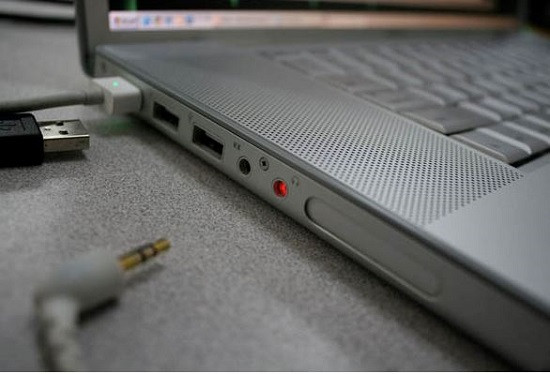
Nếu cắm tai nghe khác vào máy nhưng laptop vẫn không nghe qua được headphone. Người dùng hãy kiểm tra lại cổng cắm tai nghe, vệ sinh bộ phận này sạch sẽ và kết nối lại lần nữa. Khi bộ phận này bị bám bụi, hư hỏng sẽ dễ dẫn đến tình trạng kết nối chập chờn, lúc được lúc không hoặc không thể kết nối được với thiết bị khác.
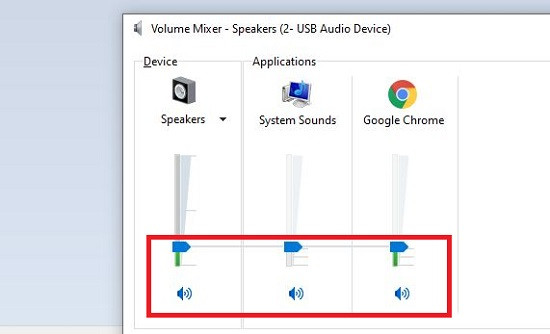
► B1: Anh em cần nhấn chuột phải vào biểu tượng loa trên thanh Taskbar > Chọn vào “Open Volume Mixer”.
► B2: Xem lại loa ở mục Device và Applications cùng các chương trình đang chạy có bị tắt âm thanh hay không. Nếu có, bạn chỉ cần click vào biểu tượng loa để mở lại.
► B1: Người dùng cần nhấn chuột phải vào biểu tượng loa trên thanh Taskbar > Chọn vào “Sound”.
► B2: Tiếp tục nhấn chọn “Playback” > Sau đó, nhấn chuột phải vào mục “Headphones”.
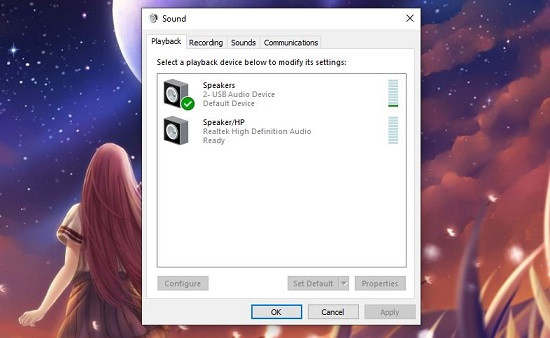
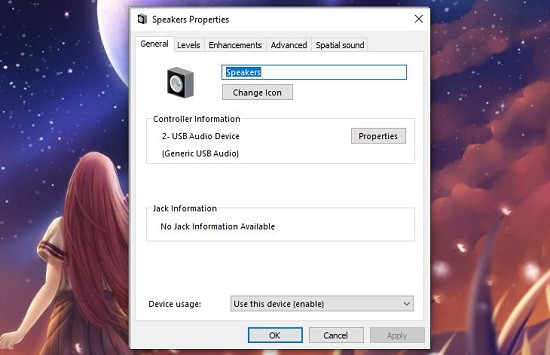
► B3: Chọn vào “Properties”.
► B4: Khi hộp thoại hiện ra, tại mục “Device usage” > Anh em cần chọn vào “Use this device (enable)” > Nhấn vào OK là hoàn thành.
Đôi khi trong quá trình sử dụng máy tính, việc xung đột giữa các phần mềm sẽ ảnh hưởng đến việc truyền dẫn âm thanh. Vậy nên, bạn có thể áp dụng phương pháp “truyền thống” chính là: khởi động lại máy tính. Thủ thuật này khá đơn giản, nhưng lại rất hiệu quả để khắc phục những trục trặc nhỏ. Sau khi khởi động lại xong, bạn hãy thử cắm headphone lần nữa và kiểm tra xem âm thanh đã nghe được chưa nha.
► B1: Ở cửa sổ Windows, tại thanh tìm kiếm (có biểu tượng kính lúp) > Bạn hãy gõ “troubleshoot” > Sau đó, bấm vào “Troubleshoot Settings”.
► B2: Tiếp tục nhấn vào “Additional troubleshooters”.
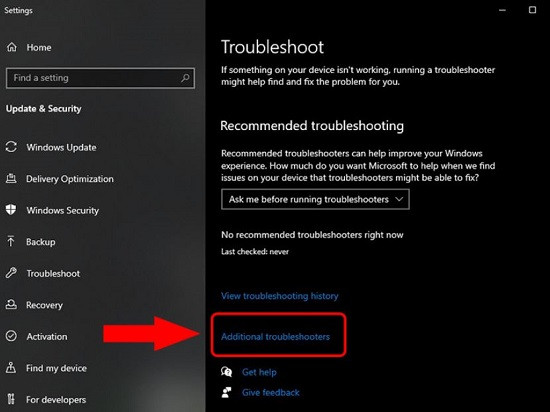
► B3: Tiếp theo nhấn vào “Playing audio” > Nhấn tiếp vào “Run the troubleshooter”.
► B4: Tiếp tục chọn vào “Headphones” > Bấm chọn Next.
► B5: Chọn vào “No, Do not open Audio Enhancements”.
► B6: Cuối cùng, nhấn vào “Play test sounds”.
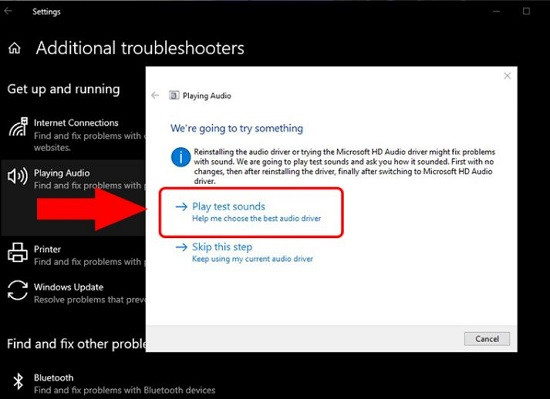
Sau khi hoàn thành, nếu laptop không nghe được qua headphone vẫn tiếp tục xảy ra. Bạn hãy chọn vào “I didn't hear anything”. Lúc này, bạn chỉ cần đợi laptop tự sửa lỗi nhé!
Driver âm thanh bị vấn đề nào đó cũng là một nguyên nhân chủ yếu gây ra sự cố laptop không nhận tai nghe. Do đó, người dùng hãy cài đặt lại để khắc phục:
► B1: Nhấn tổ hợp phím “Windows + R” > Bạn hãy gõ devmgmt.msc > Bấm vào OK.
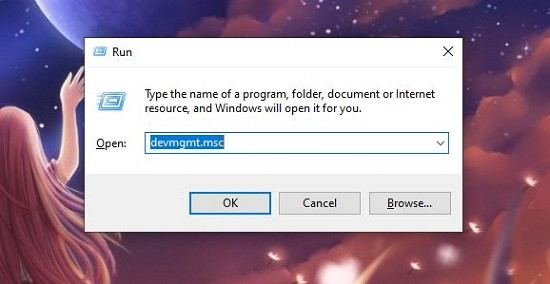
► B2: Nhấn đúp chuột hoặc bấm vào dấu mũi tên tại mục “Sound, video and game controllers”.
► B3: Nhấn chuột phải vào “RealTek (R) Audio” > Tiếp tục chọn “Uninstall device”.
► B4: Sau khi đã gỡ xong, nhấn đúp chuột vào “Sound, video and game controllers” lần nữa > chọn vào “Scan for hardware changes”.
Laptop của bạn sẽ tự động quét và lại driver âm thanh bị thiếu.
Trên đây là những cách khắc phục khi laptop không nghe được qua headphone. Nếu vẫn chưa thể xử lý, có thể máy tính của bạn đã bị hư hỏng. Do đó, bạn hãy gửi máy tại trung tâm sửa chữa laptop uy tín để kiểm tra nhé!
Lê Đăng Thường

Đã kiểm duyệt nội dung

Thủ Thuật Máy Tính
23:09, ngày 28/02/2023





![[GIẢM 15%] HSSV & GIÁO VIÊN](/_next/image?url=https%3A%2F%2Fmedia.fastcare.vn%2Fuploads%2F2026%2F08%2Fpts-2.webp&w=1920&q=75)












