


Sửa nhanh đúng hẹn

Kinh nghiệm 13 năm trong nghề

Xem sửa trực tiếp

Hoàn tiền 100% nếu không hài lòng
Cam kết
Sửa nhanh đúng hẹn
Kinh nghiệm 13 năm trong nghề
Xem sửa trực tiếp
Hoàn tiền 100% nếu không hài lòng


Cập nhật cuối: 03/08/2024
Trong quá trình sử dụng máy tính, có đôi khi bạn phải sử dụng nhiều ngôn ngữ khác nhau để gõ văn bản. Do đó, nhu cầu thay đổi ngôn ngữ bàn phím trên laptop cũng rất phổ biến. Tuy nhiên, có những bạn sử dụng Win 10 lại chưa rõ lắm cách đổi ngôn ngữ bàn phím. Đừng quá lo lắng! Admin sẽ hướng dẫn cách thay đổi ngôn ngữ bàn phím trong Win 10 chi tiết trong bài viết dưới đây. Cách thực hiện không quá phức tạp như bạn nghĩ đâu!
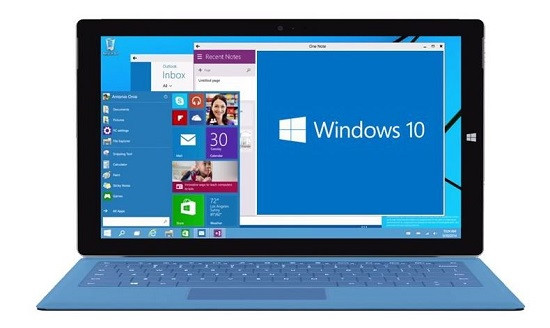
Cách thay đổi ngôn ngữ trên bàn phím máy tính rất đơn giản và không mất nhiều thời gian. Bạn có thể tùy chỉnh, sử dụng phím tắt để thay đổi trong “một nốt nhạc”. Vì vậy, điều này sẽ giúp cho công việc, học tập của bạn trở nên thuận lợi hơn nhiều. Dưới đây là cách thay đổi ngôn ngữ bàn phím trong Win 10 chi tiết.
Một trong những cách nhanh nhất để chỉnh ngôn ngữ bàn phím Win 10 chính là sử dụng phím tắt. Bạn chỉ cần nhấn tổ hợp phím Windows + phím cách Space, để chuyển đổi qua lại các ngôn ngữ bàn phím hiện có trên laptop của bạn. Hoặc nhấn giữ Windows và bấm phím cách để lựa chọn ngôn ngữ bạn cần. Trong trường hợp bàn phím không thay đổi tức là trên máy của bạn chỉ được cài đặt một ngôn ngữ duy nhất. Hoặc cách đơn giản hơn nữa là bạn chỉ cần nhấn vào biểu tượng ngôn ngữ trên thanh taskbar => Nhấn chọn ngôn ngữ mà người dùng đang cần.
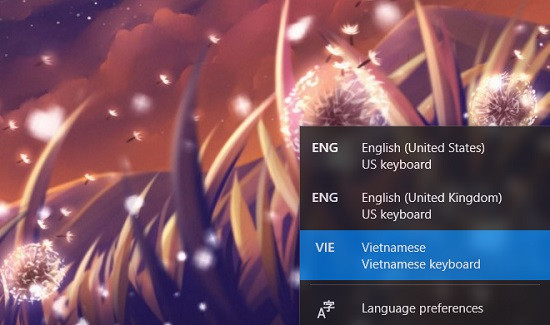
Nếu anh em đang cần truy cập vào bàn phím biểu tượng cảm xúc, hãy nhấn Windows + dấu chấm (.) là được.
Nếu bạn sử dụng cách trên nhưng không tìm thấy ngôn ngữ bàn phím mà mình cần. Người dùng hãy thực hiện cách thay đổi ngôn ngữ bàn phím trong Win 10 bằng cách thêm bàn phím mới. Các bước thao tác như sau:
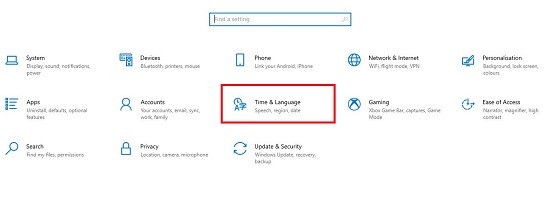
► B1: Nhấn vào biểu tượng Windows => Chọn vào Cài đặt (Settings) => Chọn vào Thời gian và ngôn ngữ (Time & Language).
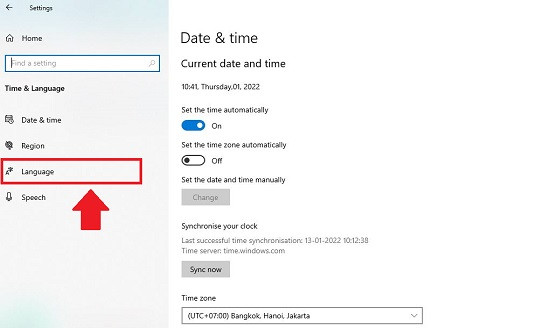
► B2: Chọn vào Ngôn ngữ (Language).
► B3: Tại mục Preferred Languages => Bạn hãy chọn vào Add a language (Thêm ngôn ngữ).
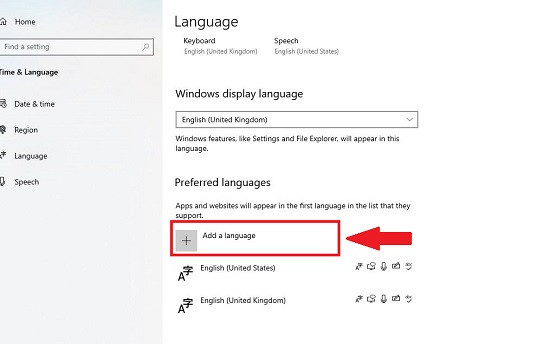
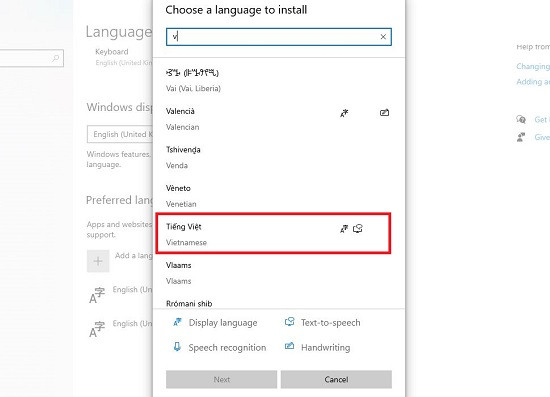
► B4: Tìm kiếm và chọn vào ngôn ngữ bạn muốn => Ở đây mình chọn Tiếng Việt => Bấm vào Next => Bấm Install để hoàn thành.
► B5: Quay trở lại cửa sổ Language => Bạn cần nhấn chọn vào dòng “Spelling, typing, & keyboard settings” (Có màu xanh ở phía cột bên phải màn hình).
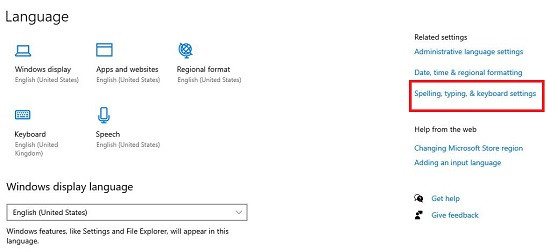
► B6: Kéo xuống dưới cùng và chọn vào Advanced keyboard settings.
► B7: Khi cửa sổ hiện lên => Chọn vào “Language bar option”.
► B8: Tại mục Advanced Key Settings => Bạn hãy chọn vào Change Key Sequence … để cài đặt phím tắt bấm OK là xong.
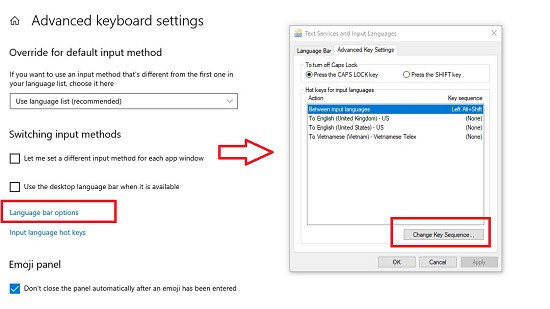
(Giờ thì bạn hãy bấm vào biểu tượng ngôn ngữ trên thanh taskbar, ngôn ngữ bạn mới thêm vào đã có mặt ở đó).
Nếu bạn muốn xóa ngôn ngữ bàn phím bổ sung mình không cần dùng đến. Bạn hãy thực hiện các bước:
► B1: Nhấn nút Start => Chọn Cài đặt => Chọn Thời gian & Ngôn ngữ.
► B2: Chọn vào Ngôn ngữ => Tại mục Preferred Languages => Nhấn chuột phải vào bàn phím bổ sung đó => Chọn Remove là được.
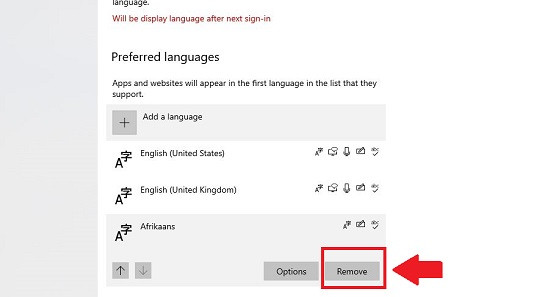
Trong trường hợp anh em gặp lỗi gõ sai ký tự, có thể là do bạn đang để mặc định là English (United Kingdom). Hãy đổi lại English (United States) – US là có thể khắc phục. Nếu chưa thấy ngôn ngữ này, hãy thực hiện cách thêm ngôn ngữ như trên. Rồi thực hiện cách thay đổi ngôn ngữ bàn phím trong Win 10 nha!
Có thể bạn quan tâm:
Cách thay đổi ngôn ngữ bàn phím trong Win 10 quá đơn giản đúng không nè? Chúc anh em thực hiện thành công nhé! Đừng quên đọc thêm nhiều bài thủ thuật sửa Laptop hấp dẫn, hữu ích và thú vị khác của FASTCARE. Để việc dùng laptop cũng như smartphone “mượt mà” hơn nữa!
Lê Đăng Thường

Đã kiểm duyệt nội dung

Trả lời
02:38 12/10/2023

Trả lời
03:27 12/10/2023Thủ Thuật Máy Tính
13:56, ngày 03/08/2024





![[GIẢM 15%] HSSV & GIÁO VIÊN](/_next/image?url=https%3A%2F%2Fmedia.fastcare.vn%2Fuploads%2F2026%2F08%2Fpts-2.webp&w=1920&q=75)












