


Sửa nhanh đúng hẹn

Kinh nghiệm 13 năm trong nghề

Xem sửa trực tiếp

Hoàn tiền 100% nếu không hài lòng
Cam kết
Sửa nhanh đúng hẹn
Kinh nghiệm 13 năm trong nghề
Xem sửa trực tiếp
Hoàn tiền 100% nếu không hài lòng


Cập nhật cuối: 25/03/2024
Bạn đang gặp rắc rối khi máy tính Win 11 không nhận tai nghe? Trong bài viết dưới đây, Fastcare sẽ hướng dẫn bạn cách xử lý nhanh, gọn, lẹ trường hợp này!
Máy tính và tai nghe không tương thích với nhau? Sau khi cập nhật lên hệ điều hành Win 11, khá nhiều người gặp phiền phức vì không thể nhận âm thanh khi kết nối tai nghe với máy tính. Bỏ túi cách phục hiệu quả trường hợp Win 11 không nhận tai nghe được chia sẻ dưới đây!
Có nhiều lý do khiến máy tính chạy Windows 11 không nhận tai nghe, như là:
Tất cả những điều trên đều có thể là nguyên nhân phổ biến gây ra tình trạng Win 11 không nhận tai nghe.
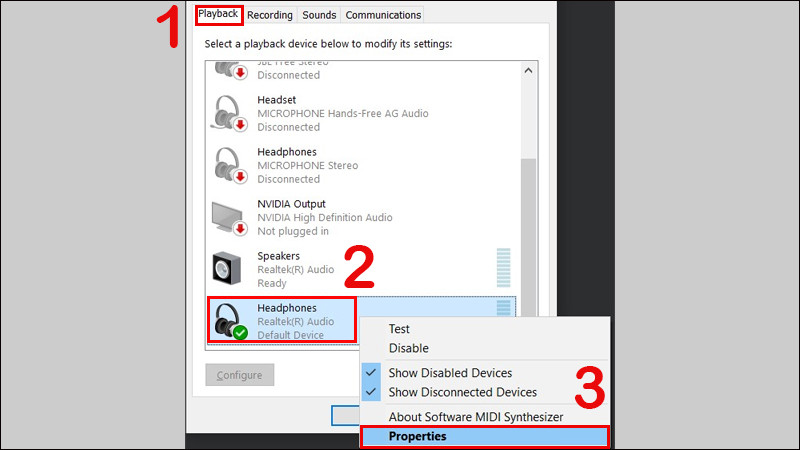
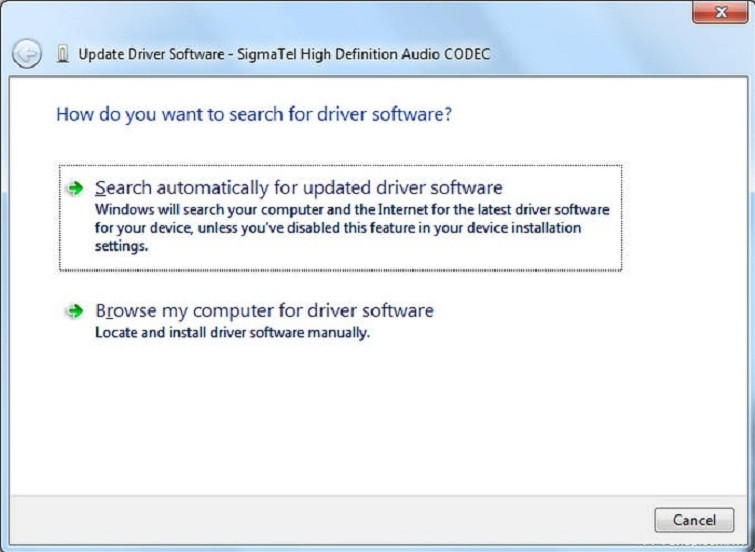
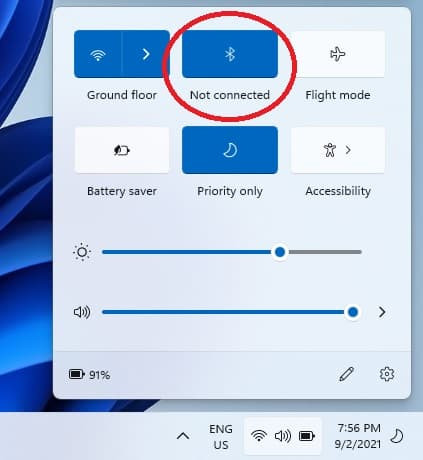
khi Laptop Win 11 không nhận được tai nghe đang là tình trạng mà bạn gặp phải. Bạn có thể thử thực hiện một vài thủ thuật được Admin chia sẻ sau đây. Nó có thể giúp bạn khắc phục tình trạng đầy khó chịu này.
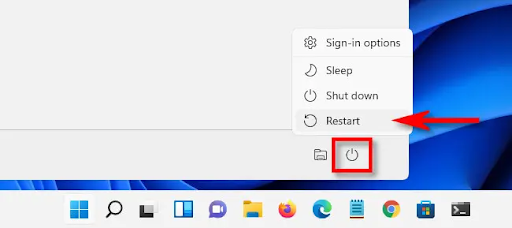
Đối với những tình huống lỗi cơ bản, khởi động lại máy là cách đơn giản nhất để khắc phục tình trạng Win 11 không nhận tai nghe. Trong khi máy khởi động, hệ thống Windows sẽ xóa bộ nhớ cache có chứa file gây lỗi mất âm thanh, không nhận diện tai nghe,..
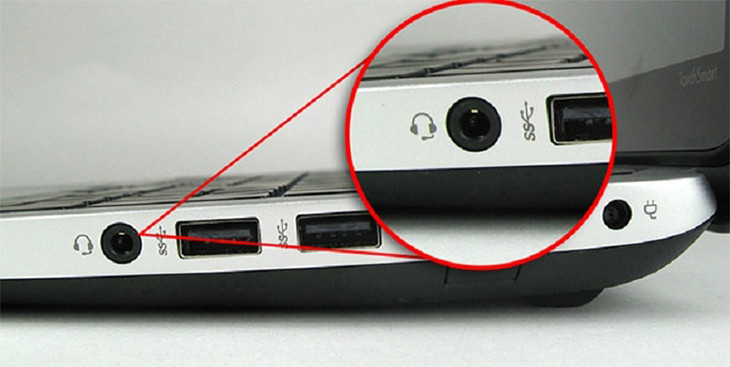
Hãy kiểm tra cổng kết nối tai nghe để đảm bảo bạn không cắm nhầm chỗ, hay cắm dây chưa vào sâu cổng. Hiện nay, có rất nhiều cổng để kết nối tai nghe: cổng audio 3.5 mm, cổng USB,...
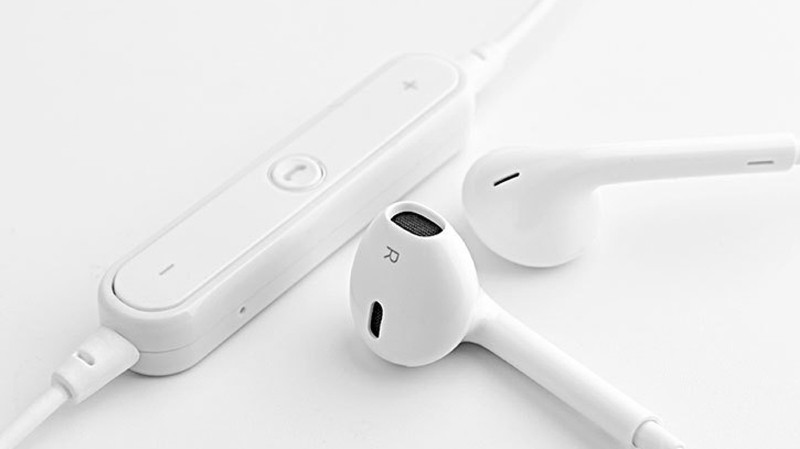
Thay vì mua những chiếc tai nghe kém chất lượng, nhanh hỏng bạn hãy thử chọn mua một bộ tai nghe chính hãng xem sao? Tai nghe tốt không những bền hơn mà chất lượng âm thanh cũng có sự khác biệt rõ rệt.
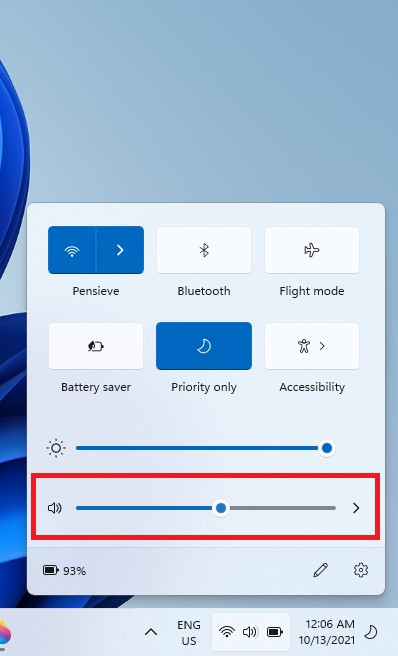
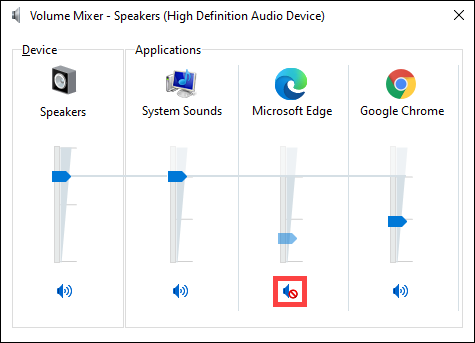
Một vài trường hợp “não cá vàng” không bật âm thanh máy tính nhưng lại cho rằng tai nghe có vấn đề. Đừng vội kết “bệnh”, hãy tìm hiểu kỹ càng để chắc chắn đấy không phải lỗi do ngớ ngẩn nhé!
Xem thêm:
Trên đây là những cách khắc phục tình huống Win 11 không nhận tai nghe mà FASTCARE dành tặng bạn. Hy vọng thông tin này hữu ích với bạn. Chúc bạn thành công!
Nếu như chiếc laptop của bạn đã bị hỏng sau thời gian sử dụng và trải nghiệm. Bạn lo lắng và cần tìm cho mình địa chỉ uy tín để tiến hành sửa laptop lấy ngay giá tốt. Liên hệ FASTCARE ngay hôm nay để được hỗ trợ tốt nhất bạn nhé. Gọi đến HOTLINE: 18002057 (Miễn Phí) để được tư vấn trực tiếp bạn nhé.
Lê Đăng Thường

Đã kiểm duyệt nội dung

Thủ Thuật Máy Tính
15:42, ngày 25/03/2024





![[GIẢM 15%] HSSV & GIÁO VIÊN](/_next/image?url=https%3A%2F%2Fmedia.fastcare.vn%2Fuploads%2F2026%2F08%2Fpts-2.webp&w=1920&q=75)












