


Sửa nhanh đúng hẹn

Kinh nghiệm 13 năm trong nghề

Xem sửa trực tiếp

Hoàn tiền 100% nếu không hài lòng
Cam kết
Sửa nhanh đúng hẹn
Kinh nghiệm 13 năm trong nghề
Xem sửa trực tiếp
Hoàn tiền 100% nếu không hài lòng


Cập nhật cuối: 07/05/2025
Win 11 bị mất biểu tượng Wifi khiến bạn cảm thấy "trống vắng" mỗi khi mở chiếc máy tính của mình? Không chỉ vậy, tình trạng này còn khiến bạn gặp nhiều bất tiện trong việc kết nối Wifi trên máy? Khắc phục ngay sự cố bằng những giải pháp sau.
Win 11 tuy mang đến nhiều cải tiến, nhưng cũng không ít lần khiến mọi người phải lên tiếng phàn nàn về những sự cố lặt vặt khó chịu. Biểu tượng Wifi bỗng dưng mất tích là một trong số đó.
Khi gặp rắc rối về Wifi, bạn gần như không thể trải nghiệm chiếc máy tính của mình. Công việc bị cản trở, nhu cầu học tập bị gián đoạn cùng nhiều rắc rối khác nảy sinh. Do vậy, nếu gặp lỗi mất biểu tượng Wifi trên thanh Taskbar Win 11, bạn cần tìm cách khắc phục ngay tức thì. Cùng FASTCARE tìm hiểu cách khắc phục tình trạng Win 11 bị mất biểu tượng Wifi bạn nhé.
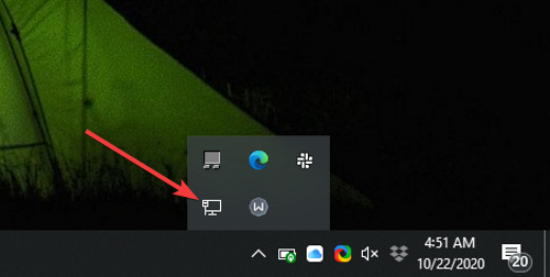
Có nhiều nguyên nhân dẫn đến tình trạng khi sử dụng hệ điều hành Windows 11, máy tính gặp vấn đề không thể hiển thị biểu tượng Wifi. Vấn đề này có thể xuất phát từ một loạt các yếu tố, bao gồm cả các khía cạnh kỹ thuật và tương tác từ phía người dùng, như sau:
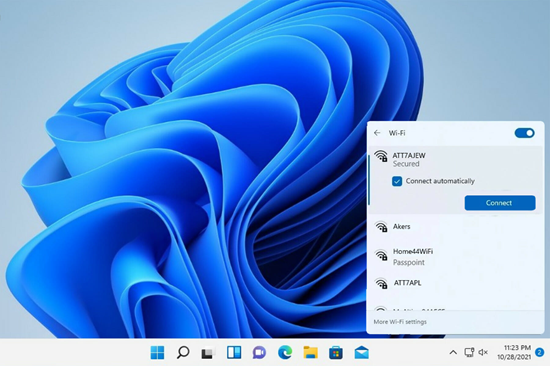
► Người dùng vô tình thực hiện một hành động để ẩn biểu tượng Wifi mà họ không hề hay biết.
► Chế độ máy bay đã được kích hoạt.
► Có vấn đề xảy ra với bộ điều khiển Wifi hoặc các trình điều khiển liên quan.
► Có tình trạng hỏng hóc trong các tập tin hệ thống do một sự cố ngẫu nhiên.
► Quá trình cài đặt trình điều khiển Wifi chưa được thực hiện hoặc chưa hoàn thành.
► Có sự cố xảy ra với card mạng của máy tính dẫn đến Win 11 Bị Mất Biểu Tượng Wifi
► Biểu tượng Network Icon trong danh mục Group Policy chưa được kích hoạt.
Tình trạng icon Wifi trên thanh Taskbar biến mất thường liên quan tới Driver, Wifi Adapter cùng một số thiết lập trên máy. Với tình trạng Windows 11 bị mất biểu tượng Wifi, bạn có thể tìm đến những cách khắc phục sau đây:
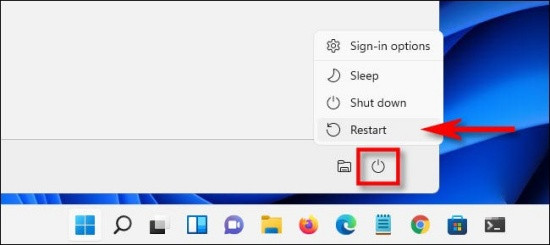
Đôi khi, Win 11 Bị Mất Biểu Tượng Wifi chỉ là một lỗi ngẫu nhiên tình cờ xuất hiện. Để khắc phục những sự cố như vậy, khởi động lại luôn được coi là thao tác hữu ích.
Dù đơn giản và nhanh gọn, nhưng hiệu quả từ thao tác restart lại không thể coi thường. Vì thế, nếu Win 11 tự dưng mất icon Wifi, bạn nên khởi động lại thiết bị của mình đầu tiên.
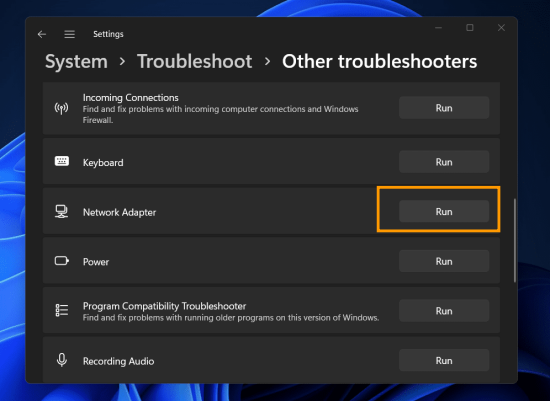
Windows Troubleshooter là công cụ được tích hợp sẵn trong Windows giúp người dùng gỡ lỗi những sự cố “không mời mà đến” trên máy tính như lỗi Win 11 Bị Mất Biểu Tượng Wifi. Để dùng công cụ này tìm kiếm biểu tượng Wifi đã mất, bạn cần:
✤ Nhấn tổ hợp phím Windows + I để mở phần Settings trên máy. Sau đó, bạn lần lượt chọn Troubleshoot => Other Troubleshooters => Network Adapter và nhấn chọn Run bên cạnh.
✤ Cuối cùng, bạn chỉ cần làm theo hướng dẫn trên màn hình rồi khởi động máy là xong.
Chắc ai đó sẽ cần:
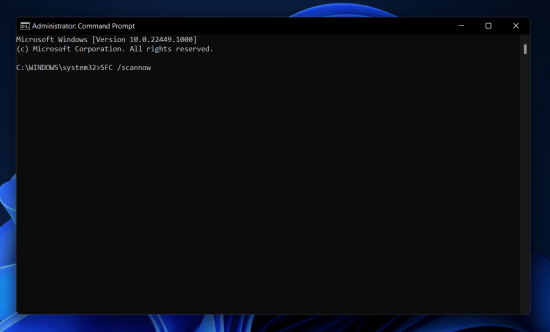
Tương tự Windows Troubleshooter, SFC cũng là một công cụ có sẵn với chức năng quét và khắc phục các sự cố bất thường, khi sự cố này xuất phát từ các file bị lỗi. Nếu tình trạng Win 11 bị mất biểu tượng Wifi xảy ra do tệp nào đó bị hỏng, việc quét SFC sẽ phát huy tác dụng.
Cách thực hiện như sau:
✤ Vào mục Start Menu => tìm CMD => click chuột phải vào Command Prompt rồi chọn Run as administrator.
✤ Trong Command Prompt, bạn nhập SFC / scannow và nhấn Enter. Cuối cùng, bạn chờ Command Prompt quét để tìm các file bị lỗi. Sau khi hoàn tất, hãy khởi động lại máy tính nhé.
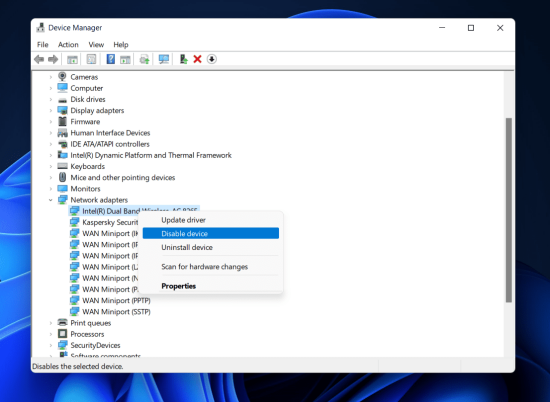
Một thủ thuật khác bạn có thể áp dụng khi Win 11 Bị Mất Biểu Tượng Wifi là tắt rồi bật lại Network Adapter trên máy.
Các bước thực hiện bao gồm:
✤ Nhấn tổ hợp phím Window + X để mở Device Manager. Trên giao diện của Device Manager, bạn nhấn đúp Network Adapters để mở rộng và thấy danh sách các thiết bị mạng liên quan.
✤ Chọn Network adapter mà chiếc máy tính của bạn đang sử dụng => click chuột phải => Disable Device. Sau đó, bạn lại nhấn chuột phải lần nữa và chọn Enable Device. Cuối cùng, đừng quên khởi động lại máy là được.
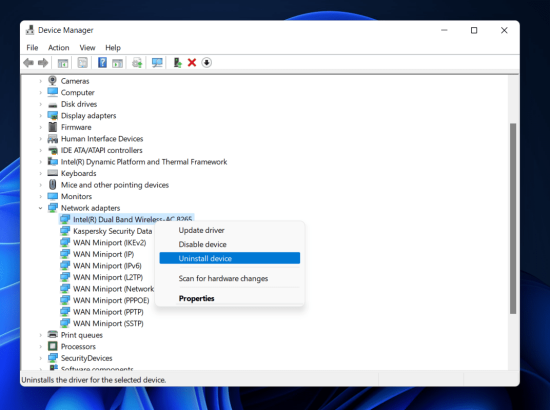
Thao tác này cũng không phức tạp chút nào nên bất cứ ai cũng đều có thể thực hiện. Bạn chỉ cần:
✤ Vào Device Manager và nhấn đúp vào Network Adapters như thủ thuật ở trên.
✤ Click chuộc phải vào Network adapter mà bạn đang sử dụng => Uninstall Device. Sau đó, bạn tắt Device Manager và khởi động lại máy. Thông thường, sau khi khởi động lại, máy sẽ tự động cài đặt driver mới cho bạn.
Đây cũng là một trong những giải pháp có thể giúp bạn khắc phục được tình trạng Win 11 bị mất biểu tượng Wifi khó chịu. Bạn có thể thử thực hiện cập nhật lại driver Network Adapter để xem tình trạng trên có được khắc phục hay không.
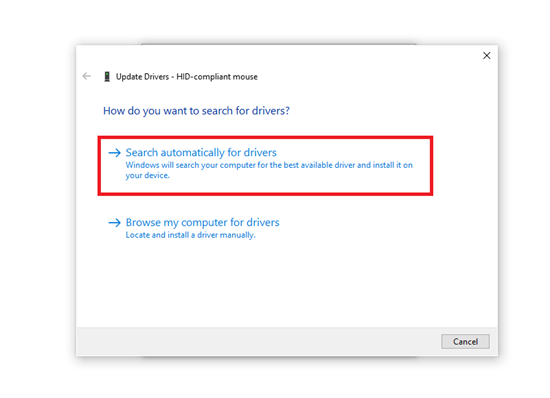
Cách thực hiện: Mở "Device Manager" => Chọn "Network adapters" => tiến hành "Nhấp đúp chuột vào driver mạng bạn sử dụng" => Chọn "Update driver" => Chọn "Search automatically for updated driver software" để tự động thực hiện việc update.
Để kiểm tra xem bạn có vô tình tắt Wifi trên Windows 11 dẫn đến Win 11 Bị Mất Biểu Tượng Wifi hay không bạn hãy nhìn vào góc phải dưới cùng của màn hình trên thanh taskbar. Nếu bạn thấy biểu tượng Wifi xuất hiện, nó cho thấy bạn đã kết nối Wifi thành công.
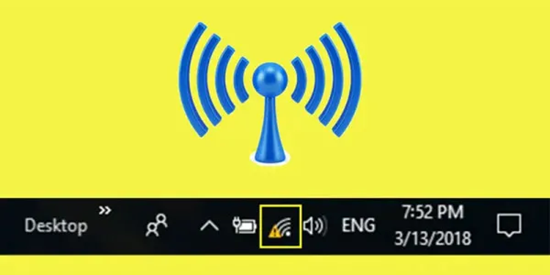
Ngược lại, nếu không thấy biểu tượng Wifi hoặc bạn thấy dấu X hoặc dấu chấm than trên biểu tượng đó, thì điều này ngụ ý rằng thiết bị của bạn đã gặp sự cố khi kết nối Wifi trên máy. Để bật lại Wifi, bạn có thể sử dụng các phím tắt sau, tùy thuộc vào hãng sản xuất của laptop của bạn:
✤ Laptop Dell: Fn + F2 hoặc PrtScr
✤ Laptop Asus: Fn + F2
✤ Laptop Acer: Fn + F5 hoặc Fn + F2
✤ Laptop Lenovo: Fn + F5 hoặc Fn + F7
✤ Laptop HP: Fn + F12
Hãy kiểm tra các phím F trên bàn phím của bạn để xem phím nào có biểu tượng Wifi, sau đó nhấn và giữ phím Fn cùng với phím đó để bật lại kết nối Wifi.
Khi sử dụng các phím chức năng F1, F12 trên một số dòng laptop cụ thể. Bạn có thể đã vô tình kích hoạt chế độ máy bay. Khi bật chế độ máy bay Win 11 Bị Mất Biểu Tượng Wifi. Chế độ này sẽ tắt tất cả các kết nối không dây như WiFi, dịch vụ mobile broadband, Bluetooth, GPS, GNSS, NFC và các loại kết nối không dây khác để tránh gây nhiễu sóng và ảnh hưởng đến các thiết bị trên máy bay.
Nếu bạn đang sử dụng Windows 10, bạn có thể mở hoặc đóng chế độ máy bay bằng cách nhấn tổ hợp phím Windows + A. Tuy nhiên, trên Windows 11, tính năng này đã bị loại bỏ khỏi Action Center do ít người dùng sử dụng nó.
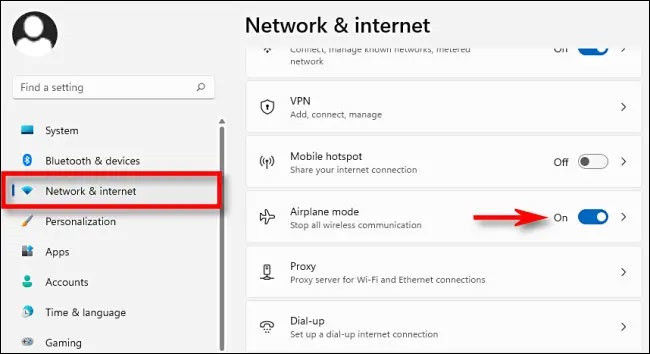
Để kiểm tra bạn đã bật chế độ máy bay hay không, hãy nhìn thanh taskbar ở góc phải phía dưới màn hình và cùng mình thực hiện các bước sau nếu bạn thấy xuất hiện biểu tượng máy bay.
✤ Bước 1: Nhấn vào Start Menu sau đó chọn Settings.
✤ Bước 2: Chọn Network & Internet > Tại phần Airplane mode, nhấn vào nút Off để vô hiệu hóa chế độ máy bay trên laptop của bạn.
Việc cập nhật driver Network Adapter cũng là một giải pháp hữu ích để khắc phục tình trạng mất biểu tượng WiFi. Hãy tuân theo các bước sau để thực hiện việc cập nhật này:
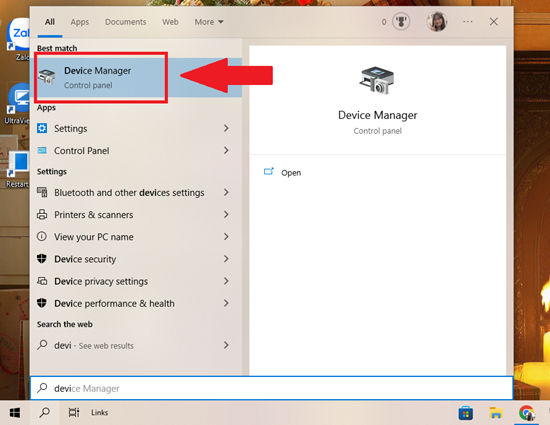
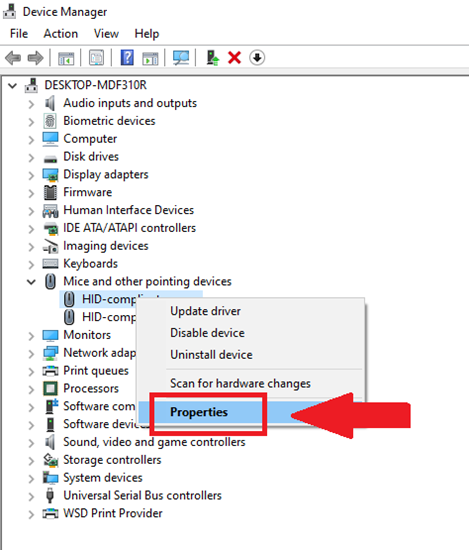
✤ Bước 1: Đầu tiên, hãy mở Device Manager. Bạn có thể làm điều này bằng cách nhấp chuột phải vào nút Start và chọn "Device Manager". Sau đó, trong Device Manager, chọn mục "Network adapters", và nhấp đúp chuột vào driver mạng mà bạn đang sử dụng.
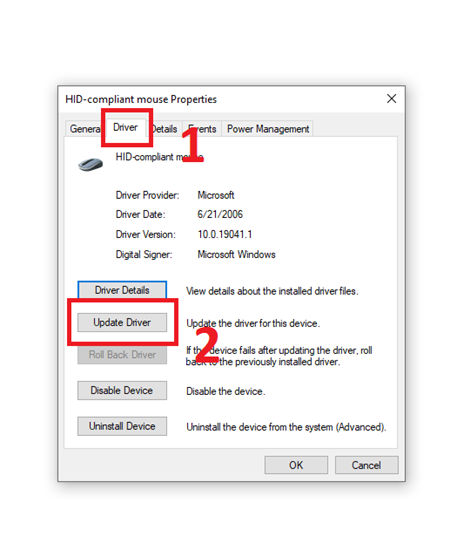
✤ Bước 2: Tiếp theo, trong cửa sổ Properties của driver mạng, chọn tab "Driver".
Và sau đó nhấp vào nút "Update driver".
✤ Bước 3: Trong cửa sổ tiếp theo, chọn "Search automatically for updated driver software" để cho Windows tự động tìm và cập nhật driver mới nhất cho Network Adapter của bạn.
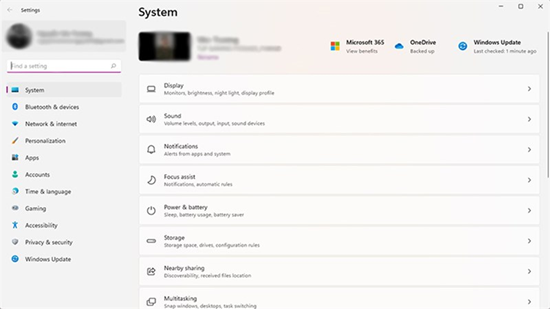
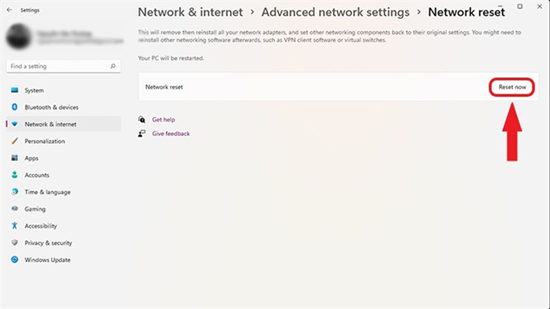
✤ Bước 1: Trước hết, bạn hãy nhấp vào biểu tượng Start Menu và chọn "Settings".
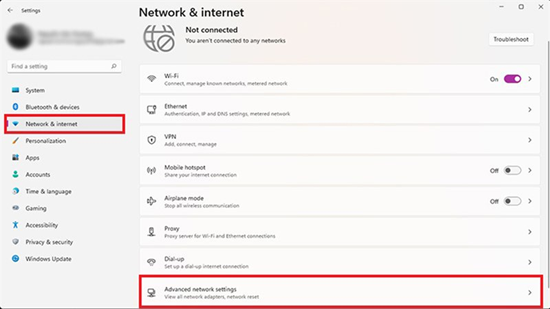
✤ Bước 2: Sau đó, chọn "Network & Internet" và cuộn xuống để tìm "Advanced Network Settings".
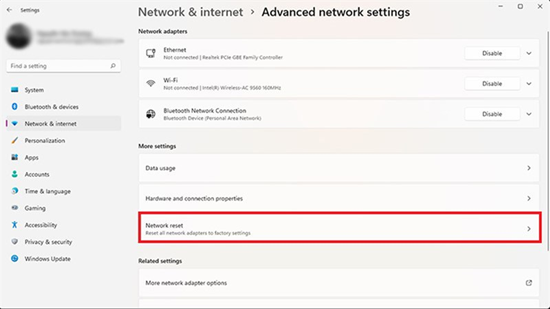
✤ Bước 3: Trong mục "Advanced Network Settings", hãy chọn "Network Reset".
✤ Bước 4: Tiếp theo, chọn "Reset Now" và sau đó xác nhận bằng cách chọn "Yes" để hoàn tất quá trình đặt lại cài đặt Wifi.
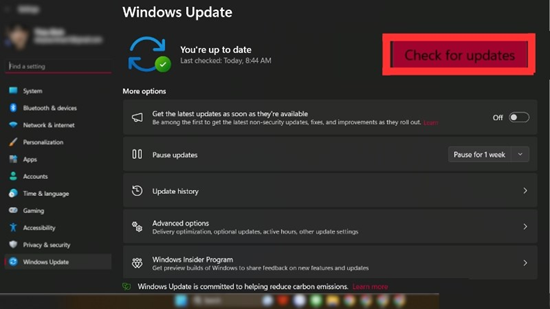
Khi bạn thực hiện nâng cấp từ Windows 10 lên Windows 11, có thể hệ điều hành chưa hoàn toàn cập nhật thông tin và tính năng mới. Để đảm bảo Windows 11 của bạn được cập nhật đầy đủ, làm theo các bước sau:
✤ Bước 1: Nhấp vào biểu tượng Start menu và nhập "Windows Update settings" vào ô tìm kiếm.
✤ Bước 2: Chọn "Check for updates". Khi có bản cập nhật mới, Windows sẽ hiển thị thông báo yêu cầu cập nhật. Bạn cũng có thể thấy nút "Download & Install" cho các bản cập nhật tùy chọn.
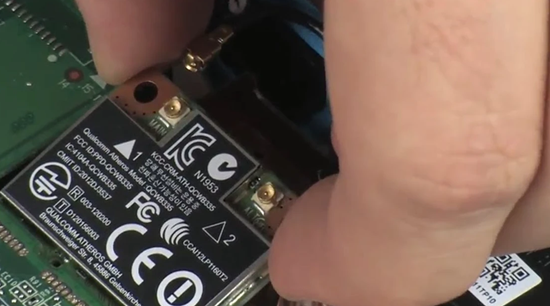
Sau khi đã thử nhiều cách để khắc phục vấn đề Win 11 Bị Mất Biểu Tượng Wifi theo hướng dẫn trên mà vẫn không thấy cải thiện, bạn có thể cân nhắc thay thế card mạng Wifi mới.
Tuy nhiên, việc này nên được thực hiện bởi các chuyên gia kỹ thuật có kinh nghiệm để kiểm tra và đánh giá tình trạng. Ngoài ra, không thể loại trừ khả năng lỗi ở các linh kiện phần cứng khác như mainboard có thể gây ảnh hưởng đến card mạng Wifi.
Khi máy tính gặp lỗi Win 11 Bị Mất Biểu Tượng Wifi, dưới đây là một số câu hỏi liên quan đến vấn đề kết nối Wifi trên Windows 11, mà bạn có thể tham khảo.
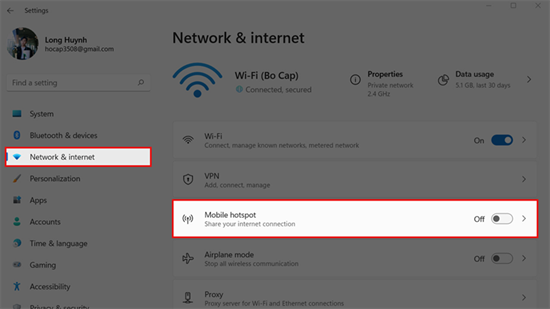
✤ Bước 1: Để phát Wifi từ Windows 11, hãy bắt đầu bằng cách mở Menu Start và chọn "Settings".
✤ Bước 2: Tiếp theo, chọn "Network & Internet" và bật công tắc "Mobile hotspot" thành On để bắt đầu phát Wifi.
Để kiểm tra lượng dữ liệu Wifi bạn đã sử dụng cho mạng bạn đang kết nối trong một khoảng thời gian cụ thể, thực hiện các bước sau:
✤ Bước 1: Mở Menu Start và chọn "Settings".
✤ Bước 2: Chọn "Network & Internet", sau đó chọn mục "Advanced network settings".
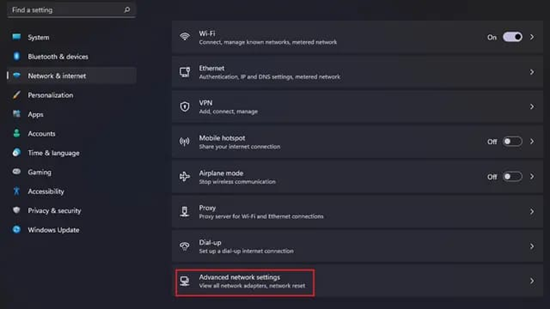
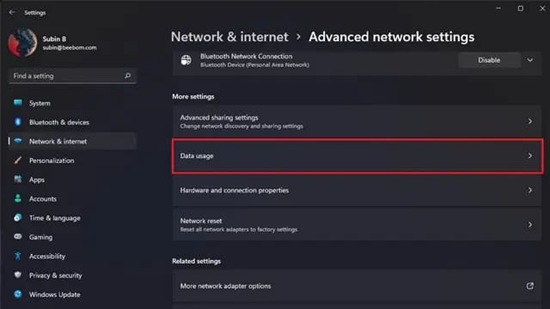
✤ Bước 3: Trong mục "More settings", chọn "Data usage" để xem tổng lượng dữ liệu Wifi bạn đã sử dụng.
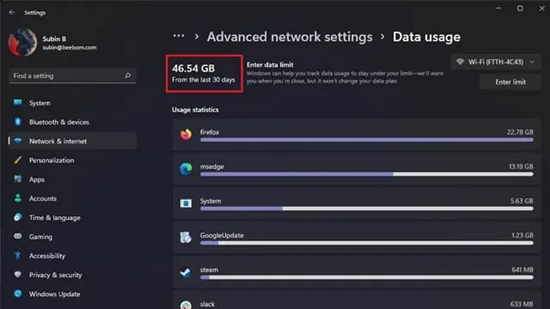
Trên góc trái ở phía trên, bạn sẽ thấy tổng lượng dữ liệu bạn đã sử dụng trong khoảng 30 ngày qua. Tại đây, bạn có thể chuyển đổi giữa chế độ mạng có dây và không dây từ phía góc phải, trong trường hợp bạn thường sử dụng các kết nối có dây để truy cập internet.
Ngoài ra, bạn cũng sẽ tìm thấy thông tin thống kê về việc sử dụng mạng cho từng ứng dụng cụ thể trên trang này.
Win 11 bị mất biểu tượng Wifi khiến bạn hoang mang? Với những thủ thuật được Fastcare gợi ý, hy vọng bạn có thể khắc phục sự cố này trong vài nốt nhạc. Nếu như bạn đang cần tìm cho mình địa chỉ uy tín để tiến hành sửa laptop lấy ngay giá tốt. Hãy nhanh chóng liên hệ Fastcare ngay bạn nhé. Chúc bạn thành công!
Nếu bạn đang sử dụng iPhone 12 Pro và gặp các tình trạng vỏ bị trầy xước, móp méo hay nứt vỡ. Dịch vụ thay vỏ iPhone 12 Pro tại FASTCARE sẽ là giải pháp tốt nhất dành cho bạn. Đặt lịch sửa chữa hôm nay để nhận ưu đãi giảm giá 10% bạn nhé. Chúc bạn thành công!
Lê Đăng Thường

Đã kiểm duyệt nội dung

Thủ Thuật Máy Tính
00:28, ngày 07/05/2025















