


Sửa nhanh đúng hẹn

Kinh nghiệm 13 năm trong nghề

Xem sửa trực tiếp

Hoàn tiền 100% nếu không hài lòng
Cam kết
Sửa nhanh đúng hẹn
Kinh nghiệm 13 năm trong nghề
Xem sửa trực tiếp
Hoàn tiền 100% nếu không hài lòng


Cập nhật cuối: 05/04/2024
Máy tính “yêu dấu” của bạn đang gặp tình trạng không có biểu tượng loa trên thanh taskbar? Lúc này, người dùng không tìm thấy biểu tượng để điều chỉnh âm lượng loa nhanh chóng theo ý muốn.
Tương tự như smartphone, trong quá trình sử dụng máy tính, người dùng cũng thường hay gặp phải những sự cố ngoài ý muốn. Vì không phải lúc nào máy cũng hoạt động một cách trơn tru. Hiện nay, sự cố không có biểu tượng loa trên thanh taskbar cũng là một trong những lỗi khiến nhiều người dùng đau đầu. Mặc dù tình trạng này không quá nghiêm trọng, nhưng vẫn gây ra một vài phiền phức cho anh em công nghệ.
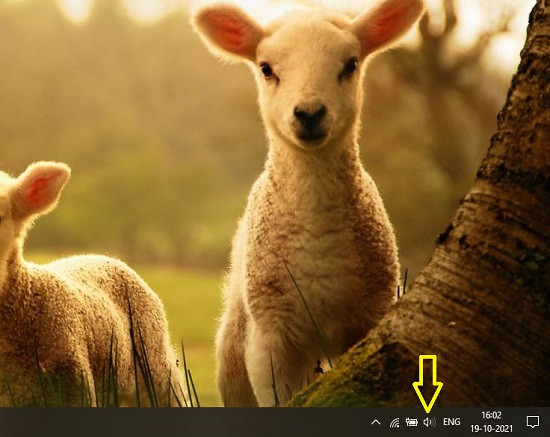
Thông thường, trên thanh taskbar thường có sẵn biểu tượng loa. Nhờ đó, người dùng có thể dễ dàng điều chỉnh, cài đặt âm lượng theo nhu cầu của mình. Thế nhưng, không phải lúc nào nó cũng “hiện diện” sẵn. Một vài trường hợp không có biểu tượng loa trên thanh taskbar khiến cho người dùng tìm “mệt mỏi”.
Có rất nhiều nguyên nhân gây ra tình trạng này, phổ biến nhất là do người dùng vô tình ẩn khỏi thanh taskbar mà thôi! Đừng quá lo lắng, hãy áp dụng các phương pháp dưới đây để lấy lại biểu tượng loa trên thanh taskbar nhé!
Trên thanh taskbar của Windows 7 phần điều khiển âm lượng nằm ở vùng nào nhỉ? Nếu không tìm thấy biểu tượng loa trên thanh taskbar quen thuộc, bạn hãy thử các bước sau:

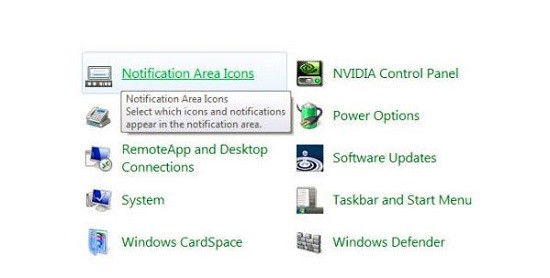
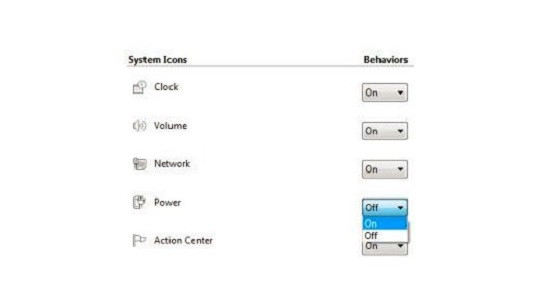
Như vậy, sau khi hoàn thành các bước trên, bạn sẽ nhìn thấy thanh taskbar hiện lên biểu tượng loa mình đang cần.
Xem thêm: Fix lỗi kết nối wifi nhưng không hiện cột sóng laptop
Làm sao lấy lại biểu tượng volume biến mất trên thanh Taskbar windows 10? Không quá phức tạp đâu bạn nhé! Trên Win 10, nếu không có biểu tượng loa trên thanh taskbar, bạn hãy áp dụng các phương pháp sau:
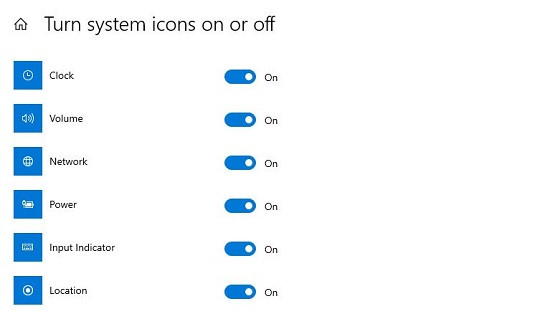
Nếu biểu tượng volume vẫn không xuất hiện và tình trạng không có biểu tượng loa trên thanh taskbar vẫn tồn tại. Bạn hãy nhấn tổ hợp phím WIN + R > Sau khi hộp thoại RUN hiện lên > Người dùng nhập lệnh “gpedit.msc” > Nhấn chọn Enter. Group Policy hiện lên, người dùng cần chọn vào User Configuration > Tiếp tục chọn Administrative Templates. Nhấn đúp chuột để chọn vào Start Menu and Taskbar.
Lúc này, các tùy chọn sẽ hiện lên và người dùng cần tìm đến Remove the volume control icon > Nhấn đúp chuột vào tùy chọn này. Khi xuất hiện hộp thoại tùy chỉnh, người dùng cần tick chọn Not configured hay Disabled > Cuối cùng là chọn Apply và OK để lưu.
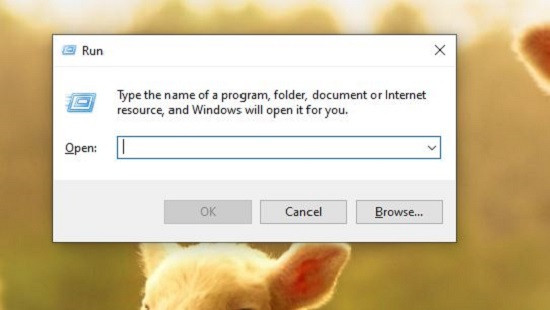
Với các bước lấy lại biểu tượng loa trên thanh taskbar của win 10 như trên. Chắc chắn bạn đã biết câu trả lời cho thắc mắc: “Trên thanh Taskbar của Windows 10 phần điều khiển âm lượng speakers nằm ở vùng nào” rồi đúng không nè?
Có thể bạn cần: Cách quay màn hình iPhone trên máy tính đơn giản nhất
Trên đây là những biện pháp giúp bạn khắc phục sự cố không có biểu tượng loa trên thanh taskbar của windows 7 và windows 10. Mong rằng anh em khắc phục thành công nhé!
Lê Đăng Thường

Đã kiểm duyệt nội dung

Thủ Thuật Máy Tính
14:23, ngày 05/04/2024















