


Sửa nhanh đúng hẹn

Kinh nghiệm 13 năm trong nghề

Xem sửa trực tiếp

Hoàn tiền 100% nếu không hài lòng
Cam kết
Sửa nhanh đúng hẹn
Kinh nghiệm 13 năm trong nghề
Xem sửa trực tiếp
Hoàn tiền 100% nếu không hài lòng


Cập nhật cuối: 01/03/2023
Máy tính không kết nối được điểm truy cập cá nhân khiến bạn không thể sử dụng Wifi và trải nghiệm các tính năng trực tuyến trên thiết bị của mình? Lúc này, bạn đương nhiên phải đối mặt với nhiều rắc rối và khó chịu khác nhau, khiến công việc bị ảnh hưởng trực tiếp.
Điểm truy cập cá nhân (Wifi Hotspot) là tính năng hữu ích được trang bị trên những chiếc smartphone hiện nay. Với tính năng này, bạn có thể phát Wifi từ chiếc dế yêu của mình cho các thiết bị khác, chẳng hạn như máy tính cùng kết nối. Khi ở những nơi không thể bắt được Wifi, điểm truy cập cá nhân sẽ trở thành “cứu cánh” để công việc của bạn không bị trì hoãn.
Tuy nhiên, không phải lúc nào việc kết nối với Wifi Hotspot trên máy tính cũng diễn ra trơn trư như mong muốn. Bởi không ít người dùng đã gặp phải tình trạng máy tính không bắt được điểm truy cập cá nhân, khiến họ không biết phải làm sao để tiếp tục sử dụng các tính năng online trên thiết bị.
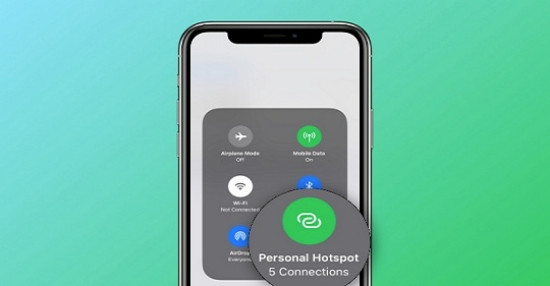
Laptop không kết nối được điểm truy cập cá nhân cũng khó chịu như tình trạng máy không truy cập được mạng. Bởi khi sự cố này xuất hiện, bạn phải nói lời tạm biệt với các tính năng trực tuyến, khiến nhu cầu học tập, làm việc hay cập nhật thông tin bị tác động theo.
Để khắc phục sự cố chẳng ai mong muốn này, bạn nên:
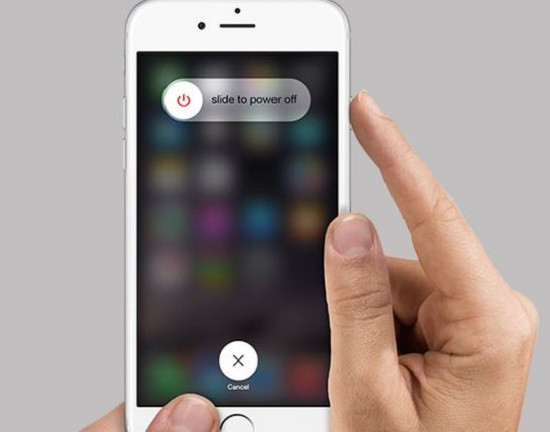
Khi hoạt động của máy tính/điện thoại bỗng dưng trở nên “sai sai”, khởi động máy luôn là thao tác đầu tiên được nhiều người áp dụng. Bên cạnh thủ thuật này, bạn cũng đừng quên tắt rồi bật lại Wifi trên máy tính, cũng như tắt rồi bật lại tính năng Wifi Hotspot trên điện thoại.
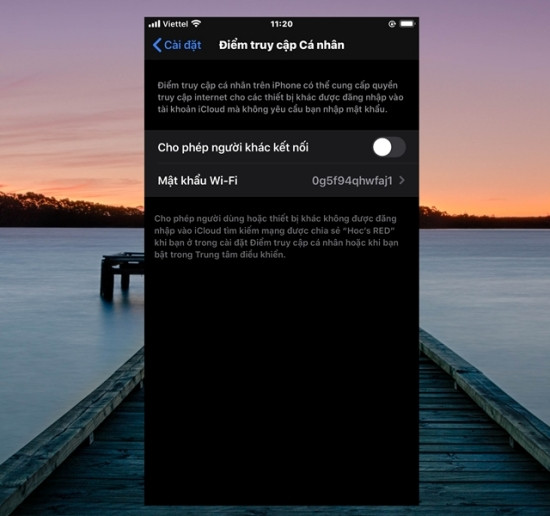
Ngoài ra, bạn hãy đảm bảo đã cho phép thiết bị khác được kết nối khi bật Điểm truy cập cá nhân trên chiếc dế yêu của mình nhé.
Để máy tính cùng những thiết bị khác có thể kết nối với Wifi Hotspot và truy cập được mạng từ tính năng này, chiếc điện thoại của bạn phải còn dung lượng 4G/5G. Vì thế, bạn hãy kiểm tra lại dung lượng data còn lại của gói cước mình đang sử dụng, đồng thời đảm bảo đã bật mạng dữ liệu di động (4G/5G) trên máy.
Thủ thuật tiếp theo bạn nên áp dụng khi máy tính không kết nối được điểm truy cập cá nhân là thay đổi mật khẩu của Wifi Hotspot. Dù nghe có vẻ không liên quan, nhưng nhiều tín đồ công nghệ cho biết giải pháp này đã giúp họ khắc phục thành công sự cố.
Nếu việc thay đổi mật khẩu Wifi Hotspot không đem lại tác dụng, bạn hãy thử đổi tên của Điểm truy cập cá nhân xem sao nhé.
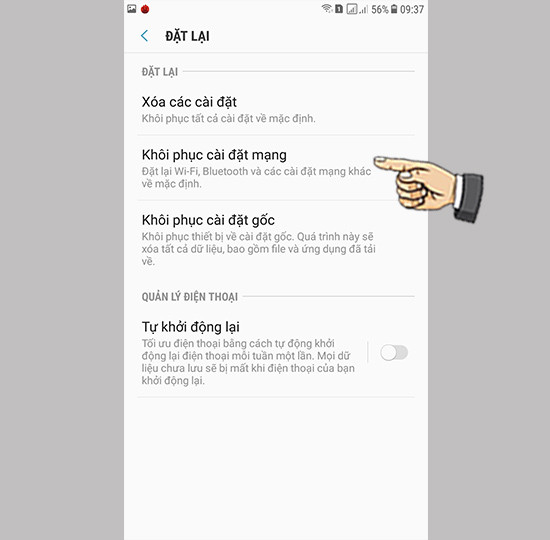
Để đặt lại cài đặt mạng trên điện thoại, bạn hãy vào Cài đặt => Cài đặt chung (Quản lý chung) => Đặt lại => Đặt lại tất cả cài đặt (Khôi phục cài đặt mạng).
Để đặt lại cài đặt mạng trên máy tính, bạn cần vào Settings => Network & Internet => Status. Tiếp theo, bạn cuộn xuống dưới và chọn Network reset là được.
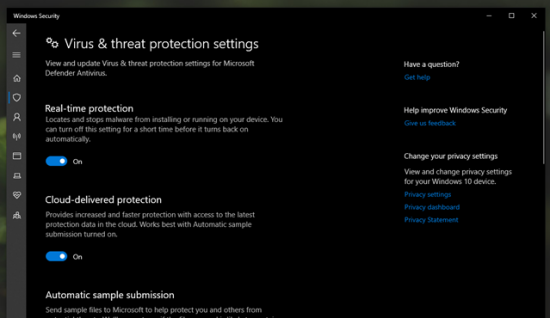
Máy tính không bắt được điểm truy cập cá nhân có thể do phần mềm Antivirus. Do đó, bạn nên thử tắt bỏ phần mềm chống virus trên máy tính xem sao. Trong nhiều trường hợp, đây chính là giải pháp mang đến hiệu quả.
Máy tính không kết nối được điểm tuy cập cá nhân làm bạn gặp nhiều rắc rối? Đừng quên tham khảo những thủ thuật trên để khắc phục nhanh chóng sự cố. Và nếu như bạn cần sửa laptop sau một vài sự cố hư hỏng ngoài ý muốn. Hãy nhanh chóng liên hệ FASTCARE ngay để được hỗ trợ bạn nhé. Chúc bạn thành công!
Có thể bạn cần:
Lê Đăng Thường

Đã kiểm duyệt nội dung

Thủ Thuật Máy Tính
20:43, ngày 01/03/2023





![[GIẢM 15%] HSSV & GIÁO VIÊN](/_next/image?url=https%3A%2F%2Fmedia.fastcare.vn%2Fuploads%2F2026%2F08%2Fpts-2.webp&w=1920&q=75)












