


Sửa nhanh đúng hẹn

Kinh nghiệm 13 năm trong nghề

Xem sửa trực tiếp

Hoàn tiền 100% nếu không hài lòng
Cam kết
Sửa nhanh đúng hẹn
Kinh nghiệm 13 năm trong nghề
Xem sửa trực tiếp
Hoàn tiền 100% nếu không hài lòng


Thủ Thuật Máy Tính

Cập nhật cuối:
Máy tính bị ẩn hết icon? Hãy bình tĩnh làm theo cách sau khiến nhiều người bỗng dưng rơi vào trạng thái hoang mang tột độ. Thế nhưng trong nhiều trường hợp, bạn có thể khắc phục tình trạng này trong vòng một nốt nhạc với thao tác đơn giản hơn ăn kẹo.
Bị ẩn icon trên desktop Win 10 là tình trạng mà nhiều người đang phải đối mặt. Khi máy tính không còn icon hiển thị hoặc các icon phần mềm quen thuộc bị đè bởi những icon “tờ giấy trắng”, chắc chắn bạn sẽ gặp phải nhiều bất tiện khác nhau. Thậm chí nếu nghiêm trọng, bạn còn không thể tiếp tục sử dụng chiếc máy tính của mình. Vậy nếu máy tính bị ẩn hết icon, bạn phải làm thế nào?
Máy tính bị ẩn icon có thể chia thành 2 trường hợp phổ biến như sau:
Khi máy tính bị mất hết icon trên desktop, bạn có thể áp dụng một vài thủ thuật đơn giản sau đây để khắc phục sự cố:
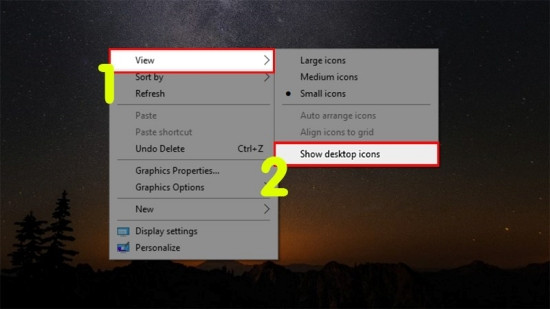
Cách này có cách thực hiện siêu đơn giản và cực nhanh chóng. Bởi tất cả những gì bạn cần làm chỉ là nhấn chuột phải vào màn hình Desktop => View. Nếu phần Show desktop icons chưa được tích vào, bạn hãy tích lựa chọn này là xong.
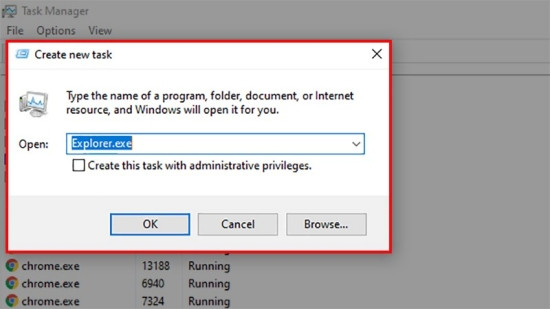
Trong trường hợp màn hình mất icon lẫn thanh Taskbar, bạn hãy nhấn tổ hợp phím Ctrl + Shift + Esc. Trên giao diện của Task manager, bạn lần lượt chọn File => Run new task => Nhập lệnh Explorer.exe trong hộp thoại mới => OK.
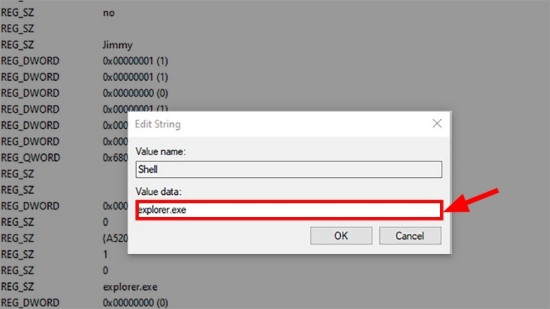
Trong trường hợp virus làm mất fiel Explorer, bạn cần nhấn tổ hợp phím Window + R để mở cửa sổ Run. Nhập Regedit => OK => Yes. Trên giao diện của Regedit, bạn mở file theo điều hướng HKEY LOCAL _ MACHINE => SOFTWARE => Microsoft => Windows NT => Currentversion => Windows logon.
Cuối cùng, bạn nhấn vào Winogon => click 2 lần vào mục Shell và thay đổi giá trị trong mục này thành explorer.exe
Sử dụng lệnh Safe mode with Command Prompt cũng là một cách khắc phục lỗi mất biểu tượng trên desktop hiệu quả. Với thủ thuật này, bạn cần khởi động hoặc Restart chiếc máy tính của mình rồi nhấn F8 => Safe mode with Command Prompt. Cuối cùng, bạn chỉ cần tick vào mục Explorer rồi nhấn OK là xong.
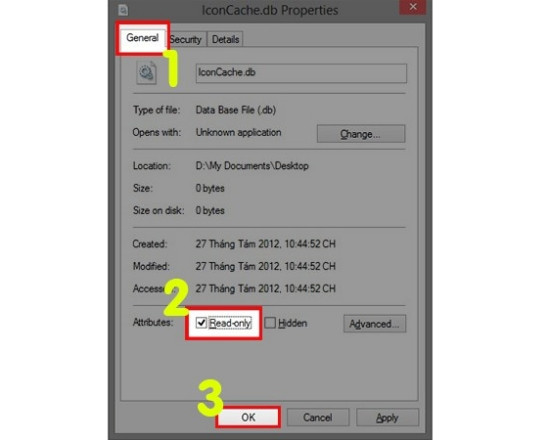
Để sửa lỗi mất icon trên desktop win 10, xóa bỏ file IconCache là một giải pháp được nhiều người tìm đến. Cách thực hiện không quá phức tạp, bạn hãy vào ổ đĩa C => tên User => Tên tài khoản của bạn trên máy tính => AppData => Local. Sau đó, bạn xóa file IconCache.db rồi tạo một file IconCache.db mới có nội dung trống bằng cách tạo file Notepad không có nội dung rồi lưu với tên IconCache.db.
Cuối cùng, bạn nhấn chuột phải vào file IconCache.db mới tạo => Properties => Apple => OK rồi khởi động lại máy là được. Bạn cũng có thể cân nhắc việc Lắp thêm ram cho Laptop giá bao nhiêu? nếu máy chạy quá chậm.
Lỗi biểu tượng icon trên Desktop Win 7 có thể được khắc phục bằng cách này. Bạn hãy nhấn tổ hợp phím Windows + R quen thuộc, nhập Regedit => OK.
Trên giao diện của Regedit , bạn lần lượt vào HKEY_CURRENT_USER => Software => Microsoft => Windows => Current Version => Explorer => FileExts => .Lnk (Hoặc .rar) rồi nhấn chuột phải vào User Choice và xóa bỏ file này. Đôi khi sự cố hiển thị này cũng liên quan đến phần cứng, lúc này việc thay màn hình laptop có thể là giải pháp cần thiết nếu màn hình hỏng.
Trong quá trình sử dụng máy tính, bạn có thể gặp phải một số câu hỏi liên quan đến lỗi máy tính bị ẩn hết icon. Dưới đây là một số câu hỏi thường gặp và cách giải đáp của FASTCARE:
Tại sao máy tính bị ẩn hết icon?
Máy tính bị ẩn hết icon có thể do nhiều nguyên nhân khác nhau, nhưng phổ biến nhất là do bạn vô tình tắt tính năng hiển thị icon trên màn hình desktop, hoặc do file IconCache.db bị lỗi, hoặc do virus tấn công.
Làm thế nào để phòng ngừa lỗi máy tính bị ẩn hết icon?
Để phòng ngừa lỗi máy tính bị ẩn hết icon, bạn nên thực hiện một số biện pháp sau:
Nếu không thể tự khắc phục lỗi máy tính bị ẩn hết icon, tôi nên làm gì?
Nếu bạn không thể tự khắc phục lỗi máy tính bị ẩn hết icon, bạn nên liên hệ với Fastcare - dịch vụ sửa chữa máy tính uy tín và chuyên nghiệp. FASTCARE sẽ giúp bạn kiểm tra, xử lý, và khắc phục lỗi máy tính bị ẩn hết icon một cách nhanh chóng và hiệu quả.
Trên đây là một vài thủ thuật máy tính giúp bạn khắc phục lỗi máy tính bị ẩn hết icon. Hy vọng những giải pháp này sẽ phát huy tác dụng để bạn có thể giải quyết tình trạng này thành công như mong muốn.
Lê Đăng Thường

Đã kiểm duyệt nội dung



Thủ Thuật Máy Tính

Thủ Thuật Máy Tính

Thủ Thuật Máy Tính













