


Sửa nhanh đúng hẹn

Kinh nghiệm 13 năm trong nghề

Xem sửa trực tiếp

Hoàn tiền 100% nếu không hài lòng
Cam kết
Sửa nhanh đúng hẹn
Kinh nghiệm 13 năm trong nghề
Xem sửa trực tiếp
Hoàn tiền 100% nếu không hài lòng


Thủ Thuật Máy Tính

Cập nhật cuối:
Nâng RAM laptop bao nhiêu tiền, đây là câu hỏi mà rất nhiều người dùng laptop quan tâm. Nếu bạn đang định nâng RAM cho laptop và cũng thắc mắc về vấn đề này thì hãy cùng FASTCARE tìm hiểu thông qua bài viết dưới đây nhé!
Hầu như mọi người dùng laptop đều biết rằng. Nâng cấp RAM là một trong những biện pháp giúp cho laptop có thể hoạt động hiệu quả hơn. Tuy nhiên việc tại sao cần nâng RAM cho laptop hay nâng RAM laptop bao nhiêu tiền thì lại có rất ít người biết. Đừng lo, tất cả những thắc mắc của bạn về vấn đề này đã được FASTCARE giải đáp chi tiết ở phần tiếp theo.
Thông thường, khi muốn thực hiện việc nâng cấp RAM cho laptop. Người dùng sẽ mang laptop của mình đến trung tâm cung cấp dịch vụ để được hỗ trợ kiểm tra và báo giá. Thế nhưng, nếu làm như vậy thì chúng ta sẽ rất khó chủ động quá lý mức chi phí.
Thay vào đó, bạn có thể thực hiện kiểm tra laptop tại nhà và từ những thông tin kiểm tra được. Bạn có thể biết chính xác quá trình nâng cấp RAM cho laptop của mình sẽ hết bao nhiêu tiền.
Việc xác định giá nâng RAM là một chuyện, nhưng câu hỏi quan trọng hơn là: Liệu laptop của bạn chậm có thực sự chỉ do RAM?
Trên thực tế, hiệu năng máy còn bị ảnh hưởng bởi ổ cứng đã cũ, hệ điều hành lỗi, hay đơn giản là máy quá nóng do bụi bẩn. Việc vội vàng nâng RAM khi chưa "bắt đúng bệnh" có thể không giải quyết được vấn đề triệt để, gây lãng phí chi phí.
Để chắc chắn rằng khoản đầu tư của bạn là xứng đáng, hãy để các chuyên gia tại FASTCARE giúp bạn kiểm tra toàn diện để tìm ra nguyên nhân gốc rễ và tư vấn giải pháp phù hợp nhất, từ sửa laptop, nâng cấp phần cứng cho đến tối ưu phần mềm.
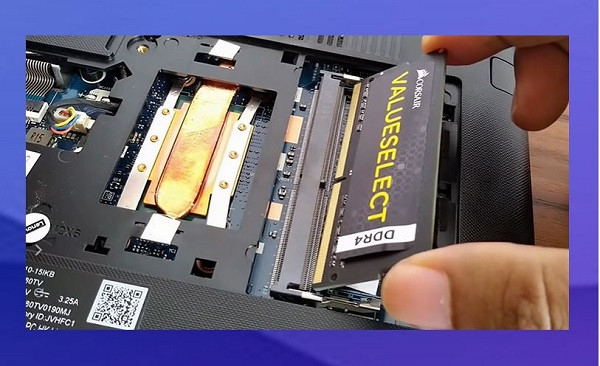
Để biết chính xác quá trình nâng cấp RAM laptop bao nhiêu tiền. Điều đầu tiên bạn cần thực hiện chính là kiểm tra RAM trên laptop. Chỉ khi xác định được tình trạng cụ thể của RAM thì bạn mới lựa chọn được phương án nâng cấp chính xác nhất. Dưới đây là những thông số bạn cần quan tâm khi nâng cấp RAM laptop.
Dung lượng RAM là yếu tố quan trọng hàng đầu khi bạn thực hiện nâng cấp RAM laptop. Dung lượng RAM sẽ được ký hiệu là GB và thường thì dung lượng RAM càng lớn càng tốt. Để biết máy tính đang có bao nhiêu GB RAM thì cũng khá đơn giản.
Các loại RAM laptop sẽ được chia làm nhiều thế hệ khác nhau. Đương nhiên, các thông số trên những thế hệ khác nhau cũng sẽ khác nhau. Khi thực hiện nâng cấp RAM, bạn cần phải dùng đúng thế hệ RAM mà laptop hỗ trợ nếu không thì sẽ không thể sử dụng được. Để kiểm tra laptop đang sử dụng thế hệ RAM nào thì bạn cũng thực hiện tương tự như ở trên. Lúc này phần thế hệ RAM sẽ hiển thị ở góc trên bên phải màn hình.
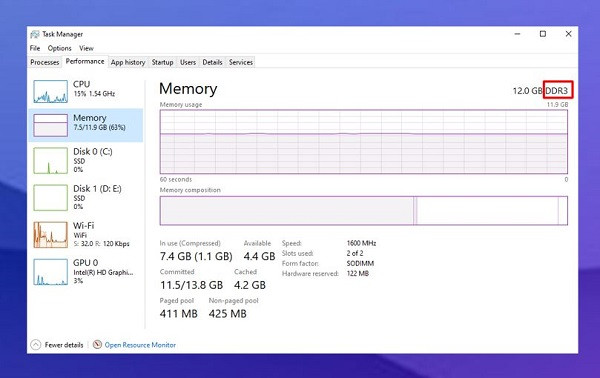
Nói đơn giản thì bus RAM là tốc độ đọc ghi dữ liệu của RAM. Tốc độ càng cao, máy tính làm việc càng hiệu quả. Tuy nhiên, bus RAM sẽ bị giới hạn bởi thế hệ RAM (thế hệ càng mới thì bus càng cao). Cùng một thế hệ nhưng bus cao hơn thì sẽ hoạt động hiệu quả hơn. Tuy nhiên, laptop cũng sẽ có giới hạn bus RAM tối đa có thể nhận được. Nếu bạn dùng RAM có bus cao hơn mặc định thì laptop vẫn chỉ nhận mức tối đa có thể mà thôi. Để kiểm tra bus RAM thì bạn hãy nhìn vào phần speed trong tab memory.
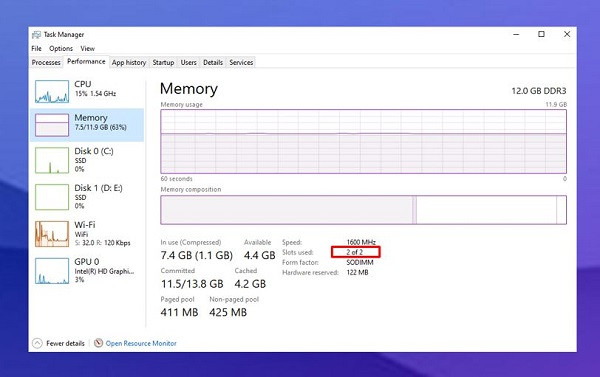
Một chiếc laptop có thể được trang bị nhiều khe RAM. Do đó bạn cần phải xác định xem số lượng khe RAM trên laptop của mình là bao nhiêu và có bao nhiêu khe đã được sử dụng. Khi biết được các thông số này, bạn có thể xác định được mình cần phải thay RAM mới hay chỉ cần lắp thêm RAM vào laptop mà thôi.
Trường hợp này thì bạn cũng cần phải vào task manager rồi chọn tab memory. Tại phần slots used bạn sẽ thấy 2 số cách nhau bằng chữ “of”. Số phía trước là số RAM được cắm trên laptop, số phía sau là số khe RAM có trên laptop. Như hình minh họa dưới đây thì laptop đang có 2 khe RAM và cả 2 khe này đều đang được cắm RAM.
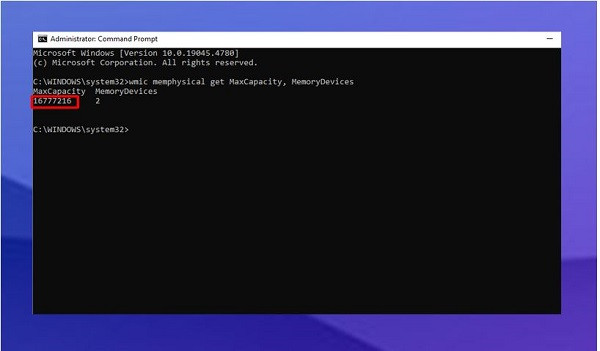
Theo mặc định, laptop chỉ có thể hỗ trợ một mức RAM giới hạn. Khi vượt qua mức RAM này thì laptop sẽ không sử dụng được. Để biết laptop hỗ trợ tối đa bao nhiêu RAM thì bạn hãy nhập từ khóa CMD vào thanh tìm kiếm rồi chọn run as Administrator để chạy với quyền quản trị viên.
Sau đó nhập lệnh wmic memphysical get MaxCapacity, MemoryDevices vào cửa sổ command Prompt rồi nhấn enter.
Lúc này, dung lượng RAM tối đa sẽ hiển thị ở mục MaxCapacity dưới đơn vị KB. Bạn chỉ cần lấy số này chia cho 1048576 thì ngay lập tức sẽ biết được số GB RAM tối đa mà laptop nhận được.
Sau khi đã có được những thông tin cần thiết, bây giờ bạn sẽ dựa vào những thông tin mà mình thu thập được để xác định loại RAM mà bạn muốn nâng cấp.
Ví dụ: Laptop của bạn hỗ trợ tối đa 16Gb RAM chuẩn DDR3 với bus RAM là 1600. Hiện tại đang có 12GB RAM được lắp ở cả 2 khe RAM. Từ những dữ kiện này bạn có thể suy ra.
Như vậy với trường hợp ví dụ thì bắt buộc bạn phải thay thế thanh 4GB bằng 1 thanh 8GB để có thể tận dụng tối đa hiệu năng của laptop. Và thanh RAM 8GB này phải làm RAM DDR3 và bus là 1600.
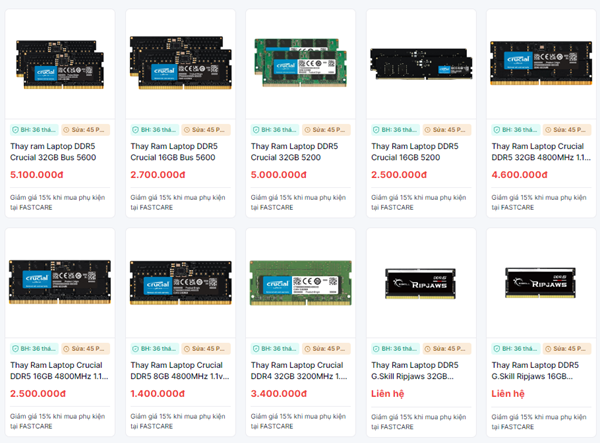
Để biết được chi phí thay RAM Laptop. Bạn chỉ tìm trên google thông tin của RAM, ngay lập tức sẽ có vô số kết quả trả về cho bạn. Hiện nay hầu hết các trung tâm sửa chữa laptop đều công bố bảng giá nâng RAM nên chắc chắn bạn sẽ biết được mức giá cụ thể. Trong ví dụ dưới đây, bạn có thể thấy mức giá của RAM 8gb ddr3 bus 1600 là khoản 550 nghìn Việt Nam đồng.
Để có thể nâng cấp/thay RAM cho laptop một cách hiệu quả thì bạn cần tìm hiểu kỹ trước khi thực hiện. Và nếu bạn muốn biết giá nâng RAM laptop bao nhiêu tiền thì những thông tin vừa rồi chắc chắn có thể giúp ích cho bạn. Tham khảo thêm một số chia sẻ về các thủ thuật sửa Laptop tại FASTCARE để có thêm nhiều trải nghiệm.
Mọi ngừoi cũng đọc:
Nguyễn Văn Tâm

Đã kiểm duyệt nội dung

Hỏi đáp
(0 bình luận)

Thủ Thuật Máy Tính

Thủ Thuật Máy Tính

Thủ Thuật Máy Tính













