


Sửa nhanh đúng hẹn

Kinh nghiệm 13 năm trong nghề

Xem sửa trực tiếp

Hoàn tiền 100% nếu không hài lòng
Cam kết
Sửa nhanh đúng hẹn
Kinh nghiệm 13 năm trong nghề
Xem sửa trực tiếp
Hoàn tiền 100% nếu không hài lòng


Cập nhật cuối: 11/12/2024
Làm sao để test bàn phím laptop nhanh chóng, và chính xác nhỉ? Cùng FASTCARE đến ngay với bài viết trong mục thủ thuật máy tính hôm nay và thắc mắc của bạn sẽ được giải đáp.
Trên laptop, bộ phận chịu tác động trực tiếp từ người dùng nhiều nhất chính là bàn phím. Do đó, việc bàn phím bị lỗi hoặc hư hỏng sau một thời gian dài sử dụng là khó tránh khỏi. Nhất là khi bạn có thói quen bấm phím quá mạnh tay, không vệ sinh bàn phím thường xuyên, hay để vụn thức ăn/chất lỏng rơi rớt trên bàn phím... Những thói quen này sẽ đẩy nhanh tốc độ lão hóa của bàn phím.
Vậy làm sao để chúng ta có thể biết được tình trạng cụ thể của bàn phím laptop? Hãy yên tâm vì FASTCARE đã hướng dẫn cho bạn một vài cách test bàn phím laptop vô cùng đơn giản nhưng lại cực kỳ hiệu quả.
Cũng như nhiều thiết bị khác, laptop cũng cần được kiểm tra và bảo trì thường xuyên. Điều này có thể giúp cho laptop hoạt động ổn định hơn cũng như kéo dài tuổi thọ. Và khi thực hiện quá trình kiểm tra, bảo trì. Ngoài các thao tác như vệ sinh bụi bẩn, thay keo tản nhiệt,… bạn cũng cần phải kiểm tra bàn phím laptop. Nếu có thể sớm phát hiện lỗi trên bàn phím laptop thì bạn có thể đưa ra phương pháp khắc phục hiệu quả và tiết kiệm.
Ngoài ra, khi muốn mua laptop cũ thì bạn cũng cần phải biết cách test bàn phím. Điều này sẽ giúp cho bạn hạn chế việc mua phải hàng kém chất lượng hoặc bị hư hỏng.
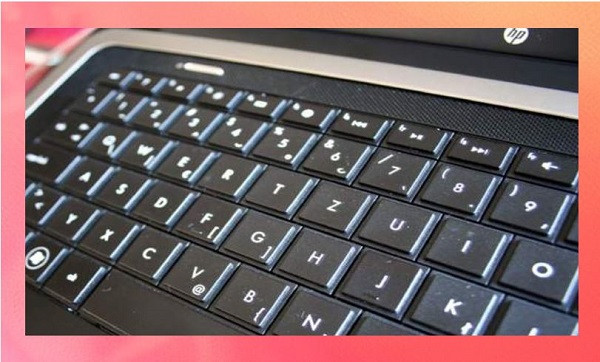
Có thể bạn chưa biết, trên bàn phím laptop sẽ có một vài phím chức năng chỉ được kích hoạt trong một số trường hợp nhất định. Do đó, việc sử dụng các trình soạn thảo văn bản để test phím là không thực sự hiệu quả. Thay vào đó, bạn có thể thử thực hiện theo những cách mà mình giới thiệu dưới đây.
Nhằm đáp ứng nhu cầu test bàn phím của người dùng máy tính, laptop ở khắp nơi trên thế giới. Rất nhiều trang web cung cấp dịch vụ test phím đã được ra đời. Theo kinh nghiệm của mình thì các trang web này đều có điểm chung là rất dễ sử dụng.
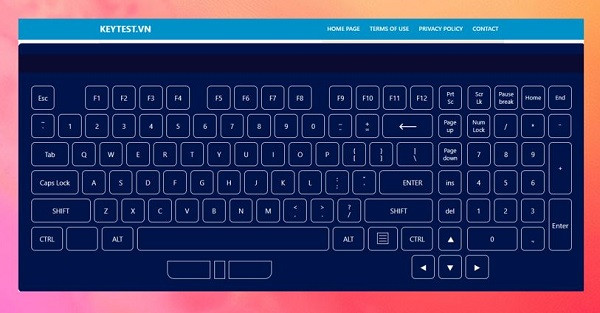
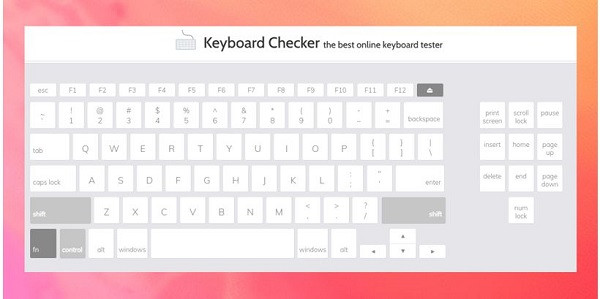
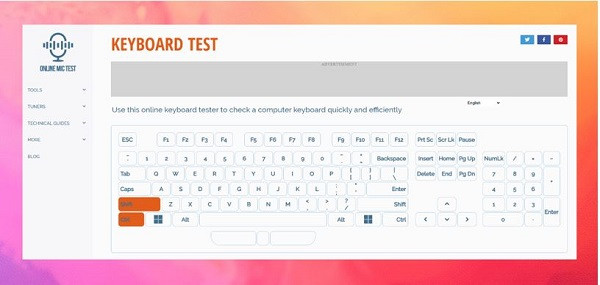
Khi truy cập vào những trang web này, bạn sẽ nhìn thấy mô hình bàn phím trên màn hình. Sau đó, bạn chỉ cần nhấn lần lượt các phím trên bàn phím laptop. Phím nào còn hoạt động thì sẽ sáng lên và ngược lại, phím nào bị hỏng thì sẽ không phát sáng. Trong trường hợp bạn chưa biết sử dụng trang web nào thì có thể thử một vài cái tên sau đây.
Là một trang web chuyên dùng để test phím với độ chính xác cực cao và rất dễ sử dụng. Khi truy cập vào trang web này, bạn gần như có thể test bàn phím của mọi loại laptop kể cả macbook. Đương nhiên, đây là một trang web hoàn toàn miễn phí. Link truy cập Keytest.
Đây là trang web được vô số người dùng máy tính trên khắp thế giới tin dùng khi muốn test bàn phím. Có giao diện cực kỳ đơn giản giúp người dùng có thể truy cập một cách nhanh chóng. Đặc biệt, trang web này còn phát ra âm thanh khi kiểm tra phím giúp quá trình kiểm tra đỡ nhàm chán hơn khá nhiều. Link truy cập Keyboard Tester
Đây là một trang web mà bạn có thể sử dụng để kiểm tra nhiều thiết bị khác nhau như tai nghe, chuột, microphone, webcam hay kể cả là bàn phím laptop. Để test bàn phím laptop bằng trang web này thì bạn chỉ cần chọn vào đường link dưới đây. Sau đó mở rộng phần tools rồi chọn Keyboard test là xong. Link truy cập Online Mic Test.
Trong trường hợp bạn không muốn sử dụng các chương trình kiểm tra bàn phím laptop online. Hãy thử những phần mềm test bàn phím mà mình giới thiệu dưới đây. Tuy nhiên, mình khuyên là bạn không nên thực hiện biện pháp này vì nó khá tốn thời gian và cũng không thực sự cần thiết cho lắm.
Dùng máy tính đã lâu nhưng có ít người biết rằng. Trong control panel, chúng ta sẽ có một tính năng để test phím. Để thực hiện kiểm tra bàn phím laptop trong control panel thì bạn hãy làm như sau:
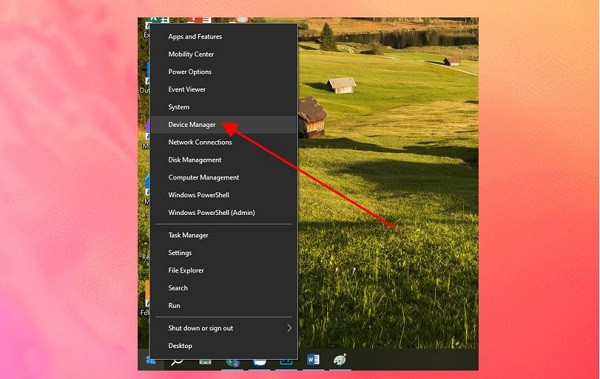
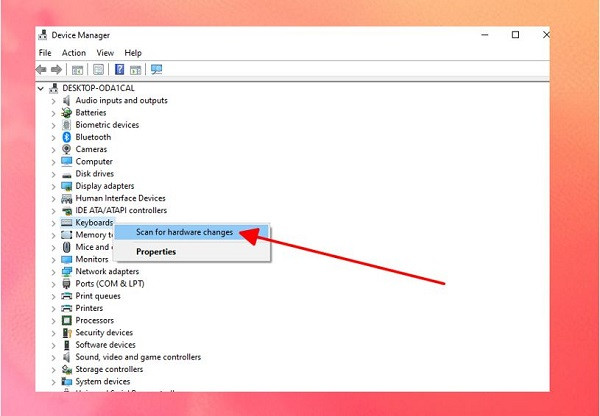
Là một phần mềm test bàn phím laptop được dùng phổ biến trước khi các trang web test phím xuất hiện. Về cơ bản thì nguyên lý hoạt động của phần mềm PassMark Keyboardtest cũng khá giống với những trang web mà mình đã giới thiệu ở trên. Để sử dụng phần mềm này thì bạn có thể nhấn vào đường link tại đây để tải và cài đặt.
Khi cài đặt xong, bạn hãy mở phần mềm lên và lần lượt nhấn các phím trên bàn phím. Nếu đèn báo hiệu trên màn hình hiện màu xanh là phím vẫn hoạt động tốt. Hiện màu đỏ là phím bị kẹt và hiện màu vàng là không thể kiểm tra (có thể đã bị hỏng).
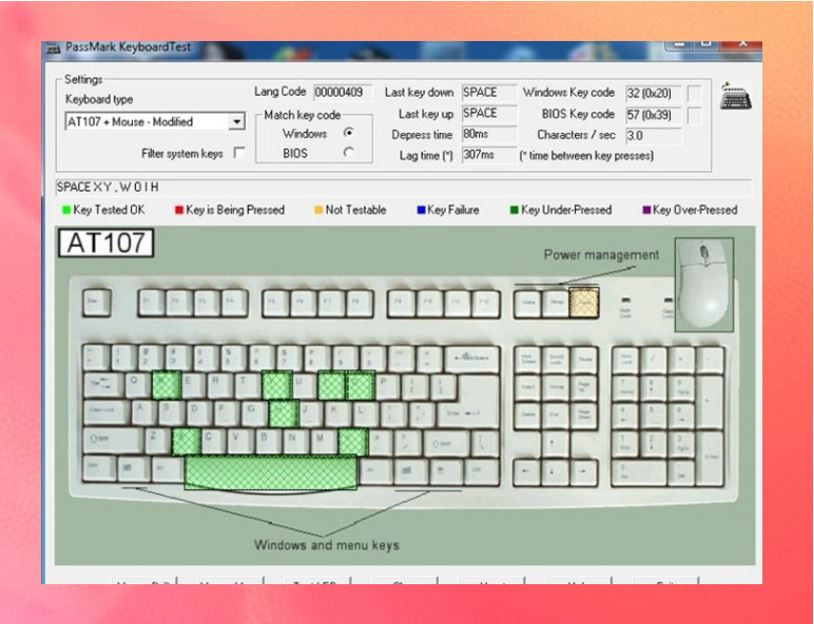
Tương tự như PassMark Keyboardtest thì Keyboard Test Utility cũng là một phần mềm chuyên dùng để test bàn phím. Tuy nhiên đến hiện tại thì phần mềm này chỉ còn rất ít người sử dụng. Nếu muốn tải Keyboard Test Utility thì bạn có thể nhấn vào TẠI ĐÂY.
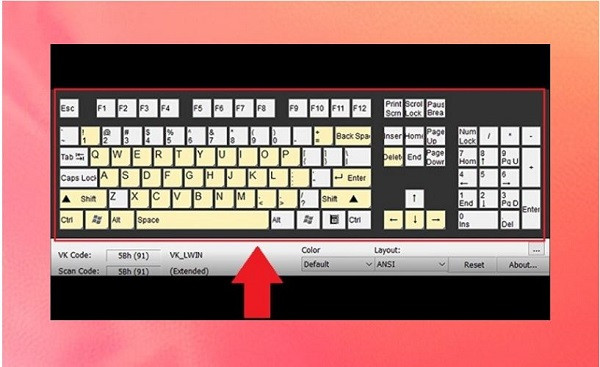
Quá trình sử dụng phần mềm này thì cũng hết sức đơn giản. Khi nhấn nút mà nó chuyển sang màu vàng thì nghĩa là phím vẫn hoạt động tốt. Còn nếu phím không đổi màu thì nghĩa là nó đã bị lỗi.
Về cơ bản, việc test bàn phím laptop là một công việc khá đơn giản và không cần phải có kỹ năng chuyên môn. Với những cách mà mình vừa chia sẻ thì chắc chắn là bạn có thể dễ dàng kiểm tra được tình trạng bàn phím laptop của mình. Chúc bạn thành công, tham khảo thêm một số thủ thuật sửa Laptop từ FASTCARE để có thêm những trải nghiệm thú vị nhé!
XEM THÊM
Nguyễn Văn Tâm

Đã kiểm duyệt nội dung

Thủ Thuật Máy Tính
23:33, ngày 11/12/2024





![[GIẢM 15%] HSSV & GIÁO VIÊN](/_next/image?url=https%3A%2F%2Fmedia.fastcare.vn%2Fuploads%2F2026%2F08%2Fpts-2.webp&w=1920&q=75)












