Trong quá trình sử dụng Laptop, đôi khi bạn có thể cảm thấy chức năng cảm ứng trên màn hình không cần thiết hoặc gây phiền toái. Vậy làm thế nào để tắt cảm ứng màn hình Laptop một cách đơn giản và nhanh chóng? Hãy cùng FASTCARE tìm hiểu chi tiết cách tắt cảm ứng màn hình đối với windows 10 và 11 ngay qua bài viết dưới đây nhé! Cùng tìm hiểu ngay!
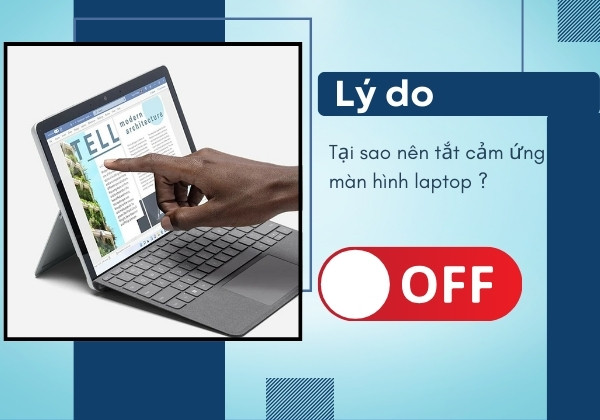
Tại sao nên tắt cảm ứng màn hình Laptop?
Chức năng cảm ứng trên màn hình Laptop rất tiện lợi, nhưng không phải lúc nào cũng cần thiết. Việc tắt cảm ứng màn hình có thể giúp bạn:
- Tiết kiệm pin: Màn hình cảm ứng tiêu thụ nhiều năng lượng hơn so với màn hình thông thường. Khi bạn tắt tính năng này, Laptop sẽ sử dụng ít pin hơn, giúp kéo dài thời gian sử dụng giữa các lần sạc.
- Giảm nhiệt: Màn hình cảm ứng có thể khiến Laptop nóng hơn, đặc biệt là khi bạn sử dụng trong thời gian dài. Việc tắt màn hình cảm ứng Laptop sẽ giúp máy mát hơn và giảm nguy cơ quá nhiệt.
- Tăng hiệu suất: Tính năng cảm ứng có thể ảnh hưởng đến hiệu suất tổng thể của Laptop. Việc tắt cảm ứng giúp máy hoạt động mượt mà hơn, đặc biệt là khi bạn không sử dụng các ứng dụng cần cảm ứng.
- Bảo vệ màn hình: Màn hình cảm ứng dễ bị bám dấu vân tay, vết bẩn và có thể bị xước do các thao tác chạm. Khi tắt cảm ứng, bạn giảm thiểu nguy cơ này và giữ cho nó luôn sạch sẽ.
- Giảm thiểu lỗi và phiền toái: Đôi khi, màn hình cảm ứng có thể bị nhạy quá mức hoặc ghi nhận các thao tác chạm không mong muốn, gây ra một số lỗi nhất định. Áp dụng cách tắt màn hình cảm ứng Laptop sẽ giúp bạn tránh những tình huống này, đặc biệt khi bạn chỉ sử dụng bàn phím và chuột. Bạn cũng có thể cần đến dịch vụ thay màn hình laptop nếu linh kiện này gặp phải các sự cố phần cứng nghiêm trọng.
Hướng dẫn tắt cảm ứng màn hình Laptop Win 10
Đối với những chiếc Laptop Win 10 có trang bị màn hình cảm ứng, người dùng có thể tạm thời vô hiệu hóa tính năng này để hạn chế những lần chạm nhầm không mong muốn, từ đó giúp công việc của bạn được liên tục và mượt mà hơn. Thao tác thực hiện:
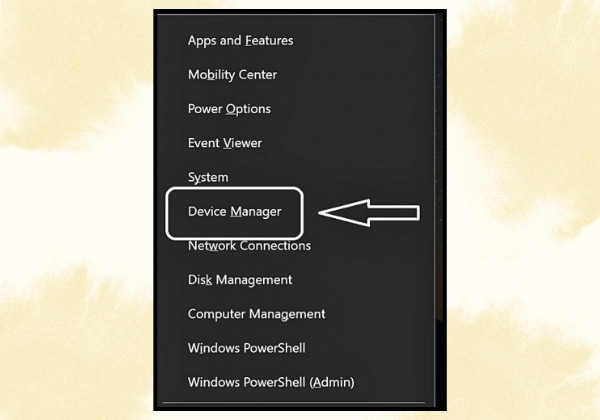
- Bước 1: Mở Start Menu và tìm kiếm "Device Manager", hoặc sử dụng tổ hợp phím Windows + X.
- Bước 2: Trong cửa sổ Device Manager, tìm và nhấn đúp chuột vào mục "Human Interface Devices".
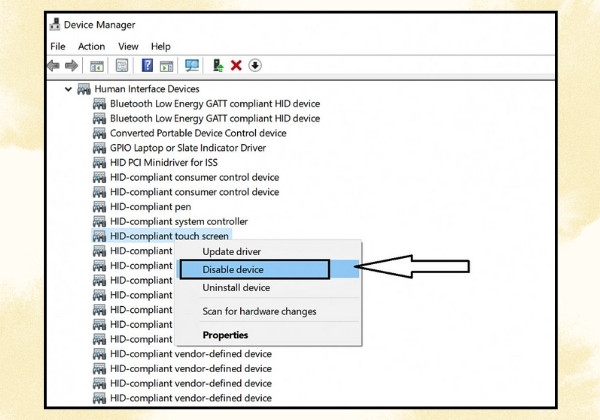
- Bước 3: Tìm và nhấp chuột phải vào "HID-Compliant Touch Screen" trong danh sách. Sau đó, chọn "Disable device" từ menu hiện ra.
- Bước 4: Khi hệ thống yêu cầu xác nhận, nhấn "Yes" để hoàn tất việc vô hiệu hóa tính năng cảm ứng.
Trong trường hợp bạn muốn kích hoạt lại chế độ cảm ứng màn hình Laptop Windows 10, bạn cũng có thể tham khảo các bước thực hiện đơn giản dưới đây:
- Bước 1: Đầu tiên, mở Start Menu bằng cách nhấp vào biểu tượng Windows ở góc dưới bên trái của màn hình. Trong thanh tìm kiếm, gõ "Device Manager" và chọn "Device Manager" từ danh sách kết quả tìm kiếm.
- Bước 2: Trong cửa sổ Device Manager vừa mở ra, tìm và nhấn đúp chuột vào mục "Human Interface Devices".
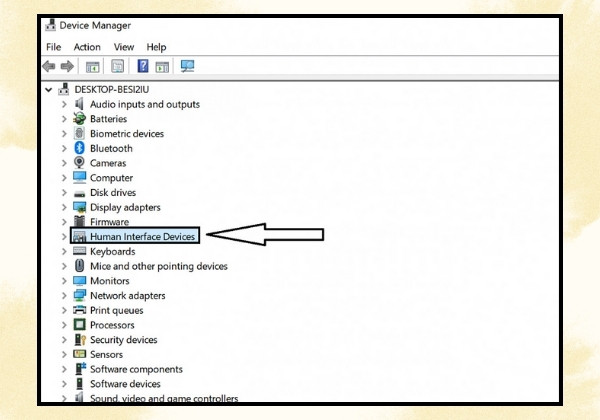
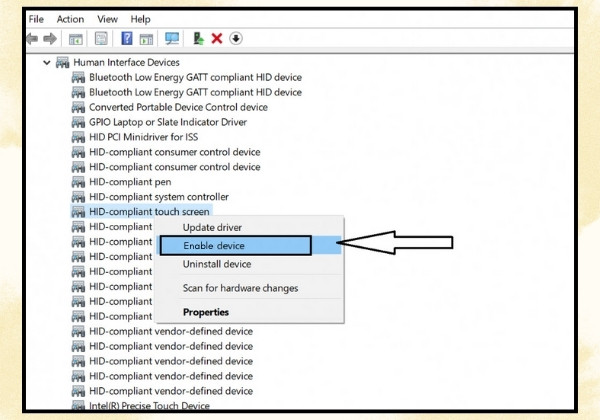
- Bước 3: Tìm và nhấp chuột phải vào mục "HID-Compliant Touch Screen" trong danh sách.
- Bước 4: Từ menu ngữ cảnh, chọn "Enable device" để kích hoạt lại tính năng cảm ứng trên màn hình của bạn. Bạn sẽ nhận được một thông báo yêu cầu xác nhận việc vô hiệu hóa. Chọn "Yes" để hoàn tất.
Hướng dẫn cách tắt cảm ứng màn hình Laptop win 11
Đối với những bạn sử dụng máy tính hệ điều hành Windows 11, cách tắt cảm ứng màn hình được tiến hành tương tự như trên Windows 10. Các thao tác này đều rất dễ thực hiện, từ đó giúp cải thiện hiệu suất làm việc và tránh các chạm, cảm ứng không mong muốn. Đừng quên tìm hiểu thêm về lỗi màn hình xanh Windows là gì? Cách sửa màn hình xanh Win 10, 11 nếu gặp phải sự cố này trong quá trình sử dụng.
Hãy kiểm tra hướng dẫn chi tiết phía trên để điều chỉnh tính năng cảm ứng theo nhu cầu sử dụng cá nhân nhé!
Một số lưu ý khi áp dụng cách tắt cảm ứng màn hình Laptop
Mặc dù việc tắt cảm ứng màn hình Laptop là cách tối ưu hóa hiệu suất làm việc và tránh những phiền toái không mong muốn, nhưng trước khi thực hiện thay đổi này, có một số điểm quan trọng mà bạn nên lưu ý để đảm bảo rằng quá trình diễn ra suôn sẻ và không gây ra các vấn đề khác. Cụ thể:
- Tính tương thích: Trước khi bắt đầu, hãy chắc chắn rằng Laptop của bạn hỗ trợ chức năng cảm ứng và có khả năng tắt chức năng này. Một số Laptop cũ hoặc các model cơ bản có thể không có tùy chọn này, vì vậy kiểm tra kỹ lưỡng là rất quan trọng.
- Sao lưu dữ liệu: Luôn sao lưu dữ liệu quan trọng trước khi tiến hành bất kỳ thay đổi nào đối với hệ thống. Việc tắt cảm ứng màn hình có thể gây ra một số lỗi không mong muốn, dẫn đến mất dữ liệu.
- Kiểm tra cập nhật phần mềm: Đảm bảo rằng hệ điều hành và các driver liên quan đã được cập nhật. Các bản cập nhật phần mềm có thể ảnh hưởng đến cách chức năng cảm ứng hoạt động và cách bạn thực hiện các thay đổi.
- Laptop màn hình cảm ứng rời: Một số Laptop có màn hình cảm ứng rời có thể được tắt bằng cách ngắt kết nối màn hình với máy tính.
Việc tắt cảm ứng màn hình Laptop chưa bao giờ dễ dàng đến thế. Chỉ với vài bước đơn giản trên, bạn đã có thể điều chỉnh tính năng cảm ứng và điều khiển trên thiết bị của mình. Nếu bạn có bất kỳ thắc mắc nào, đừng ngần ngại liên hệ với FASTCARE nhé! Tham khảo thêm một số thủ thuật sửa Laptop từ FASTCARE để có thêm nhiều trải nghiệm thú vị.







![[GIẢM 15%] HSSV & GIÁO VIÊN](/_next/image?url=https%3A%2F%2Fmedia.fastcare.vn%2Fuploads%2F2026%2F08%2Fpts-2.webp&w=1920&q=75)












