


Sửa nhanh đúng hẹn

Kinh nghiệm 13 năm trong nghề

Xem sửa trực tiếp

Hoàn tiền 100% nếu không hài lòng
Cam kết
Sửa nhanh đúng hẹn
Kinh nghiệm 13 năm trong nghề
Xem sửa trực tiếp
Hoàn tiền 100% nếu không hài lòng


Cập nhật cuối: 14/09/2026
Hướng dẫn cách kết nối pc với màn hình Laptop đơn giản giúp mở rộng và tối ưu hoá không gian làm việc. Bài viết này của FASTCARE hướng dẫn bạn cách kết nối đơn giản và hiệu quả.
Bạn muốn mở rộng không gian làm việc nhưng không có màn hình phụ? Laptop của bạn có thể chính là giải pháp tối ưu nhất. Cách kết nối PC với màn hình Laptop không chỉ giúp bạn làm việc hiệu quả hơn mà còn tận dụng thiết bị sẵn có. Hãy cùng FASTCARE khám phá các bước đơn giản để biến Laptop thành màn hình phụ cho PC ngay dưới đây!
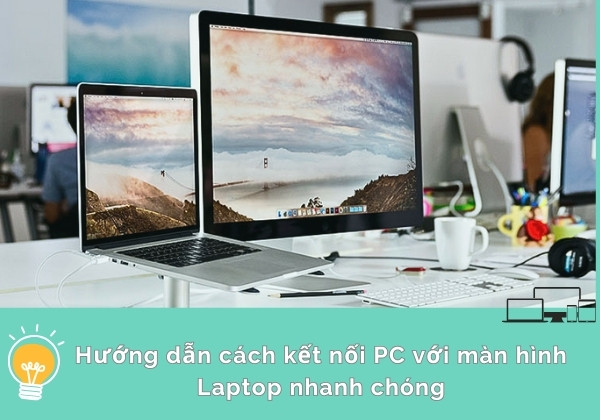
Bạn có thể thấy cách kết nối PC với màn hình Laptop mang lại nhiều lợi ích cho người sử dụng, không chỉ giúp mở rộng không gian làm việc mà còn tăng cường hiệu suất công việc. Dưới đây là hướng dẫn đơn giản và nhanh chóng để thiết lập kết nối này trên cả Laptop Windows và MacBook.
Để sử dụng Laptop chạy Windows làm màn hình phụ cho máy tính để bàn, hãy làm theo các bước dưới đây. Tuy nhiên, cần đảm bảo cả hai thiết bị được kết nối cùng một mạng Wi-Fi trước khi bắt đầu.
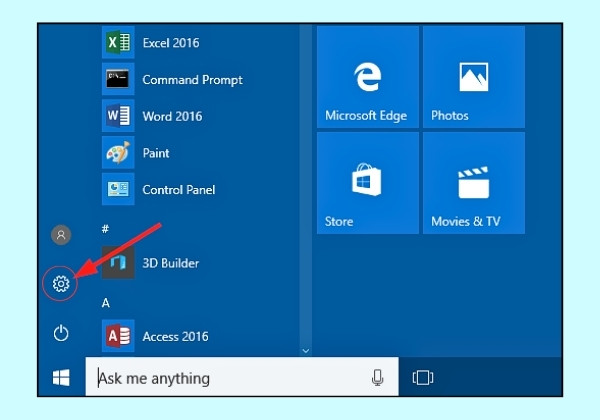
Bước 1: Đầu tiên, nhấn vào nút Start Menu ở góc dưới bên trái màn hình và nhấp chọn mục "Settings".
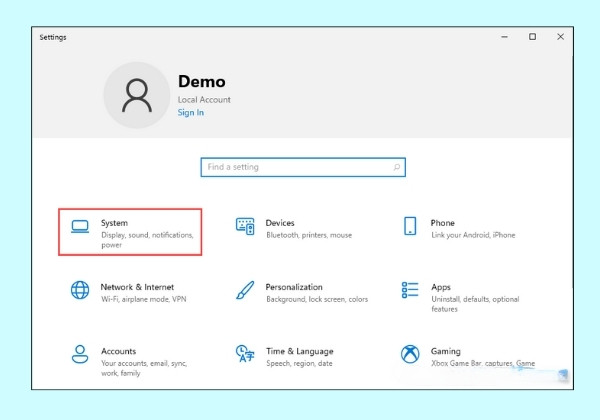
Bước 2: Trong cửa sổ Settings, chọn mục "System" để truy cập các cài đặt liên quan đến hệ thống và hiển thị của máy tính.
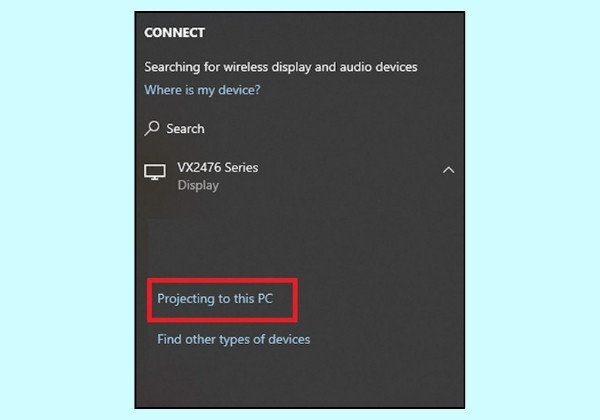
Bước 3: Ở thanh điều hướng bên trái, chọn "Projecting to this PC".
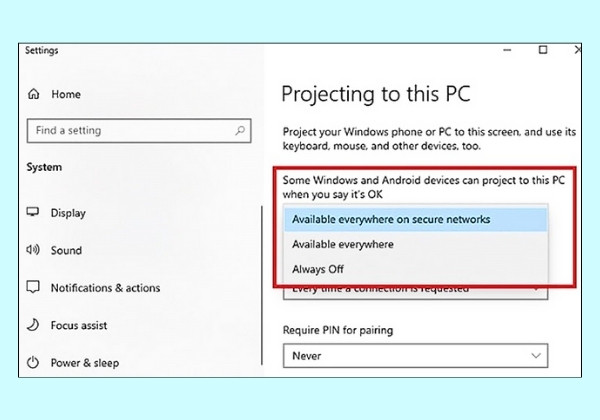
Bước 4: Tại mục "Some Windows and Android devices can project to this PC when you say it’s OK", hãy nhấn chọn "Available everywhere on secure networks" hoặc "Available everywhere" tùy thuộc vào mức độ bảo mật mà mạng của bạn yêu cầu.
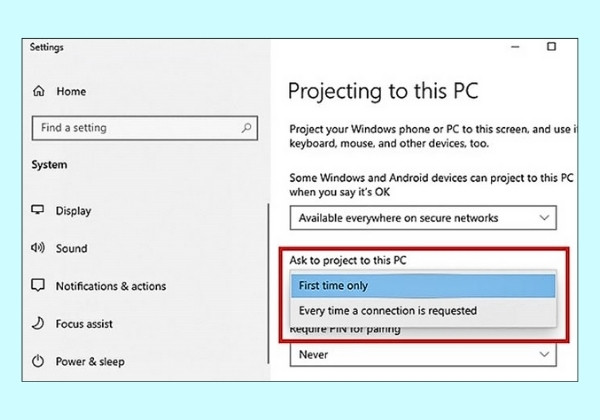
Bước 5: Trong phần "Ask to project this PC", click chọn "First time only" để yêu cầu xác nhận kết nối lần đầu tiên.
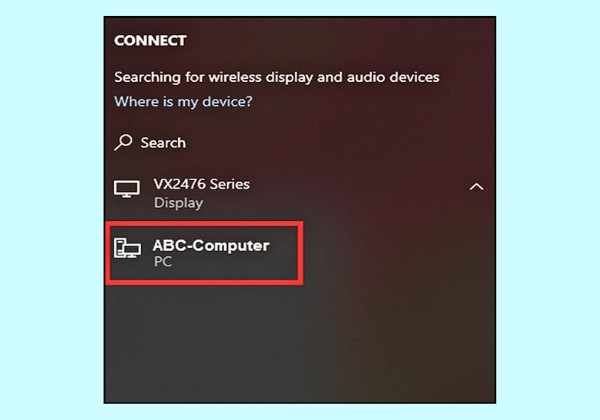
Bước 6: Tiếp theo, mở Action Center bằng cách nhấp vào biểu tượng thông báo ở góc dưới bên phải màn hình, rồi chọn "Connect". Danh sách các thiết bị có thể kết nối sau đó sẽ hiện ra. Chọn Laptop từ danh sách để thiết lập kết nối.
Bước 7: Trên màn hình Laptop được chọn, một thông báo sẽ xuất hiện yêu cầu cho phép kết nối. Chọn "OK" để xác nhận và kết nối, hoặc "Dismiss" nếu không muốn kết nối.
Sau khi hoàn tất kết nối, bạn có thể điều chỉnh các cài đặt hiển thị để phù hợp với nhu cầu sử dụng nhiều màn hình. Vậy là bạn đã thực hiện thành công cách kết nối PC với màn hình Laptop trên Windows. Đồng thời, đừng quên tham khảo thêm mẹo Gập màn hình Laptop mà không tắt máy có sao không? để tối ưu hóa trải nghiệm sử dụng nhé.
Với cách kết nối PC với màn hình MacBook, bạn cần sử dụng tính năng AirPlay Display của Apple, yêu cầu cả hai thiết bị phải chạy macOS Monterey trở lên và đăng nhập cùng một tài khoản Apple ID. AirPlay Display hỗ trợ cả kết nối qua cả Wifi lẫn USB, giúp bạn linh hoạt lựa chọn phương thức kết nối phù hợp với nhu cầu. Để bắt đầu thực hiện, hãy làm theo các bước sau:
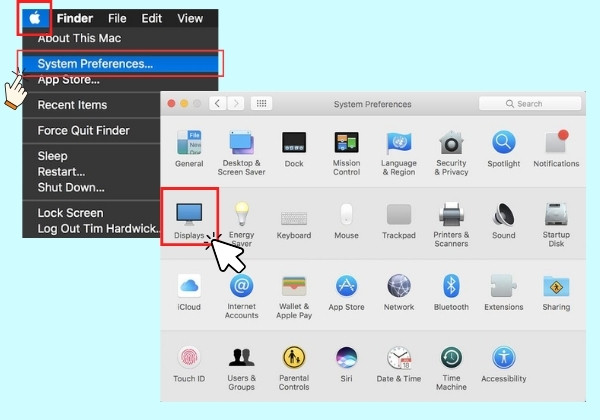
Bước 1: Mở menu Apple, chọn "System Preferences," sau đó chọn "Displays." Tại đây, chọn tab "Arrangement" để thiết lập thứ tự màn hình chính và màn hình phụ.
Bước 2: Ở góc dưới bên trái của cửa sổ "Arrangement," bỏ chọn ô "Mirror Displays" để sử dụng hai màn hình như hai thiết bị riêng biệt, không phải sao chép nội dung từ màn hình này sang màn hình khác.
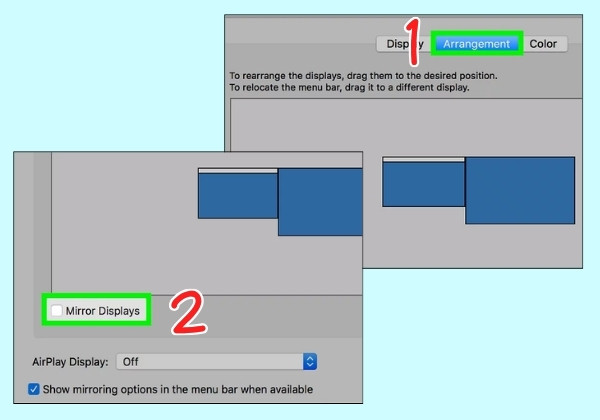
Bước 3: Để căn chỉnh hai màn hình, bạn có thể kéo và thả các màn hình trong cửa sổ "Arrangement" để phù hợp với cách bố trí của bạn. Để thay đổi màn hình chính, kéo thanh ngang vào màn hình bạn muốn đặt làm màn hình chính.
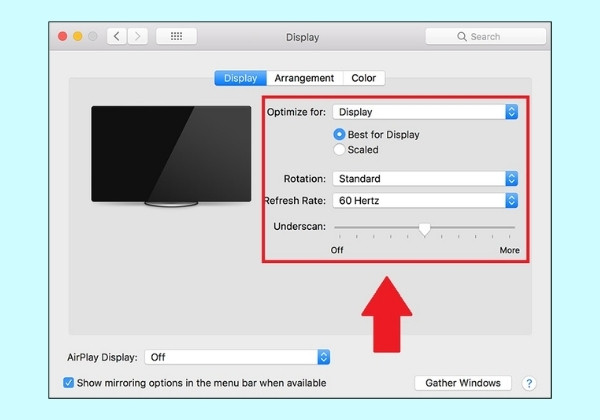
Ngoài việc thiết lập màn hình, bạn còn có thể điều chỉnh các cài đặt khác qua các tab trong "Displays." Tab "Color" cho phép bạn hiệu chỉnh màu sắc, tab "Night Shift" giúp giảm ánh sáng xanh vào ban đêm, và bạn có thể điều chỉnh độ sáng, độ phân giải, và tần số quét cho mỗi màn hình để đồng bộ hóa hiển thị.
Với các bước này, bạn có thể dễ dàng mở rộng không gian làm việc và tận dụng tối đa màn hình MacBook của mình hoặc đây có thể là giải pháp khi màn hình báo lỗi mà bạn chưa đủ điều kiện để thay màn hình laptop.
Bằng cách kết nối PC với màn hình Laptop, bạn không chỉ mở rộng không gian làm việc mà còn tiết kiệm chi phí và tận dụng thiết bị sẵn có. Dưới đây là một số lợi ích bất ngờ mà cách làm này mang lại, giúp bạn làm việc thông minh và hiệu quả hơn:
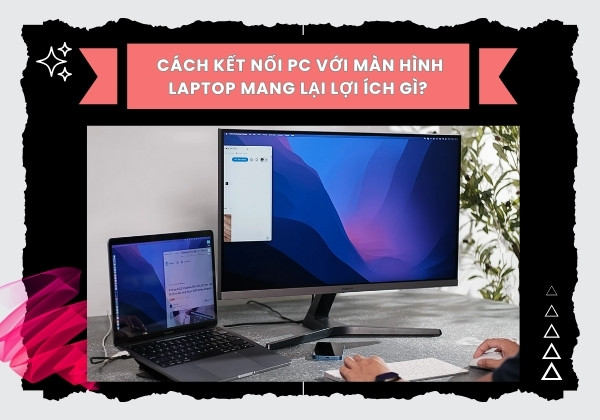
Tóm lại, với cách kết nối PC với màn hình Laptop không chỉ giúp bạn mở rộng không gian làm việc mà còn tận dụng tối đa thiết bị sẵn có. Dù bạn đang sử dụng Laptop Windows hay MacBook, việc thiết lập kết nối cũng vô cùng đơn giản và nhanh chóng. Hãy thử áp dụng các hướng dẫn sửa Laptop từ FASTCARE để trải nghiệm không gian làm việc mới mẻ và tiện lợi nhé!
Nguyễn Văn Tâm

Đã kiểm duyệt nội dung

Thủ Thuật Máy Tính
14:04, ngày 09/12/2024





![[GIẢM 15%] HSSV & GIÁO VIÊN](/_next/image?url=https%3A%2F%2Fmedia.fastcare.vn%2Fuploads%2F2026%2F08%2Fpts-2.webp&w=1920&q=75)












