


Sửa nhanh đúng hẹn

Kinh nghiệm 13 năm trong nghề

Xem sửa trực tiếp

Hoàn tiền 100% nếu không hài lòng
Cam kết
Sửa nhanh đúng hẹn
Kinh nghiệm 13 năm trong nghề
Xem sửa trực tiếp
Hoàn tiền 100% nếu không hài lòng


Thủ Thuật Máy Tính

Cập nhật cuối:
Laptop bị màn hình xanh là một lỗi nghiêm trọng, ảnh hưởng đến hoạt động của máy tính Windows. Cùng FASTCARE tìm cách sửa lỗi màn hình xanh ngay!
Người dùng Windows chắc chắn sẽ ít nhất một lần cảm thấy bối rối khi gặp phải lỗi màn hình xanh, hay còn gọi là Blue Screen, trên laptop hoặc PC. Sự cố này có thể xảy ra một cách bất ngờ và tái diễn liên tục, khiến bạn phải khởi động lại máy, mất ít nhất 10 phút và không tránh khỏi việc cảm thấy khó chịu và đem đến sự bất tiện trong học tập hay công việc. Vậy làm thế nào để khắc phục lỗi màn hình xanh này, hãy cùng FASTCARE tìm hiểu câu trả lời trong bài viết sau đây nhé!
Lỗi màn hình xanh trên máy tính, hay còn được biết đến với tên gọi Blue Screen of Death (BSoD), xảy ra khi hệ thống gặp phải sự cố nghiêm trọng khiến người dùng buộc phải khởi động lại máy. Khi màn hình xanh xuất hiện đột ngột, có nguy cơ cao bạn sẽ mất tất cả dữ liệu đang làm việc do chưa kịp lưu lại.
Trên hệ điều hành Windows 10, lỗi màn hình xanh, còn gọi là BSOD hay lỗi STOP error, là một trong những vấn đề khó xử lý nhất mà người dùng có thể gặp phải.
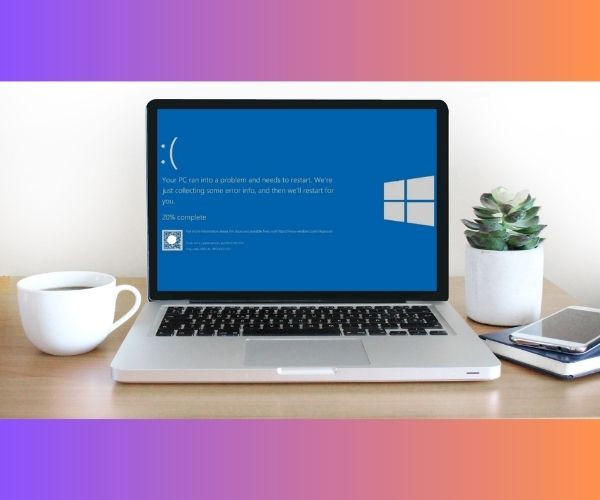
Lỗi màn hình xanh (BSOD) có thể xuất phát từ nhiều nguyên nhân khác nhau, bao gồm cả phần cứng và phần mềm. Sau đây là các nguyên nhân phổ biến nhất gây ra lỗi màn hình xanh:
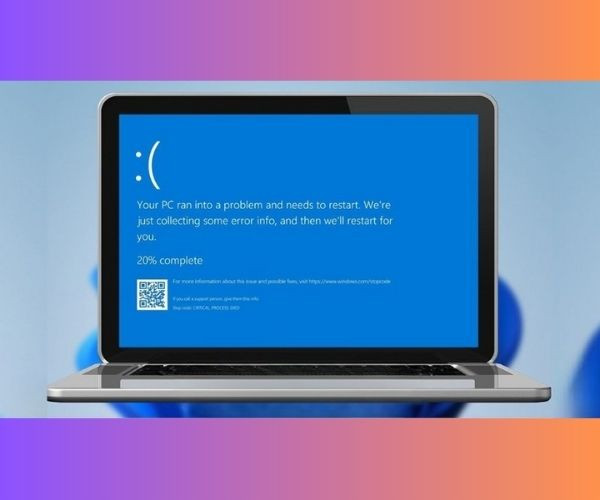
Khi máy tính gặp lỗi màn hình xanh, bạn sẽ thấy xuất hiện một màn hình màu xanh với thông báo: 'Your PC ran into a problem and needs to restart.' Máy tính có thể tự động khởi động lại hoặc bị treo ở màn hình này.
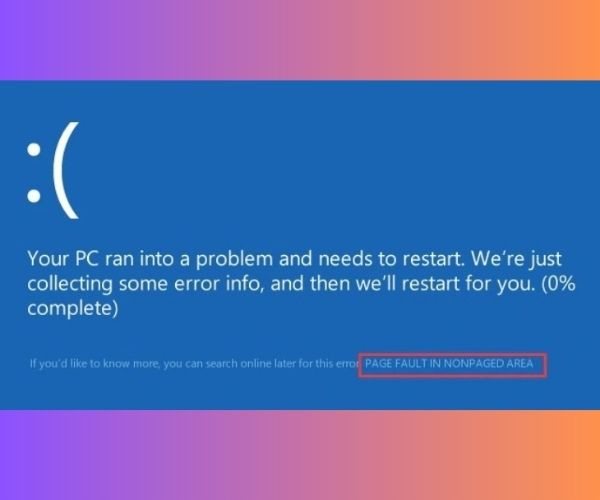
Hãy chú ý đến dòng chữ Stop Code ở phía dưới màn hình, đây là manh mối quan trọng giúp bạn xác định nguyên nhân gây ra lỗi. Điều này sẽ hỗ trợ bạn nhanh chóng kiểm tra và tìm cách khắc phục sự cố.
Để khắc phục lỗi màn hình xanh đối với hệ điều hành Win 10, bạn có thể thực hiện theo các cách sau đây:
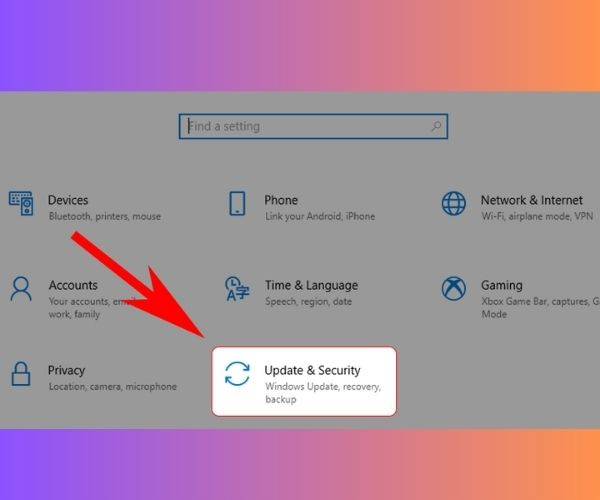
Bước 1: Nhấn tổ hợp phím Windows + I để mở cửa sổ Cài đặt (Settings) > Chọn Cập nhật & Bảo mật (Update & Security).
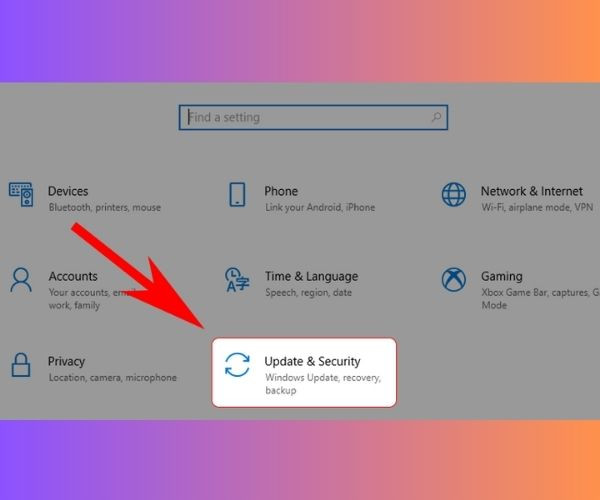
Bước 2: Truy cập vào mục Windows Update > Nhấp vào Kiểm tra bản cập nhật (Check for update).
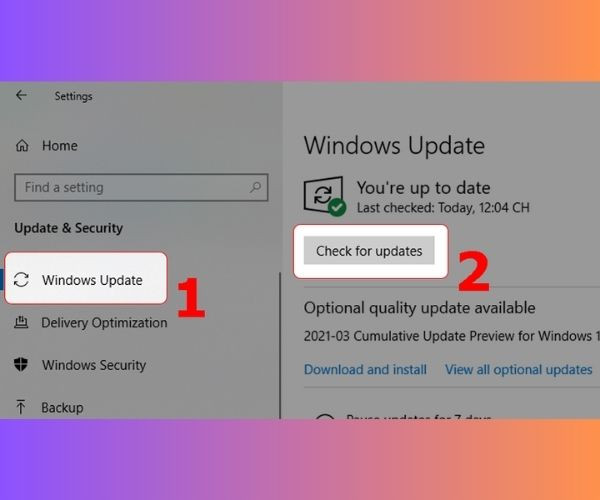
Lỗi System Service Exception có thể được khắc phục thông qua bản cập nhật mới nhất của Windows.
Bước 1: Nhấn tổ hợp phím Windows + I để mở cửa sổ Cài đặt (Settings) > Chọn Cập nhật & Bảo mật (Update & Security).
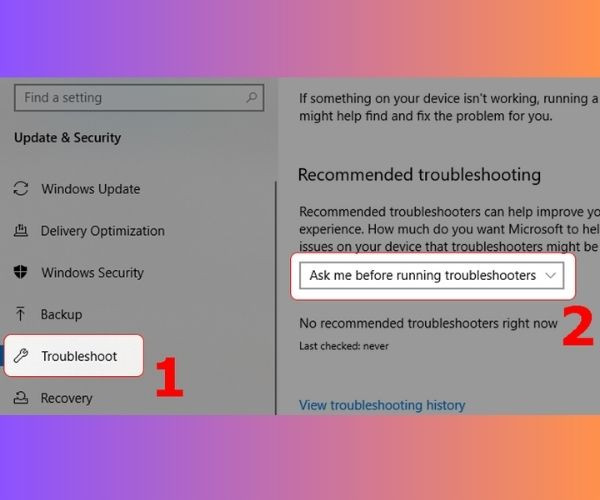
Bước 2: Chọn mục Troubleshoot > Tại phần Recommended troubleshooting, click vào Ask me before running troubleshooters.
Bước 3: Thay đổi thiết lập thành một trong hai tùy chọn sau:
Run troubleshooters automatically, then notify me (Máy sẽ tự động chạy trình khắc phục sự cố và thông báo cho bạn sau khi hoàn tất).
Run troubleshooters automatically, don't notify me (Máy sẽ tự động chạy trình khắc phục sự cố mà không gửi thông báo sau khi hoàn tất).
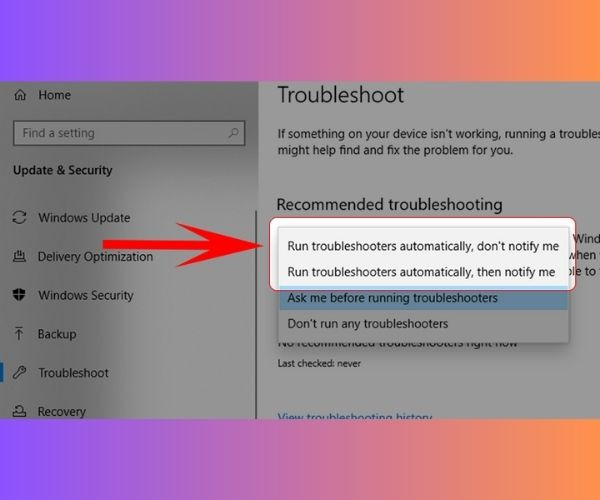
Việc sử dụng Troubleshooter giúp hệ thống tự động phát hiện và giải quyết các vấn đề một cách nhanh chóng và hiệu quả.
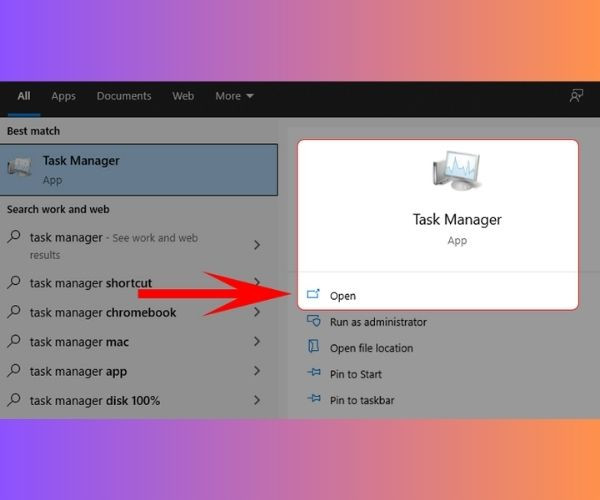
Bước 1: Nhấn tổ hợp phím Windows + S để mở cửa sổ Tìm kiếm (Search) > Tìm kiếm và mở Task Manager.
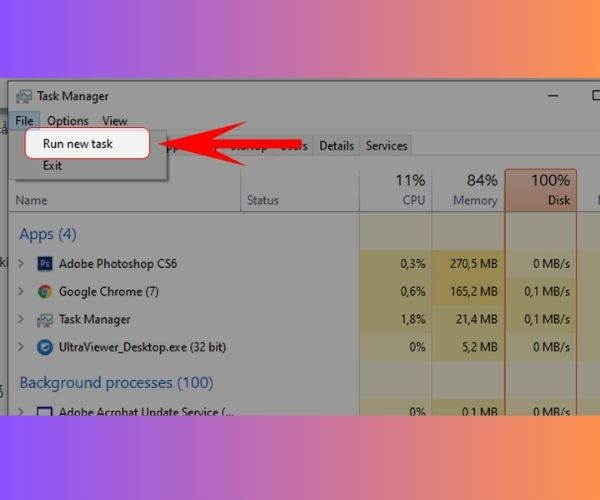
Bước 2: Chọn File > Chọn Run new task.
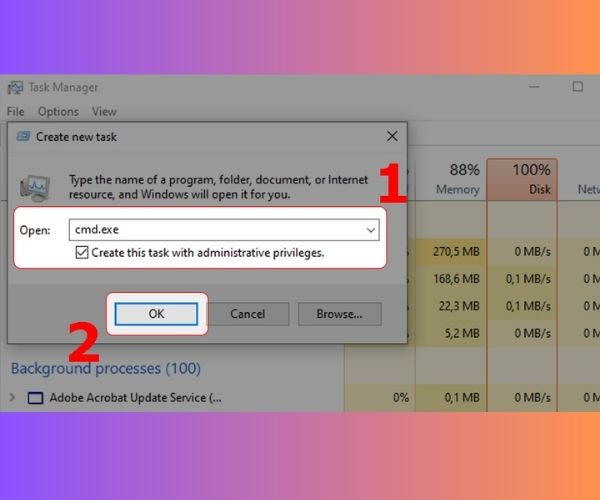
Bước 3: Nhập cmd.exe vào ô tìm kiếm > Tích vào ô bên dưới để mở Command Prompt dưới quyền Admin > Nhấp OK.
Bước 4: Trong cửa sổ Command Prompt, nhập lệnh sfc/scannow > Nhấn Enter.
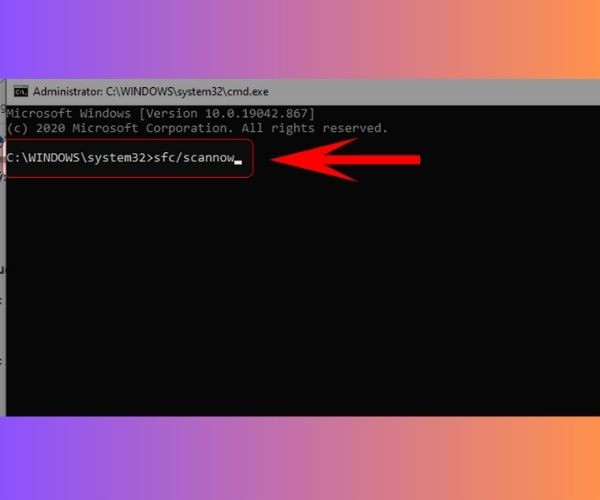
Quá trình quét sẽ mất một chút thời gian, hãy đợi cho đến khi hoàn thành 100%, sau đó khởi động lại máy tính để áp dụng các sửa lỗi.
Nếu máy tính của bạn đã bị nhiễm virus từ các phần mềm độc hại hoặc các trình duyệt bị lây nhiễm, hãy sử dụng các phần mềm quét Virus và Malware để loại bỏ chúng. Việc này có thể giúp khắc phục lỗi System Service Exception và cải thiện hiệu suất hệ thống
Nếu các phương pháp trên không khắc phục được lỗi, việc cài lại Windows 10 có thể là giải pháp cần thiết.
Quá trình này sẽ làm mới hoàn toàn các tệp hệ thống và thiết lập lại các cấu hình của laptop, tương tự như việc khôi phục cài đặt gốc, nhưng vẫn giữ lại các tệp dữ liệu của bạn. Đây là một cách hiệu quả để xóa bỏ các vấn đề gây ra lỗi System Service Exception. Tuy nhiên, trước khi thực hiện, hãy nhớ sao lưu các dữ liệu quan trọng trên hệ điều hành để tránh mất mát thông tin
Để sửa lỗi màn hình xanh Win 11, bạn có thể thực hiện theo các cách sau đây:
Nếu bạn gặp lỗi màn hình xanh trên Windows 11 do một ứng dụng cụ thể, bạn có thể gỡ cài đặt ứng dụng đó bằng cách thực hiện các bước sau:
Bước 1: Nhấn tổ hợp phím Windows + I hoặc chọn nút Windows để mở cửa sổ Settings.
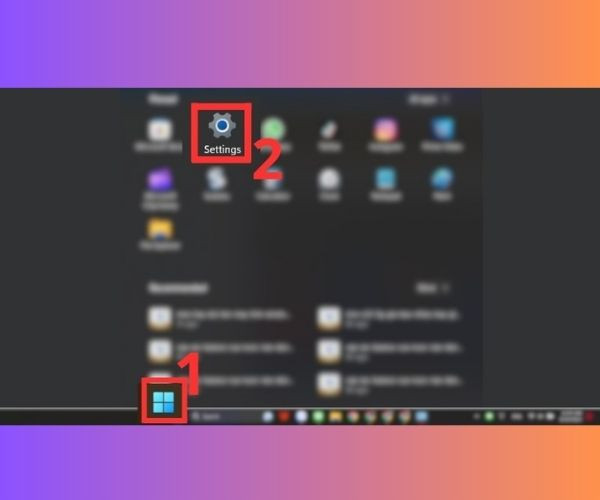
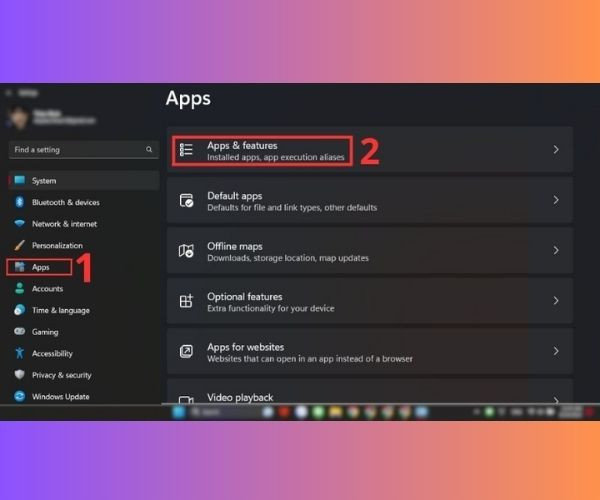
Bước 2: Trong cửa sổ Settings, nhấp vào Apps ở ngăn bên trái > Chọn Apps & features.
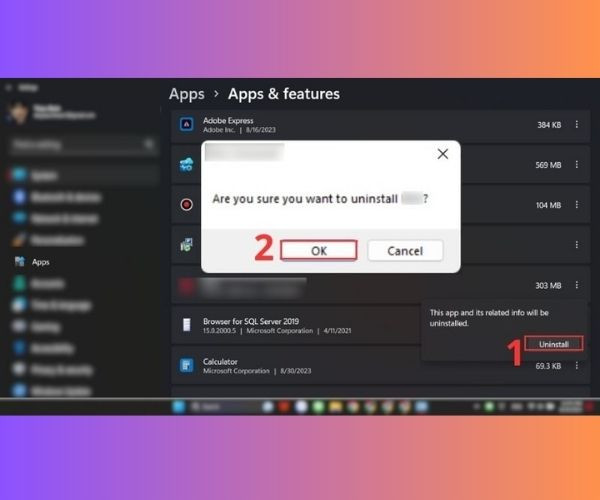
Bước 3: Tại mục Apps, nhấn vào biểu tượng ba chấm bên cạnh ứng dụng bạn muốn gỡ bỏ > Chọn Uninstall.
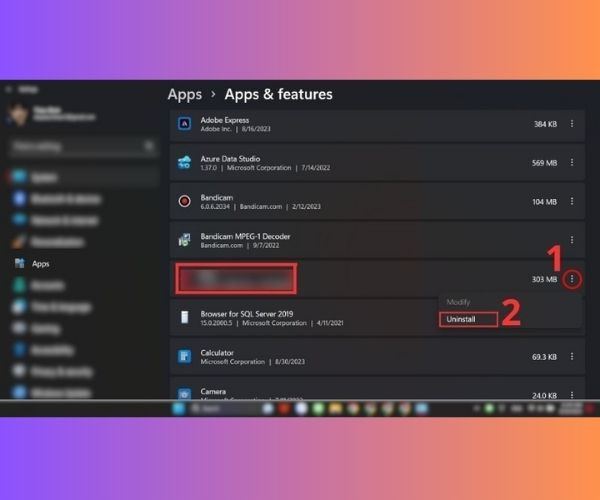
Bước 4: Nhấn Uninstall > Chọn OK để xác nhận.
Một số dịch vụ Google đang trong giai đoạn Beta có thể tự động cập nhật và không tương thích với hệ thống, gây ra lỗi màn hình xanh. Để tránh tình trạng này, bạn có thể tắt cập nhật tự động bằng cách thực hiện các bước sau:
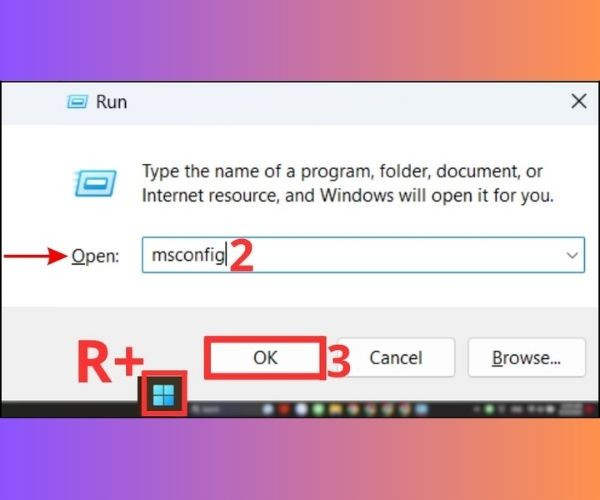
Bước 1: Nhấn tổ hợp phím Windows + R để mở cửa sổ Run > Nhập lệnh msconfig > Chọn OK để mở System Configuration.
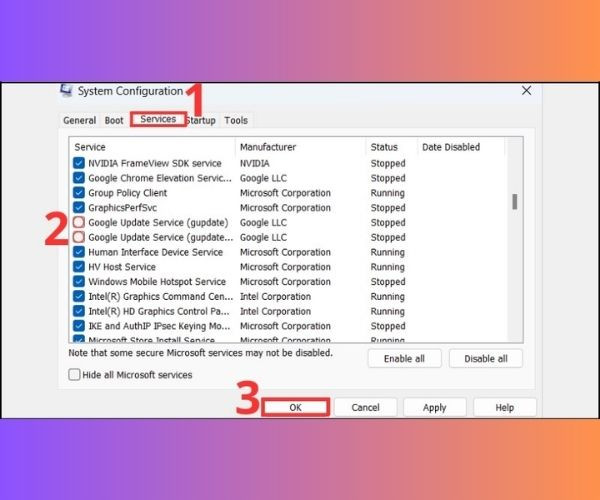
Bước 2: Trong cửa sổ System Configuration, chọn tab Services > Cuộn xuống và tìm Google Update Service > Bỏ chọn ô bên cạnh Google Update Service > Nhấn OK.
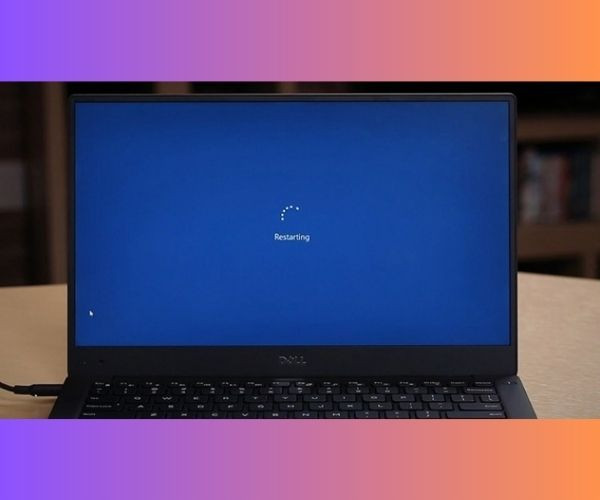
Bước 3: Khởi động lại máy tính và kiểm tra xem lỗi đã được khắc phục chưa.
Nếu gặp lỗi màn hình xanh trên Windows 11 do vấn đề phần cứng, thử ngắt kết nối các thiết bị ngoại vi không cần thiết như ổ cứng ngoài, máy in, màn hình phụ, điện thoại và các thiết bị USB khác. Sau khi ngắt kết nối, khởi động lại máy tính và sau đó kết nối lại các thiết bị.
Lỗi màn hình xanh có thể do sự không tương thích của các thiết bị ngoại vi. Sau khi kết nối lại, hãy đảm bảo rằng trình điều khiển của máy tính đã được cập nhật lên phiên bản mới nhất để giảm thiểu rủi ro xảy ra sự cố tương tự
Vừa rồi là những chia sẻ của FASTCARE về các nguyên nhân cũng như hướng khắc phục lỗi màn hình xanh đối với hệ điều hành Windows. Hy vọng những thông tin trên có thể giúp bạn sửa lỗi một cách hiệu quả và nhanh chóng nhất. Nếu còn bất kỳ khó khăn hay thắc mắc gì, hãy để lại bình luận dưới đây để được tư vấn hỗ trợ thay màn hình Laptop nhé!
Xem thêm:
Nguyễn Văn Tâm

Đã kiểm duyệt nội dung



Thủ Thuật Máy Tính

Thủ Thuật Máy Tính

Thủ Thuật Máy Tính













