


Sửa nhanh đúng hẹn

Kinh nghiệm 13 năm trong nghề

Xem sửa trực tiếp

Hoàn tiền 100% nếu không hài lòng
Cam kết
Sửa nhanh đúng hẹn
Kinh nghiệm 13 năm trong nghề
Xem sửa trực tiếp
Hoàn tiền 100% nếu không hài lòng


Cập nhật cuối: 07/10/2024
Màn hình Laptop bị nhiễu có thể ảnh hưởng đến công việc và hoạt động giải trí của bạn. Hãy cùng FASTCARE tìm hiểu nguyên nhân và cách giải quyết hiệu quả nhé.
Khi làm việc hay thư giãn trên Laptop, hiện tượng lỗi màn hình Laptop bị nhiễu có thể gây không ít phiền toái và làm giảm hiệu suất công việc. Vậy nguyên nhân nào dẫn đến tình trạng này và bạn có thể khắc phục nó như thế nào? Cùng FASTCARE khám phá những nguyên nhân phổ biến và cách giải quyết hiệu quả trong bài viết dưới đây.
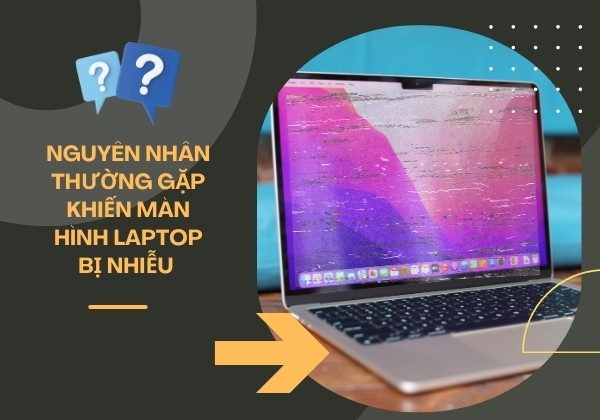
Lỗi màn hình Laptop bị nhiễu có thể được xảy ra do nhiều yếu tố khác nhau. Tìm hiểu một số nguyên nhân phổ biến dưới đây để tìm ra được cách khắc phục tình trạng này hiệu quả nhất:
Để khắc phục tình trạng Laptop bị nhiễu màn hình, bạn cần áp dụng những biện pháp phù hợp với nguyên nhân gây ra vấn đề. Từ việc kiểm tra kết nối cáp cho đến cập nhật driver đồ họa, mỗi bước đều đóng vai trò quan trọng trong việc khôi phục chất lượng màn hình. Dưới đây là một số cách hiệu quả mà bạn có thể áp dụng để khắc phục tình trạng này:
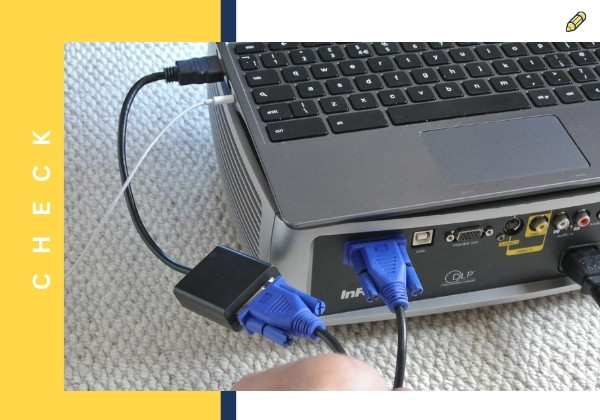
Để khắc phục tình trạng màn hình Laptop bị nhiễu, trước tiên, bạn cần kiểm tra kết nối của jack cắm. Đảm bảo rằng jack cắm màn hình vào Laptop được gắn chặt và không bị lỏng lẻo. Nếu phát hiện jack cắm có dấu hiệu lỏng lẻo, hãy gắn lại cho chắc chắn. Điều này có thể giúp loại bỏ các vấn đề liên quan đến kết nối không ổn định.
Bên cạnh đó, xem xét kỹ lưỡng xem dây cáp có bị hư hỏng, gãy hoặc bị bẻ cong không. Nếu dây cáp có vấn đề, bạn nên thay thế nó bằng một dây cáp mới và kiểm tra lại màn hình. Đảm bảo rằng dây cáp mới được kết nối chặt chẽ và chính xác. Sau khi thay cáp mới, kiểm tra xem tình trạng màn hình Laptop bị nhiễu có còn xảy ra không.
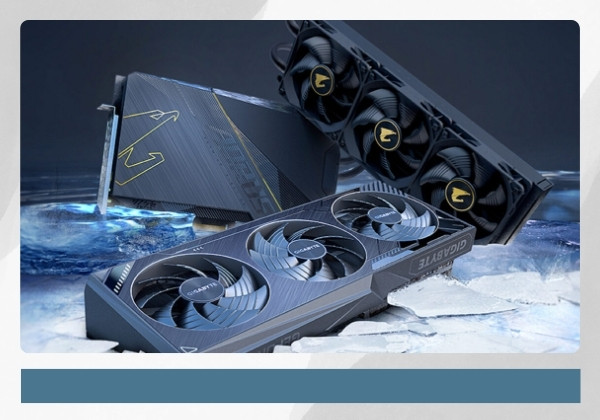
Khi màn hình Laptop gặp tình trạng nhiễu, việc kiểm tra card đồ họa có thể là một bước quan trọng để khắc phục sự cố. Card đồ họa chịu trách nhiệm quan trọng trong việc xử lý và hiển thị hình ảnh trên màn hình, vì vậy nếu nó gặp vấn đề, chất lượng hình ảnh có thể bị ảnh hưởng. Đôi khi sự cố hiển thị này cũng tương tự như lỗi màn hình xanh Windows là gì? Cách sửa màn hình xanh Win 10, 11 do xung đột phần mềm hoặc phần cứng gây ra.
Nếu card đồ họa bị hư hỏng, nguyên nhân thường là do quá nhiệt hoặc các vấn đề liên quan đến chân card bị lỏng hoặc bong tróc. Đầu tiên, hãy vệ sinh card đồ họa một cách cẩn thận, đặc biệt là phần chân card, để loại bỏ bụi bẩn và đảm bảo tiếp xúc tốt.
Nếu màn hình Laptop của bạn không có tần số quét trong khoảng 60-75Hz, việc điều chỉnh tần số quét có thể giúp khắc phục tình trạng nhiễu. Dưới đây là hướng dẫn chi tiết để thay đổi tần số quét màn hình:
Bước 1: Đầu tiên, bạn cần nhấp vào biểu tượng Start ở góc dưới bên trái của màn hình và chọn Settings từ menu xuất hiện. Điều này sẽ mở cửa sổ Settings, nơi bạn có thể thực hiện các cài đặt cho hệ thống của mình.
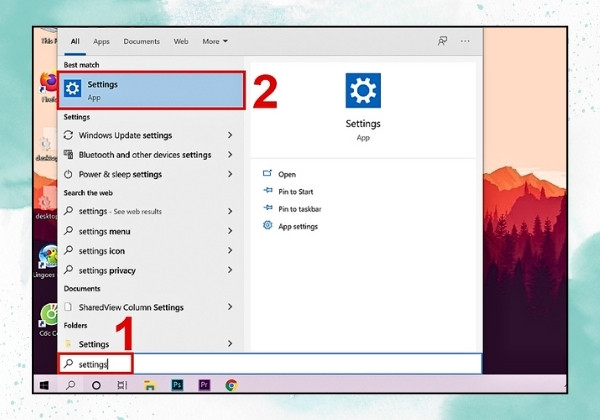
Bước 2: Trong cửa sổ Settings, hãy chọn mục System để truy cập vào các cài đặt hệ thống của máy tính. Điều này sẽ mở ra các tùy chọn liên quan đến hiển thị và các thiết lập khác của hệ thống.
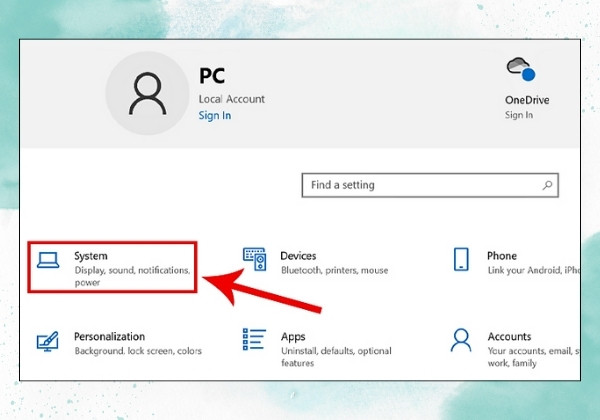
Bước 3: Tại menu bên trái, chọn Display. Sau đó, cuộn xuống và nhấn vào Advanced display settings dưới mục Multiple displays.
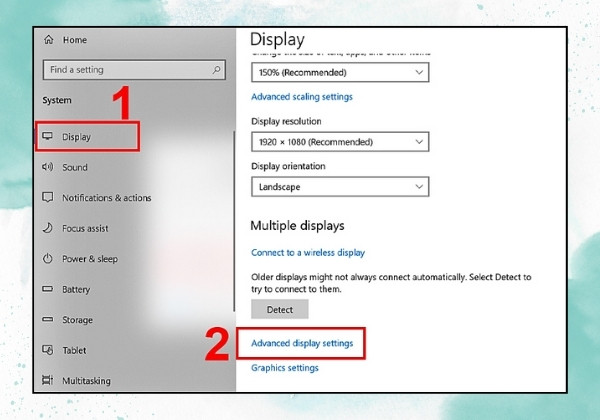
Bước 4: Trong cửa sổ Advanced display settings, bạn sẽ thấy tùy chọn Refresh rate. Chọn một tần số quét trong khoảng 60 - 75Hz từ danh sách thả xuống. Đây là dải tần số quét tiêu chuẩn giúp tối ưu hóa chất lượng hiển thị và giảm hiện tượng nhiễu.
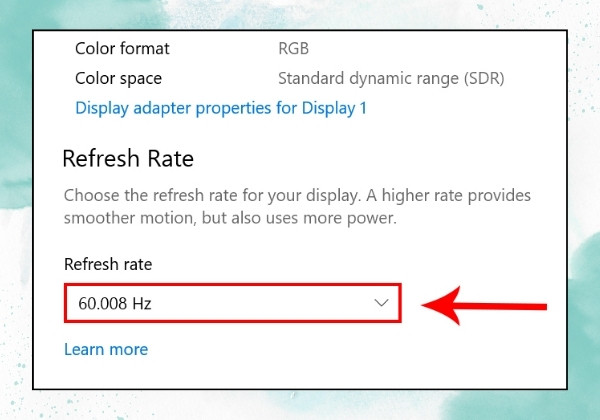
Sau khi điều chỉnh, hãy kiểm tra màn hình để đảm bảo rằng tình trạng nhiễu đã được cải thiện. Nếu màn hình vẫn gặp vấn đề, có thể cần xem xét các giải pháp khác hoặc kiểm tra phần cứng.
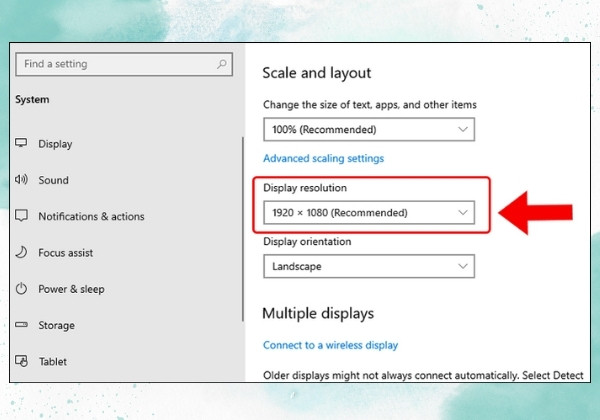
Độ phân giải màn hình không phù hợp có thể gây ra hiện tượng màn hình Laptop bị nhiễu. Để điều chỉnh độ phân giải và khắc phục tình trạng nhiễu màn hình, hãy làm theo các bước sau:
Bước 1: Khi bạn chuột phải lên màn hình, một menu context sẽ xuất hiện và bạn có thể chọn "Display settings" từ danh sách các tùy chọn.
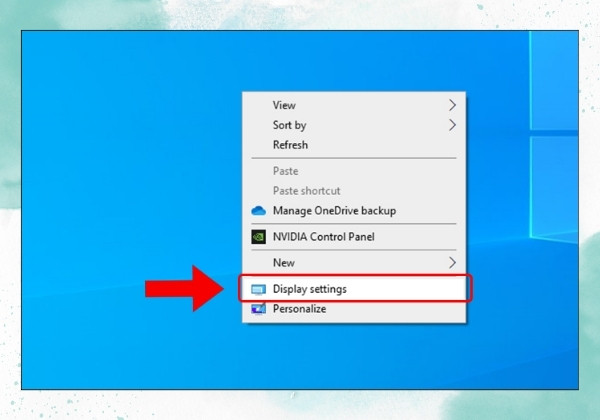
Bước 2: Trong cửa sổ cài đặt hiển thị, tìm mục Display resolution và chọn độ phân giải phù hợp từ danh sách tùy chọn. Chọn độ phân giải tối ưu nhất với màn hình Laptop của bạn.
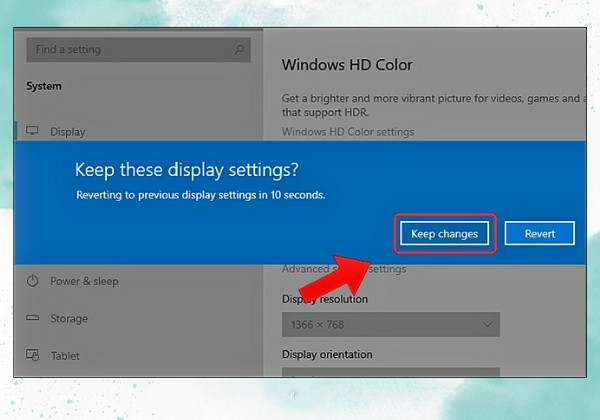
Bước 3: Nhấn Keep changes để xác nhận và lưu các thay đổi. Điều này sẽ áp dụng độ phân giải mới và giúp cải thiện chất lượng hiển thị của màn hình.
Nếu bạn đã áp dụng tất cả các biện pháp khắc phục mà vẫn không giải quyết được tình trạng màn hình Laptop bị nhiễu, có thể màn hình của bạn đã bị hỏng và cần được thay màn hình laptop mới để khắc phục triệt để vấn đề.
Để đảm bảo chất lượng dịch vụ, hãy chọn những trung tâm sửa laptop uy tín, chẳng hạn như FASTCARE. Tại đây, bạn sẽ nhận được dịch vụ sửa chữa chuyên nghiệp và chế độ bảo hành rõ ràng, giúp bạn yên tâm khi sử dụng Laptop và đảm bảo công việc của bạn không bị gián đoạn.
Ngoài ra, các cơ sở sửa chữa cũng sẽ cung cấp tư vấn chi tiết về chi phí như sửa màn hình Laptop bị vỡ bao nhiêu tiền hoặc giá thay thế màn hình. Chi phí này có thể thay đổi tùy thuộc vào tình trạng màn hình hiện tại và loại màn hình mới bạn chọn. Điều này giúp bạn chuẩn bị ngân sách phù hợp và nhận được dịch vụ sửa chữa tối ưu nhất.
Trên đây là các thông tin rõ ràng và bổ ích nhất về nguyên nhân gây ra tình trạng màn hình Laptop bị nhiễu cũng như cách khắc phục hiệu quả vấn đề này, giúp bạn khôi phục trải nghiệm làm việc và giải trí mượt mà. Đừng quên FASTCARE sẽ luôn sẵn sàng hỗ trợ bạn sửa chữa hoặc thay màn hình Laptop một cách nhanh chóng và chuyên nghiệp nhé!
Nguyễn Văn Tâm

Đã kiểm duyệt nội dung

Thủ Thuật Máy Tính
11:42, ngày 07/10/2024





![[GIẢM 15%] HSSV & GIÁO VIÊN](/_next/image?url=https%3A%2F%2Fmedia.fastcare.vn%2Fuploads%2F2026%2F08%2Fpts-2.webp&w=1920&q=75)












