


Sửa nhanh đúng hẹn

Kinh nghiệm 13 năm trong nghề

Xem sửa trực tiếp

Hoàn tiền 100% nếu không hài lòng
Cam kết
Sửa nhanh đúng hẹn
Kinh nghiệm 13 năm trong nghề
Xem sửa trực tiếp
Hoàn tiền 100% nếu không hài lòng


Thủ Thuật Máy Tính

Cập nhật cuối:
Ổ cứng ảnh hưởng lớn đến hiệu suất của laptop. Nếu máy chậm, bạn nên cân nhắc đổi. Nhưng nên thay ổ cứng laptop loại nào tốt nhất? FASTCARE sẽ bật mí ngay đây!
Ổ cứng là yếu tố then chốt ảnh hưởng đến hiệu suất của laptop. Nếu laptop của bạn khởi động chậm, phản hồi kém hoặc dung lượng lưu trữ hạn chế, có lẽ đã đến lúc bạn nên thay ổ cứng. Nhưng nên thay ổ cứng laptop loại nào? Bài viết này của FASTCARE sẽ giúp bạn chọn ổ cứng phù hợp nhất. Hãy cùng khám phá nhé!
Thay ổ cứng Laptop đóng vai trò quan trọng trong việc nâng cao hiệu suất và kéo dài tuổi thọ của máy tính. Khi ổ cứng cũ, đặc biệt là loại HDD, máy tính của bạn sẽ bị chậm do phân mảnh và hao mòn, việc thay thế bằng ổ SSD sẽ giúp laptop khởi động nhanh hơn, xử lý dữ liệu mượt mà và tăng tốc độ ghi.
Và trước khi chọn nên thay ổ cứng laptop loại nào bạn nhận biết khi nào nên thay ổ cứng. Một số dấu hiệu cho thấy đã đến lúc bạn cần thay ổ cứng mới cho laptop như sau:
Hoặc đơn thuần là muốn nâng cấp máy, để máy tính hoạt động mượt mà hơn, đáp ứng được các phần mềm nặng, bạn cũng nên tìm hiểu nên thay ổ cứng laptop loại nào!
Để trả lời được câu hỏi “Nên thay ổ cứng laptop loại nào?” trước tiên bạn cần nhận biết các dòng ổ cứng. Hiện nay, trên thị trường có hai loại ổ cứng laptop phổ biến nhất là HDD (Hard Disk Drive) và SSD (Solid State Drive):

HDD (Hard Disk Drive) là dòng ổ cứng được sản xuất lâu đời, sử dụng đĩa từ để lưu trữ dữ liệu. Ưu điểm chính của HDD là giá thành thấp và dung lượng lưu trữ lớn, thường phù hợp với những người dùng cần lưu trữ nhiều dữ liệu với chi phí hợp lý.
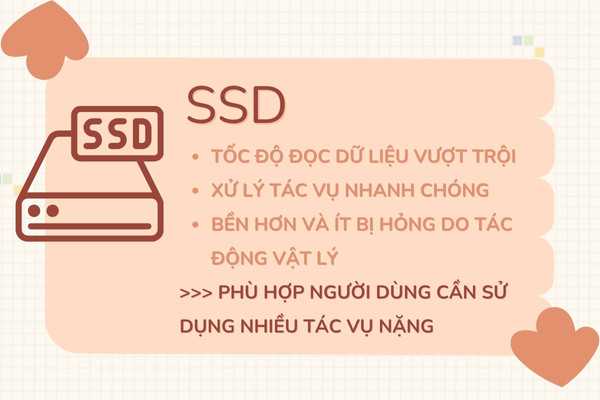
SSD (Solid State Drive) là loại ổ cứng hiện đại hơn, sử dụng bộ nhớ flash để lưu trữ dữ liệu. SSD có tốc độ đọc dữ liệu vượt trội giúp laptop khởi động và xử lý tác vụ nhanh chóng. Ngoài ra, do không có bộ phận chuyển động cơ khí nên ổ cứng SSD bền hơn và ít bị hỏng do tác động vật lý.
Ngoài hai loại ổ cứng phổ biến kể trên, còn có các loại như Hybrid HD và SSHD. Tuy nhiên, chúng không thực phổ biến trong thị trường laptop do tính năng và giá thành không đáp ứng.
Để giúp bạn đọc biết nên thay ổ cứng laptop loại nào phù hợp, sau đây là bảng so sánh cụ thể từng thông số:
|
Tính năng |
HDD (Hard Disk Drive) |
SSD (Solid State Drive) |
|
Công nghệ |
Đĩa từ cơ học, có bộ phận chuyển động |
Công nghệ bộ nhớ flash, không hỗ trợ bộ phận cơ khí |
|
Tốc độ đọc/ghi |
Chậm hơn, khoảng 80-160MB/s |
Nhanh nhất hiện nay, từ 200 MB/s đến 5000MB/s hoặc hơn |
|
Độ bền |
Kém hơn, dễ bị hỏng do va đập hoặc rung lắc |
Cao hơn, bền hơn do không có bộ phận cơ khí |
|
Dung lượng |
Lớn, thường từ 500GB đến 4TB hoặc hơn |
Thường nhỏ hơn, từ 120GB đến 2TB |
|
Giá thành |
Giá rẻ với dung lượng lớn |
Giá cao hơn so với HDD |
|
Tiêu thụ năng lượng |
Tiêu tốn nhiều năng lượng |
Tiêu thụ ít năng lượng |
|
Thời gian khởi động |
Tốn thời gian khi cần khởi động |
Thời gian khởi động ngắn nhất hiện nay |
Chắc hẳn khi mới dùng máy tính nhiều bạn sẽ thắc mắc nên thay ổ cứng laptop loại nào. Việc lựa chọn dòng ổ cứng thay thế cho máy tính phụ thuộc vào khả năng nâng cấp của máy và nhu cầu sử dụng của bạn.
Nếu bạn chỉ có nhu cầu lưu trữ dữ liệu, ổ cứng HDD với dung lượng cao sẽ tiết kiệm chi phí hơn. Ngược lại, nếu muốn sử dụng các tác vụ nặng như Photoshop, Edit video,... hoặc chơi game, ổ cứng SSD sẽ là lựa chọn đáng cân nhắc.
Tuy nhiên, bạn cần kiểm tra xem laptop của mình có hỗ trợ nâng cấp RAM hoặc ổ cứng hay không. Để đảm bảo bạn chọn đúng loại ổ cứng phù hợp với máy và nhu cầu sử dụng, hãy liên hệ ngay đến các đơn vị sửa chữa uy tín để kiểm tra và tư vấn. Họ có thể giúp bạn lựa chọn giữa HDD hoặc SSD dựa trên yêu cầu cụ thể và cấu hình của laptop.
>> Xem thêm: Hướng dẫn cách kiểm tra laptop có nâng cấp RAM được không
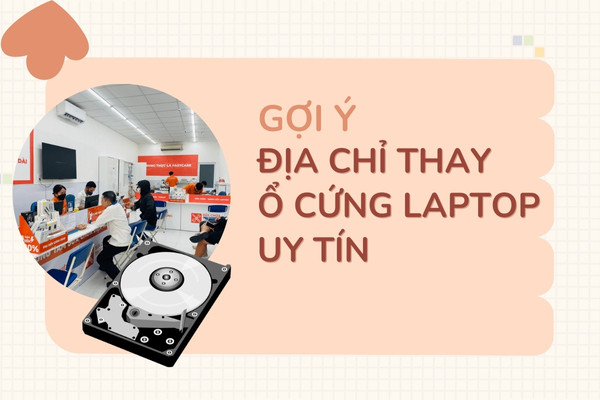
Nếu bạn đang tìm kiếm một địa chỉ thay ổ cứng laptop uy tín, FASTCARE là lựa chọn hàng đầu bạn nên cân nhắc. Với nhiều năm kinh nghiệm trong lĩnh vực nâng cấp và sửa laptop, FASTCARE cam kết mang đến cho khách hàng dịch vụ tốt nhất và chuyên nghiệp.
Đội ngũ kỹ thuật viên tay nghề cao sẽ hỗ trợ kiểm tra kỹ lưỡng tình trạng máy và tư vấn cho bạn nên thay ổ cứng laptop loại nào phù hợp nhất, đảm bảo hiệu suất tối ưu cho máy tính của bạn. Hơn nữa, FASTCARE luôn minh bạch về chi phí, bảo hành lâu dài và cam kết sử dụng linh kiện chính hãng giúp bạn hoàn toàn yên tâm khi sử dụng dịch vụ.
Đừng ngần ngại đầu tư vào một ổ cứng mới nếu bạn thấy chúng đã có dấu hiệu xuống cấp. Mong rằng những thông tin trên đã giúp bạn giải đáp được thắc mắc “nên thay ổ cứng laptop loại nào?”. Và nếu bạn cần nâng cấp ổ chững, đừng ngần ngại liên hệ ngay cho FASTCARE để được hỗ trợ nhanh chóng chính xác nhé!
Xem thêm:
Nguyễn Văn Tâm

Đã kiểm duyệt nội dung



Thủ Thuật Máy Tính

Thủ Thuật Máy Tính

Thủ Thuật Máy Tính













