fastcare-banner-ads-mobile
fastcare-logo
Linh kiện tốt

Linh kiện tốt - Thao tác chuẩn

Sửa nhanh

Sửa nhanh - Đúng hẹn

Tư vấn rõ ràng

Tư vấn rõ ràng - Quy trình minh bạch

Bảo hành dài

Bảo hành dài - Hỗ trợ tận tâm

Trang chủcaret-right
fastcare-banner
fastcare-banner
fastcare-banner
fastcare-banner
fastcare-banner
fastcare-banner

Thủ Thuật Máy Tính

13:05, ngày 07/10/2024

Cách kiểm tra kích thước màn hình laptop chính xác nhất

Lê Văn Cường
Lê Văn Cường

Cập nhật cuối: 07/10/2024

Kích thước màn hình laptop quyết định trực tiếp đến trải nghiệm sử dụng của bạn. Bài viết này của FASTCARE sẽ giúp bạn kiểm tra một cách chính xác và dễ dàng.

Kích thước màn hình laptop là một yếu tố quan trọng ảnh hưởng đến trải nghiệm sử dụng. Tuy nhiên, không phải ai cũng biết cách kiểm tra kích thước màn hình laptop mà mình đang sử dụng. Bài viết này của FASTCARE sẽ hướng dẫn bạn cách kiểm tra kích thước màn hình laptop một cách nhanh chóng và chính xác.

Tìm hiểu về kích thước màn hình laptop và các thông số màn hình liên quan

Kích thước màn hình laptop là yếu tố quan trọng ảnh hưởng đến trải nghiệm sử dụng và hiệu suất công việc. Bên cạnh đó, các thông số liên quan như độ phân giải, tỷ lệ khung hình, và công nghệ hiển thị cũng đóng vai trò then chốt trong việc lựa chọn màn hình phù hợp. Hãy cùng tìm hiểu chi tiết về các yếu tố này để tối ưu hóa trải nghiệm sử dụng laptop.
Tìm hiểu về kích thước màn hình laptop và các thông số màn hình liên quan

Các tùy chọn kích cỡ màn hình máy tính phổ biến

Màn hình máy tính có nhiều kích cỡ khác nhau, phù hợp với các nhu cầu và sở thích cá nhân. Dưới đây là một số kích thước màn hình laptop phổ biến trên thị trường:
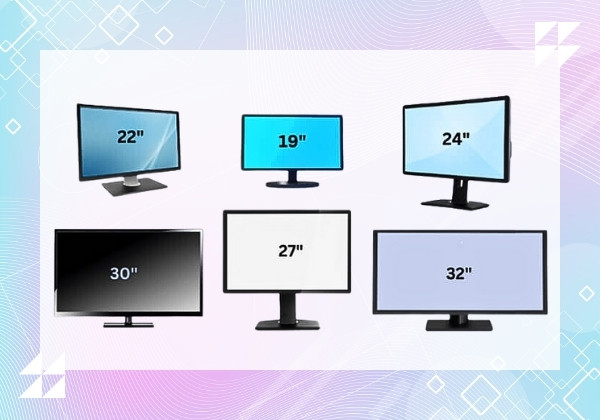
  • 19 inch: Lý tưởng cho các công việc cơ bản như làm văn phòng và lướt web, kích thước này mang lại sự gọn nhẹ và tiện lợi.
  • 21.5 inch: Được coi là kích thước linh hoạt, phù hợp với nhiều mục đích sử dụng khác nhau, từ công việc hàng ngày đến giải trí.
  • 24 inch: Là lựa chọn hàng đầu cho game thủ và những người cần không gian làm việc rộng rãi để quản lý nhiều cửa sổ hoặc ứng dụng cùng lúc.
  • 27 inch: Với màn hình lớn hơn, kích thước này rất thích hợp cho các công việc liên quan đến thiết kế đồ họa, chỉnh sửa video, và mang đến trải nghiệm giải trí sống động.
  • 32 inch: Được ưa chuộng bởi các chuyên gia làm việc với đồ họa cao cấp hoặc cần không gian hiển thị lớn cho các công việc chuyên sâu.
Các tùy chọn kích cỡ màn hình máy tính phổ biến

Độ phân giải màn hình laptop

Độ phân giải màn hình là yếu tố then chốt khi lựa chọn máy tính hoặc laptop, ảnh hưởng trực tiếp đến độ sắc nét và chất lượng hiển thị. Dưới đây là bảng tóm tắt các độ phân giải phổ biến trên thị trường cùng với tỷ lệ khung hình tương ứng:
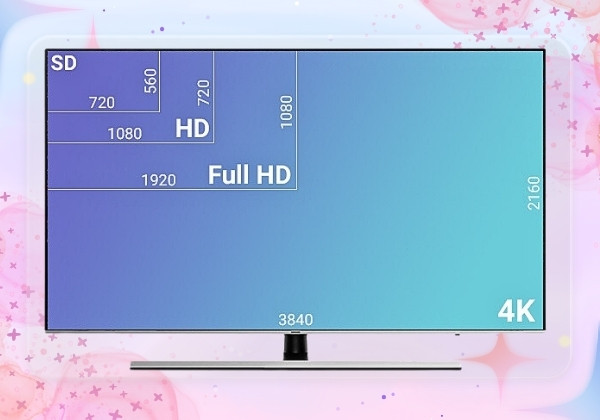
  • HD (1366 x 768, 16:9)
  • HD+ (1600 x 900, 16:9)
  • Full HD (1920 x 1080, 16:9)
  • WQHD (2K) (2560 x 1440, 16:9)
  • UHD (4K) (3840 x 2160, 16:9)
  • UHD+ (4K+) (5120 x 2880, 16:9)
  • FUHD (8K) (7680 x 4320, 16:9)
Độ phân giải màn hình laptop

Cách kiểm tra kích thước màn hình laptop chính xác nhất

Việc xác định kích thước màn hình laptop là bước quan trọng để đảm bảo thiết bị đáp ứng đúng nhu cầu sử dụng của bạn. Để xem kích thước màn hình laptop một cách chính xác nhất, bạn có thể sử dụng các phương pháp đo lường đơn giản hoặc kiểm tra thông tin từ nhà sản xuất. Dưới đây là hướng dẫn chi tiết giúp bạn kiểm tra thông số này dễ dàng.
Cách kiểm tra kích thước màn hình laptop chính xác nhất 

Kiểm tra kích thước màn hình laptop bằng thông số kỹ thuật

Một trong những cách cách xem kích thước màn hình laptop đơn giản nhất là xem lại thông số kỹ thuật của máy. Các bước thực hiện như sau:
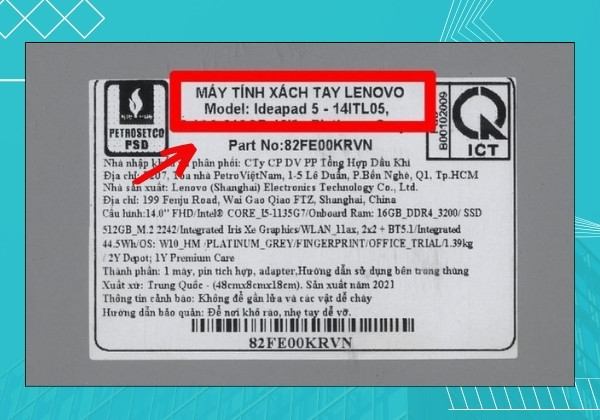
  • Bước 1: Tìm mã model của laptop. Mã model thường được ghi ở mặt dưới của laptop hoặc trên hộp sản phẩm. Đôi khi, bạn cũng có thể tìm thấy mã model trong phần hướng dẫn sử dụng đi kèm máy. Mã model thường bao gồm một chuỗi ký tự và số, ví dụ: "ABC123XYZ".
Kiểm tra kích thước màn hình laptop bằng thông số kỹ thuật bước 1
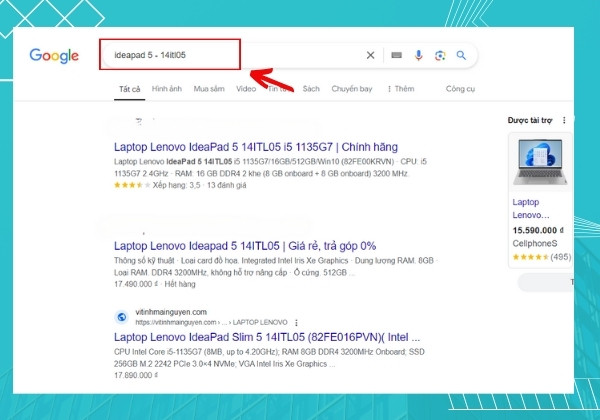
  • Bước 2: Sau khi có mã model, bạn có thể dùng Google hoặc truy cập trang web chính thức của nhà sản xuất để tìm kiếm thông số kỹ thuật của laptop.
Kiểm tra kích thước màn hình laptop bằng thông số kỹ thuật bước 2
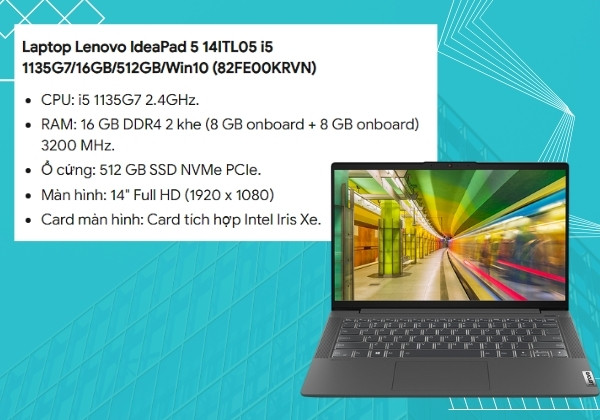
  • Bước 3: Khi tìm kiếm trên internet, bạn sẽ thấy đầy đủ các thông số kỹ thuật của laptop, bao gồm cả kích thước màn hình, CPU, RAM, ổ cứng, card đồ họa, cổng kết nối và nhiều thông tin khác.
Kiểm tra kích thước màn hình laptop bằng thông số kỹ thuật bước 3

Sử dụng thước đo để kiểm tra thủ công

Để xác định kích thước màn hình laptop một cách chính xác, bạn cần một thước đo dài khoảng 50 cm. Hãy đo màn hình theo đường chéo từ góc dưới bên trái lên góc trên bên phải. Sau khi có kết quả đo, chuyển đổi từ cm sang inch bằng cách chia số cm cho 2,54 (1 inch = 2,54 cm).
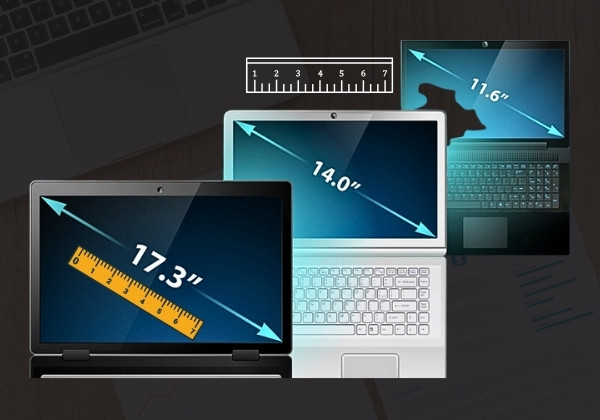
Sử dụng thước đo để kiểm tra thủ công

Ví dụ: Nếu kích thước đo được là 40,6 cm, chia cho 2,54 sẽ ra khoảng 15,98 inch, làm tròn thành 16 inch. Như vậy, màn hình laptop của bạn có kích thước 16 inch.

Cách kiểm tra chính xác độ phân giải màn hình laptop

Độ phân giải màn hình laptop quyết định độ rõ nét và sắc màu của hình ảnh trên màn hình. Để thực hiện kiểm tra, bạn có thể dễ dàng kiểm tra thông số độ phân giải thông qua cài đặt hệ điều hành hoặc sử dụng các công cụ trực tuyến với các bước chi tiết dưới đây:
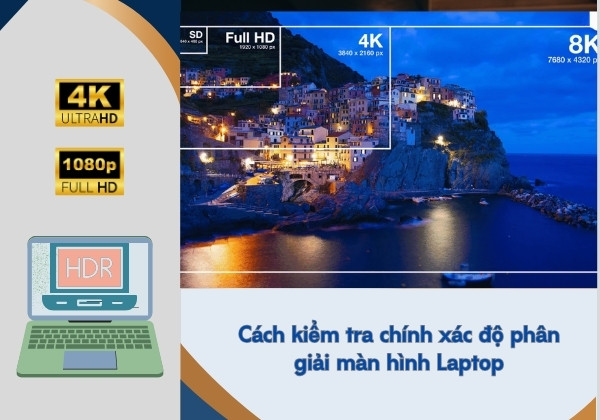
Cách kiểm tra chính xác độ phân giải màn hình laptop

Xác minh độ phân giải thông qua Display Settings

Để xác định độ phân giải màn hình của bạn, hãy làm theo các bước sau:
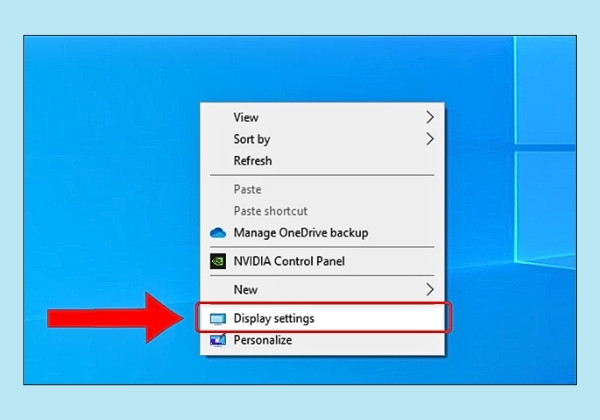
  • Bước 1: Nhấp chuột phải vào bất kỳ vị trí nào trên màn hình desktop và chọn Display settings.
Xác minh độ phân giải thông qua Display settings bước 1
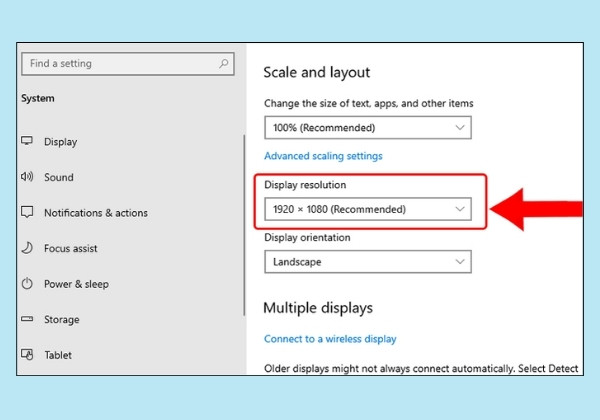
  • Bước 2: Trong mục Display resolution, bạn sẽ thấy thông số độ phân giải hiện tại của màn hình. So sánh thông số này với bảng độ phân giải tiêu chuẩn để xác định loại màn hình của bạn.
Xác minh độ phân giải thông qua Display settings bước 2

Việc kiểm tra này sẽ giúp bạn biết chính xác độ phân giải và đảm bảo rằng màn hình phù hợp với nhu cầu sử dụng của bạn.

Kiểm tra thông tin với lệnh "dxdiag" trong hộp thoại "Run"

Để kiểm tra thông tin về màn hình máy tính bằng lệnh "dxdiag," bạn có thể thực hiện theo các bước sau:
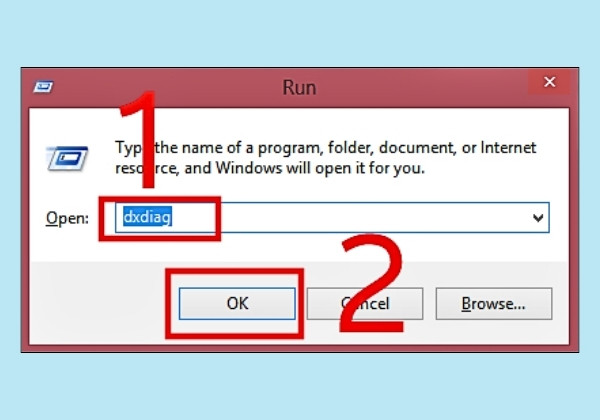
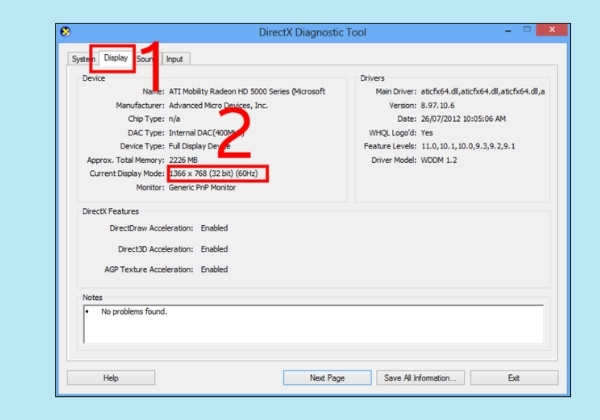
  • Bước 1: Mở hộp thoại Run bằng cách nhấn tổ hợp phím Windows + R. Tiếp theo, nhập lệnh dxdiag vào hộp thoại Run sau đó nhấn Enter.
Kiểm tra thông tin với lệnh
  • Bước 2: Ngay sau đó, cửa sổ DirectX Diagnostic Tool sẽ hiện trên màn hình. Chuyển đến tab Display để xem đầy đủ thông tin về màn hình, bao gồm kích thước và các thông số kỹ thuật khác.
Kiểm tra thông tin với lệnh

Việc này giúp bạn nhanh chóng kiểm tra các thông tin liên quan đến màn hình mà không cần sử dụng phần mềm bên ngoài.

Việc hiểu và kiểm tra kích thước màn hình laptop là rất quan trọng để đảm bảo rằng thiết bị phù hợp với nhu cầu sử dụng của bạn. FASTCARE hy vọng rằng những hướng dẫn chi tiết trên sẽ giúp bạn dễ dàng xác định kích thước và độ phân giải của màn hình laptop. Hãy theo dõi các bài viết mới của FASTCARE để biết thêm nhiều thủ thuật sửa Laptop bổ ích nhé!

Có thể bạn quan tâm:

Viết bởi: Lê Văn Cường
Lê Văn Cường-avatar

Lê Văn Cường

Kỹ thuật trưởng tại FASTCARE
double-check

Đã kiểm duyệt nội dung

Lê Văn Cường hiện là Trưởng bộ phận Kỹ thuật tại FASTCARE, với hơn 10 năm kinh nghiệm sửa chữa phần cứng và vi mạch điện thoại. Anh từng xử lý hàng nghìn thiết bị gặp lỗi phức tạp như: sập nguồn, lỗi Face ID, cháy IC, hư màn hình, pin báo ảo, lỗi loa, camera, chân sạc… Với thế mạnh trong đánh giá lỗi chính xác và đưa ra phương án sửa chữa hiệu quả, anh Cường trực tiếp xây dựng quy trình kỹ thuật chuẩn và đào tạo đội ngũ kỹ thuật viên tại hệ thống.
Xem thêm thông tinxem-them

Hỏi đáp

(0 bình luận)
Trang chủ
Cửa hàng
Tra cứu
Đặt lịch