


Sửa nhanh đúng hẹn

Kinh nghiệm 13 năm trong nghề

Xem sửa trực tiếp

Hoàn tiền 100% nếu không hài lòng
Cam kết
Sửa nhanh đúng hẹn
Kinh nghiệm 13 năm trong nghề
Xem sửa trực tiếp
Hoàn tiền 100% nếu không hài lòng


Cập nhật cuối: 09/12/2024
Nếu bạn đang gặp phải tình trạng laptop bị đơ thì áp dụng cách reset laptop có thể là một giải pháp hiệu quả để khắc phục vấn đề này. Cùng FASTCARE tìm hiểu ngay!
Việc sử dụng máy tính liên tục trong thời gian dài có thể dẫn đến tình trạng laptop bị đơ, treo, hoặc máy không phản hồi thao tác của người dùng. Vậy nguyên nhân gây ra vấn đề này là gì và làm thế nào để khởi động lại máy tính khi gặp sự cố trên? Hãy cùng FASTCARE khám phá các cách reset laptop hiệu quả nhất trong bài viết dưới đây nhé! Cùng tìm hiểu ngay!
Hiện tượng máy tính bị đơ hoặc treo máy có thể gây gián đoạn công việc và gây khó chịu cho người dùng. Nguyên nhân của hiện tượng này có thể do phần mềm lỗi thời, xung đột ứng dụng, hoặc tệp tin hệ thống bị hỏng. Để khắc phục tình trạng này, nhiều người chọn cách reset laptop để đưa nó về trạng thái cài đặt ban đầu.
Tuy nhiên, khi tiến hành khởi động lại máy tính, những thay đổi có thể xảy ra là:
Mặc dù quá trình reset laptop khá đơn giản, nhưng nó có thể mất từ 1 đến 2 giờ để hoàn tất, vì vậy bạn cần kiên nhẫn chờ đợi nhé!
Có thể bạn cần:
Dưới đây là các cách reset lại laptop hiệu quả mà FASTCARE đã tổng hợp và muốn chia sẻ tới bạn. Hãy tham khảo và tìm ra phương pháp phù hợp với nhất nhé!
Một trong những cách đơn giản và hiệu quả để khởi động lại laptop Windows 10 là sử dụng tổ hợp phím. Phương pháp này rất hữu ích khi bạn không thể truy cập vào menu khởi động lại thông thường.
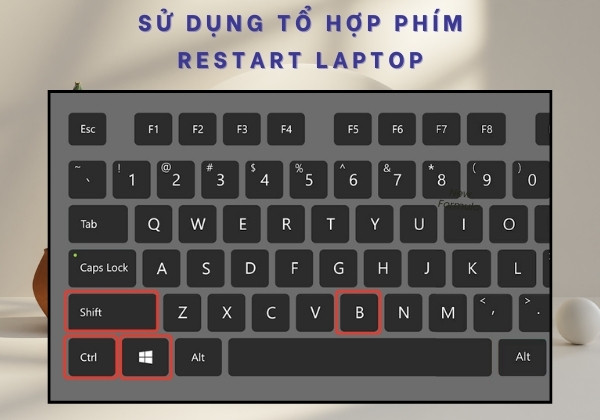
Để thực hiện, bạn chỉ cần nhấn và giữ đồng thời phím Windows + Ctrl + Shift + B trong vài giây. Màn hình của bạn sẽ tắt và sau một khoảng thời gian ngắn, laptop sẽ tự động khởi động lại.
Khi bạn cần thực hiện một reset toàn bộ hệ thống trên Windows 10, việc xóa sạch mọi dữ liệu có thể giúp máy tính trở về trạng thái như mới. Thao tác thực hiện chi tiết sẽ được FASTCARE cập nhật dưới đây:
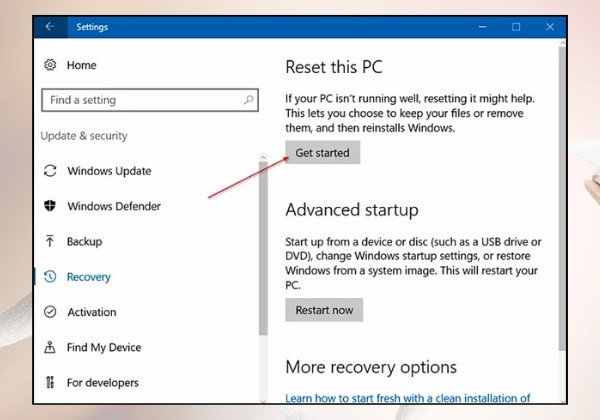
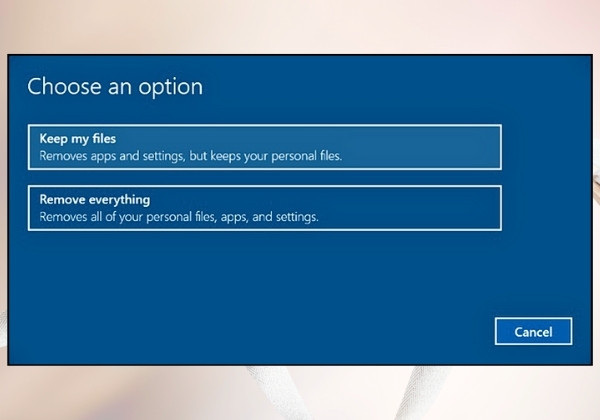
Nếu máy tính của bạn có nhiều hơn một ổ đĩa, màn hình sẽ hiện ra tùy chọn cho bạn:
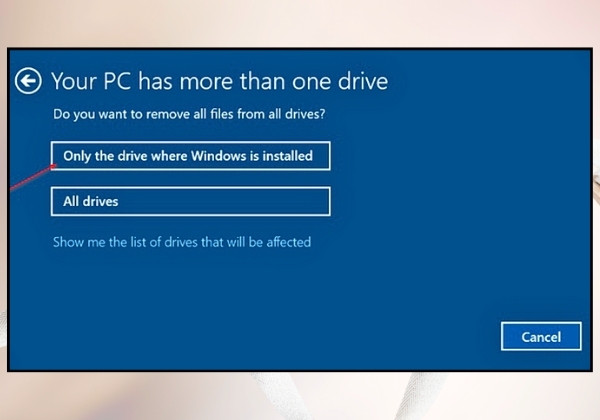
Lưu ý: Nếu bạn chọn "All drives", hãy đảm bảo sao lưu tất cả dữ liệu quan trọng trước khi tiếp tục.
Khi màn hình hiện ra câu hỏi "Do you want to clean the drives, too?", bạn sẽ có hai lựa chọn:
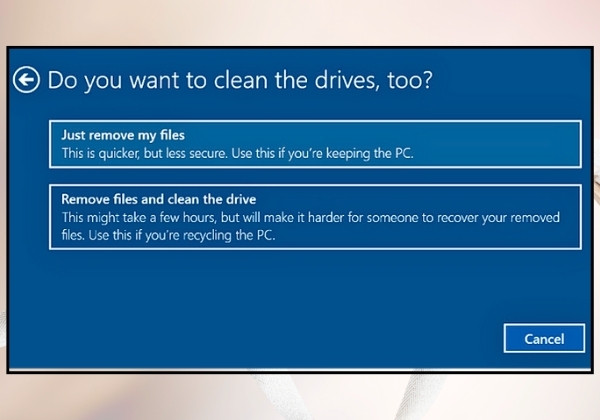
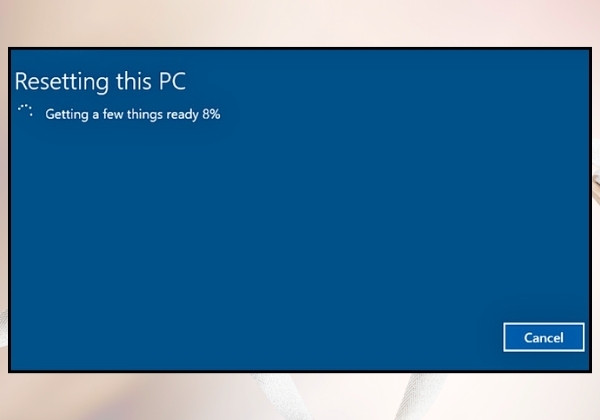
Sau khi quá trình reset hoàn tất (khoảng từ 20 đến 1h phút tùy thuộc vào kích thước dữ liệu), màn hình khóa sẽ hiện ra. Đăng nhập bằng tên người dùng và mật khẩu của bạn để truy cập vào máy tính.
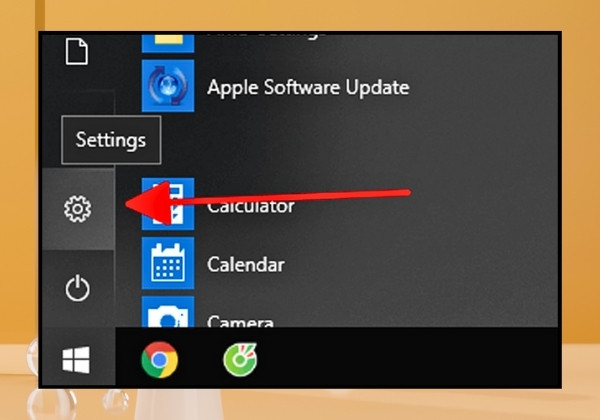
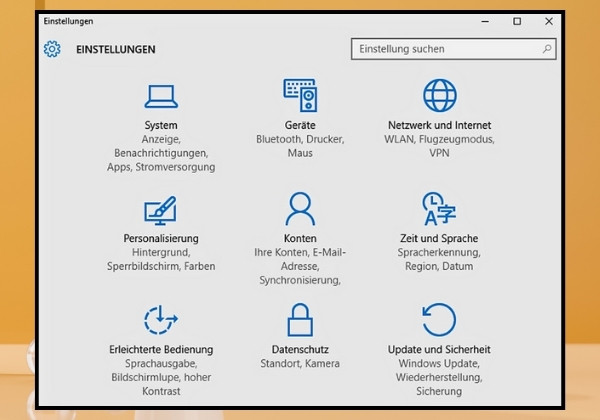
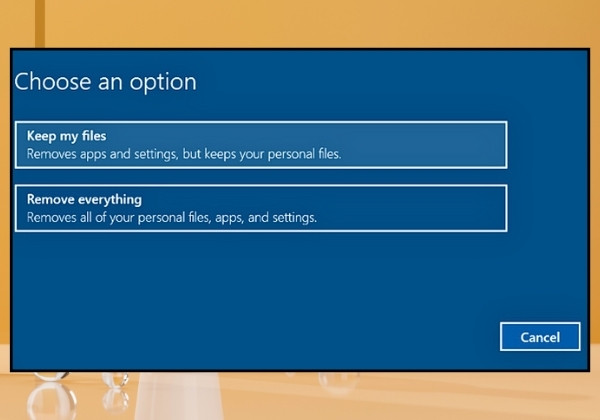
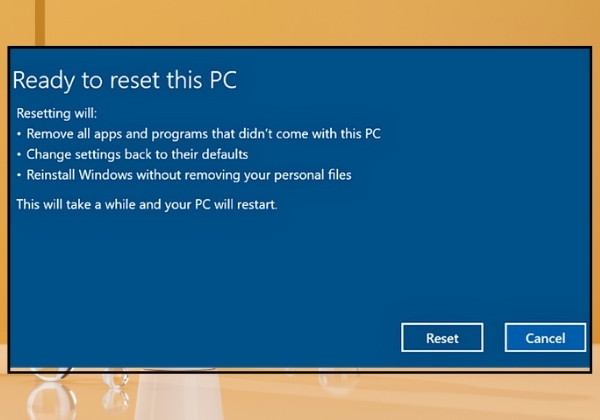
Bạn hãy thực hiện theo các bước sau nếu bạn muốn thực hiện reset Windows 10 mà vẫn giữ lại các dữ liệu và tập tin quan trọng:
Trên đây là các cách reset laptop Windows 10 đơn giản và hiệu quả mà FASTCARE muốn chia sẻ tới mọi người. Hãy lựa chọn thủ thuật máy tính phù hợp với nhu cầu cá nhân và tình trạng của máy tính bạn nhé! Tham khảo thêm thủ thuật sửa Laptop từ FASTCARE để có thêm nhiều trải nghiệm thú vị.
Nguyễn Văn Tâm

Đã kiểm duyệt nội dung

Thủ Thuật Máy Tính
15:29, ngày 09/12/2024





![[GIẢM 15%] HSSV & GIÁO VIÊN](/_next/image?url=https%3A%2F%2Fmedia.fastcare.vn%2Fuploads%2F2026%2F08%2Fpts-2.webp&w=1920&q=75)












