


Sửa nhanh đúng hẹn

Kinh nghiệm 13 năm trong nghề

Xem sửa trực tiếp

Hoàn tiền 100% nếu không hài lòng
Cam kết
Sửa nhanh đúng hẹn
Kinh nghiệm 13 năm trong nghề
Xem sửa trực tiếp
Hoàn tiền 100% nếu không hài lòng


Thủ Thuật Máy Tính

Cập nhật cuối:
Khám phá ngay cách quay màn hình Laptop trên Windows và macOS đơn giản và hiệu quả nhất cùng FASTCARE nếu bạn muốn ghi lại những khoảnh khắc thú vị trên Laptop.
Quay màn hình Laptop là một trong những thủ thuật hữu ích, giúp bạn lưu giữ thông tin quan trọng hay những khoảnh khắc đáng nhớ. Tuy nhiên, không phải ai cũng biết cách thực hiện và áp dụng nó. Bài viết này sẽ hướng dẫn bạn chi tiết các cách quay màn hình máy tính đơn giản và nhanh chóng nhất trên cả hệ điều hành Windows và macOS. Cùng tìm hiểu ngay!
Bạn đã biết cách quay màn hình máy tính hệ điều hành WIndows một cách tiện lợi và nhanh chóng chưa? Hãy cùng FASTCARE khám phá ngay một số thủ thuật sau nhé!
Có thể bạn chưa biết, nhưng trên máy tính chạy Windows 7 có một công cụ hỗ trợ quay video màn hình Laptop, đó là Steps Recorder hoặc Problem Steps Recorder (PSR). Khi gặp sự cố hoặc lỗi trên máy tính, bạn có thể sử dụng Steps Recorder để ghi lại màn hình chỉ với vài bước đơn giản. Video được ghi lại sẽ không ở định dạng MP4 như thông thường, mà dưới dạng file .mht.
Thao tác thực hiện:
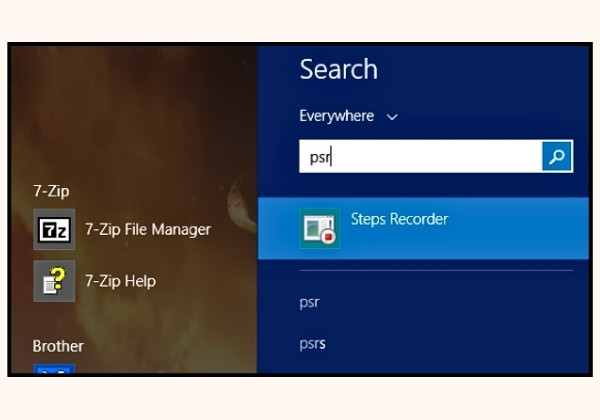
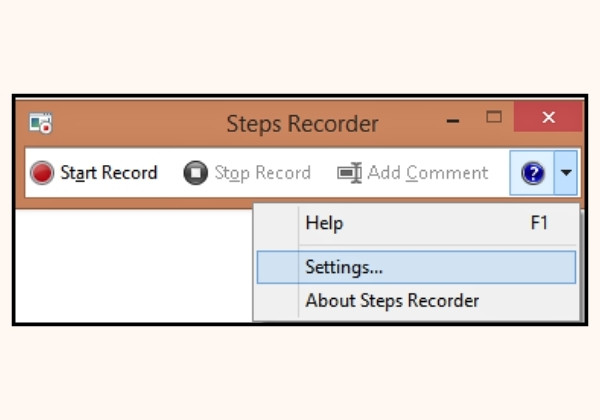
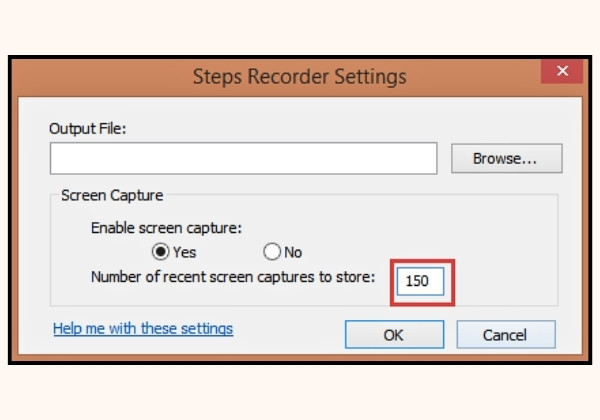
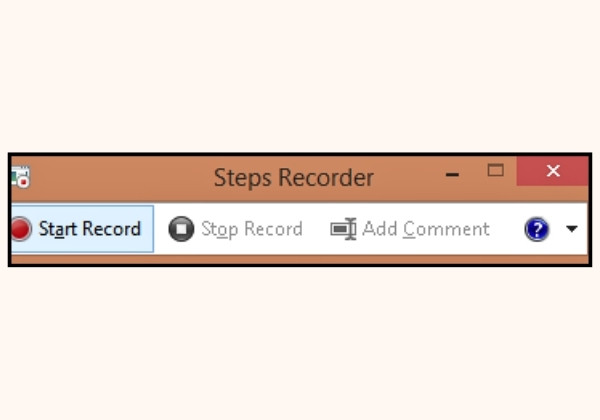
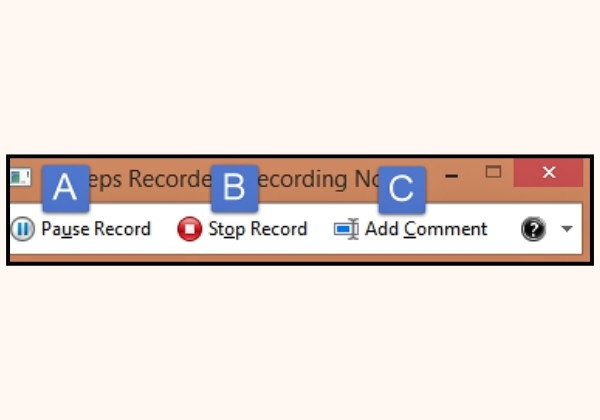
Lưu ý: Video quay bằng Steps Recorder sẽ được trình bày dưới dạng hình ảnh và có thể xem lại bằng Word hoặc Slide Show.
Windows 10 đã tích hợp sẵn một công cụ vô cùng tiện lợi giúp bạn quay màn hình Laptop. Bạn không cần phải tìm kiếm và cài đặt thêm bất kỳ phần mềm bên thứ ba nào. Hãy cùng khám phá cách sử dụng tính năng này cùng FASTCARE nhé!

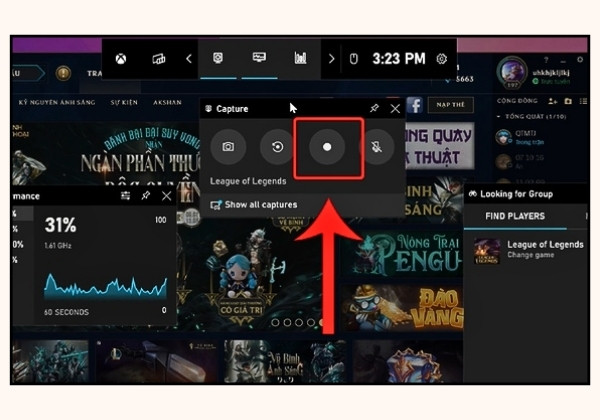
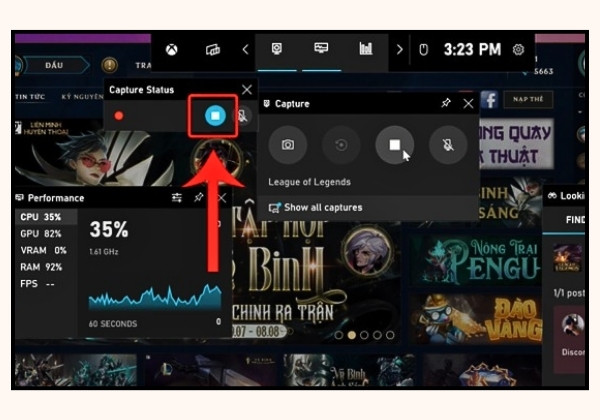
Ngoài ra, bạn cũng có thể sử dụng tổ hợp phím Windows logo+Alt+R để tiến hành quay video màn hình Laptop Windows 10 một cách đơn giản và tiết kiệm thời gian nhất.
Quay video màn hình bằng PowerPoint cũng là một phương pháp đơn giản mà không cần cài đặt thêm phần mềm. Các bước thực hiện:
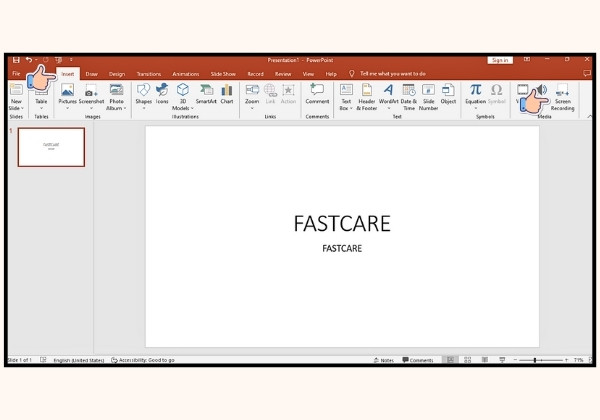
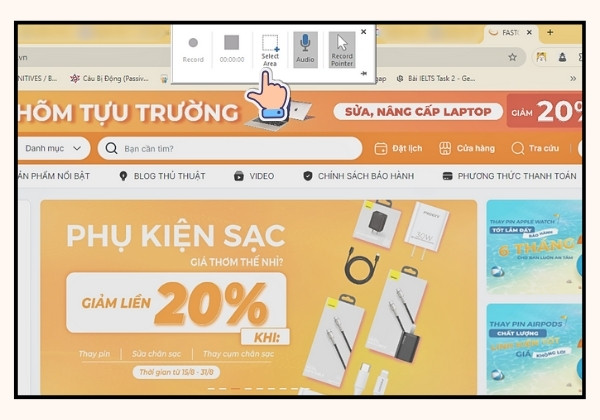
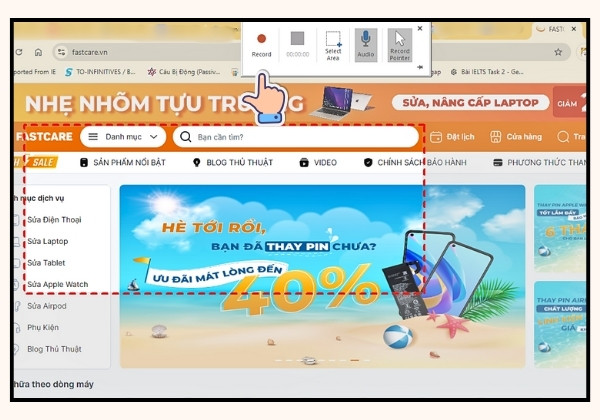

Có thể bạn chưa biết:
Bạn sở hữu một chiếc Macbook và muốn ghi lại những gì đang diễn ra trên màn hình? Với những tính năng tích hợp sẵn, việc quay màn hình trên Macbook trở nên vô cùng dễ dàng. Cùng khám phá ngay!

Nếu bạn đang sử dụng macOS Mojave, bạn có thể nhanh chóng truy cập chế độ quay video và chụp ảnh màn hình bằng cách nhấn tổ hợp phím Shift + ⌘ (Command) + 5.
Từ đây, bạn có thể chọn ghi lại toàn bộ màn hình, một vùng cụ thể, hoặc một cửa sổ nhất định. Sau khi ghi lại, bạn có thể cắt, lưu, hoặc chia sẻ các kết quả theo ý muốn.
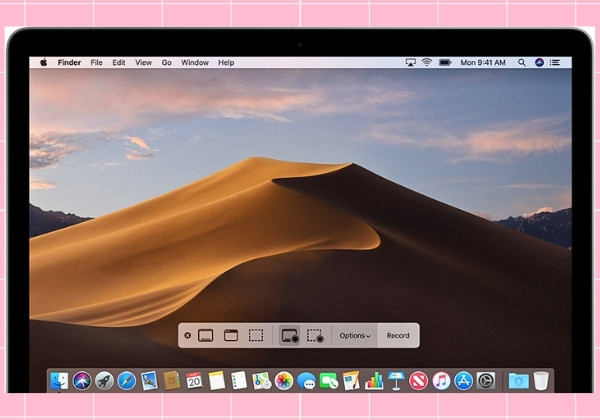
Nếu bạn đang sử dụng một phiên bản macOS cũ hơn, bạn có thể sử dụng ứng dụng QuickTime Player (đã được cài đặt sẵn) để tiến hành ghi lại màn hình Laptop.
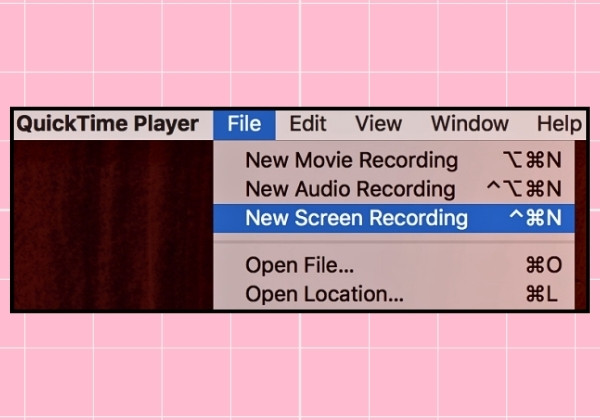
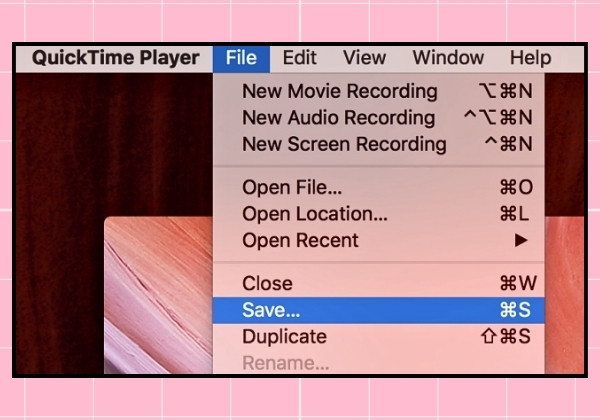
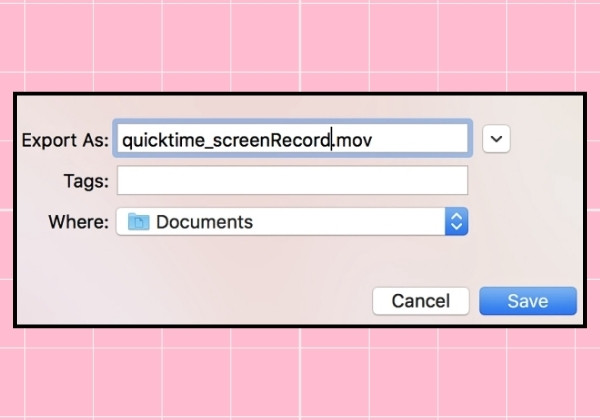
Như vậy, FASTCARE đã hướng dẫn bạn các cách quay màn hình Laptop đơn giản và nhanh chóng nhất. Hy vọng bài viết này sẽ giúp bạn dễ dàng ghi lại quá trình làm việc hoặc đơn giản chỉ là lưu giữ những dữ liệu và khoảnh khắc thú vị trên màn hình Laptop của mình nhé! Nếu màn hình Laptop gặp tình trạng sọc, nhấp nháy, hiển thị sai màu hoặc bị hư hỏng, bạn có thể tham khảo thêm dịch vụ thay màn hình laptop tại FASTCARE. Ngoài ra, tham khảo thêm một số thủ thuật sửa Laptop để có thêm nhiều trải nghiệm thú vị.
Nguyễn Văn Tâm

Đã kiểm duyệt nội dung

Hỏi đáp
(0 bình luận)

Thủ Thuật Máy Tính

Thủ Thuật Máy Tính

Thủ Thuật Máy Tính













