fastcare-banner-ads-mobile
fastcare-logo
Linh kiện tốt

Linh kiện tốt - Thao tác chuẩn

Sửa nhanh

Sửa nhanh - Đúng hẹn

Tư vấn rõ ràng

Tư vấn rõ ràng - Quy trình minh bạch

Bảo hành dài

Bảo hành dài - Hỗ trợ tận tâm

Trang chủcaret-right
fastcare-banner
fastcare-banner
fastcare-banner
fastcare-banner
fastcare-banner
fastcare-banner

Thủ Thuật Máy Tính

14:59, ngày 27/11/2024

Lỗi màn hình xanh Win 11: Nguyên nhân chính và cách khắc phục

Trinh
Trinh

Cập nhật cuối: 27/11/2024

Lỗi màn hình xanh (Blue Screen of Death - BSOD) trên Windows 11 là một vấn đề khá phổ biến, khiến nhiều người dùng hoang mang. Đây là dấu hiệu cho thấy hệ điều hành gặp lỗi nghiêm trọng và cần được khắc phục ngay. Hôm nay, hãy cùng FASTCARE tìm hiểu rõ nguyên nhân và cách xử lý lỗi màn hình xanh Win 11 chi tiết nhé! Tìm hiểu ngay!
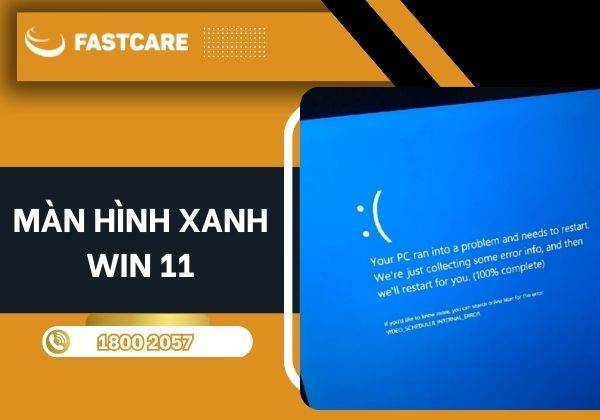
màn hình xanh Win 11

Tìm hiểu lỗi màn hình xanh Win 11 là gì?

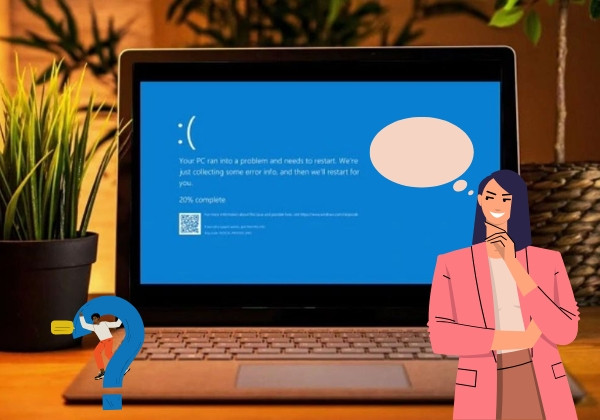
Lỗi màn hình xanh, thường được gọi là "màn hình xanh chết chóc" (Blue Screen of Death - BSoD), là một sự cố phổ biến trên máy tính, đặc biệt là các thiết bị chạy hệ điều hành Windows. Khi đó, hệ thống buộc phải dừng hoạt động và hiển thị màn hình xanh cùng thông báo lỗi, gây gián đoạn quá trình sử dụng.
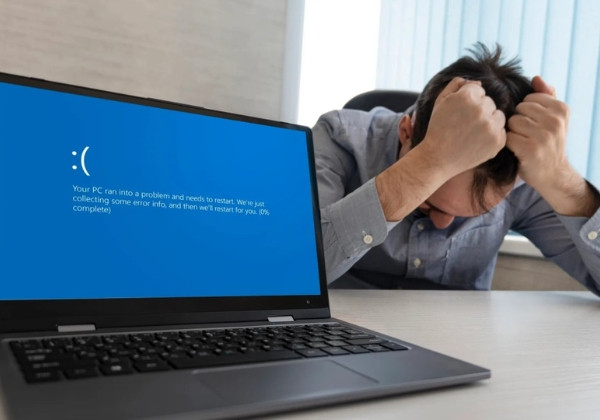
Tìm hiểu lỗi màn hình xanh Win 11 là gì

Lỗi này còn được biết đến với nhiều tên gọi khác như Dump xanh hay Blue Screen of Doom. Nó thường kèm theo thông báo “Your PC ran into a problem and needs to restart as soon as we’re finished collecting some error info” trên Windows 11. Một số mã lỗi Stop code phổ biến có thể xuất hiện bao gồm:

  • SYSTEM_SERVICE_EXCEPTION
  • PAGE_FAULT_IN_NONPAGED_AREA
  • KMODE_EXCEPTION_NOT_HANDLED
  • MEMORY_MANAGEMENT
  • CRITICAL_PROCESS_DIED
  • KERNEL_MODE_HEAP_CORRUPTION
  • DRIVER_POWER_STATE_FAILURE
  • SYSTEM_THREAD_EXCEPTIONNOT_HANDLED
  • APC_INDEX_MISMATCH
  • HAL_INITIALIZATION_FAILED
  • ALL_IS_WELL

Lỗi màn hình xanh Win 11 thường xảy ra khi hệ điều hành gặp sự cố nghiêm trọng, buộc phải tạm ngừng hoạt động để bảo vệ dữ liệu và phần cứng. Không chỉ riêng trên máy tính, hiện tượng crash tương tự cũng có thể xuất hiện trên các thiết bị Android và iOS, nhưng thường được biểu hiện dưới dạng lỗi ứng dụng.

Xem thêm:

Nguyên nhân chính gây nên lỗi màn hình xanh Win 11

Lỗi laptop bị màn hình xanh Win 11 thường xuất phát từ hai nhóm nguyên nhân chính: phần cứngphần mềm.

Nguyên nhân chính gây nên lỗi màn hình xanh Win 11

Lỗi phần cứng

Phần cứng máy tính bao gồm các linh kiện quan trọng như bo mạch chủ (Mainboard), CPU, RAM, ổ cứng, và card đồ họa. Khi một trong các bộ phận này gặp sự cố hoặc hoạt động không ổn định, máy tính có thể bị lỗi và hiển thị màn hình xanh.

Lỗi phần mềm

Về mặt phần mềm, lỗi có thể xuất hiện do:

  • Quá trình cài đặt ứng dụng nào đó không đúng cách.
  • Phần mềm hoặc trình điều khiển (driver) bị lỗi hoặc không tương thích.
  • Các bản cập nhật Windows gặp sự cố.
  • Tập tin hệ thống bị hỏng do virus hoặc phần mềm độc hại.
  • Xung đột giữa các chương trình, đặc biệt là phần mềm diệt virus.

Cập nhật các cách sửa lỗi màn hình xanh Win 11 hiệu quả

Nếu bạn bất ngờ gặp phải lỗi Win 11 màn hình xanh, bạn hoàn toàn có thể áp dụng các phương pháp khắc phục hiệu quả mà FASTCARE giới thiệu dưới đây:
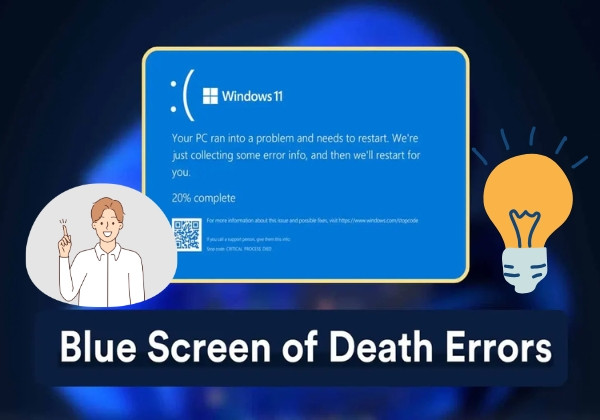
Cập nhật các cách sửa lỗi màn hình xanh Win 11 hiệu quả

Gỡ cài đặt ứng dụng có lỗi

Khi gặp tình trạng màn hình xanh Windows 11 do một ứng dụng cụ thể nào đó, bạn có thể khắc phục bằng cách gỡ cài đặt ứng dụng đó theo các bước sau:
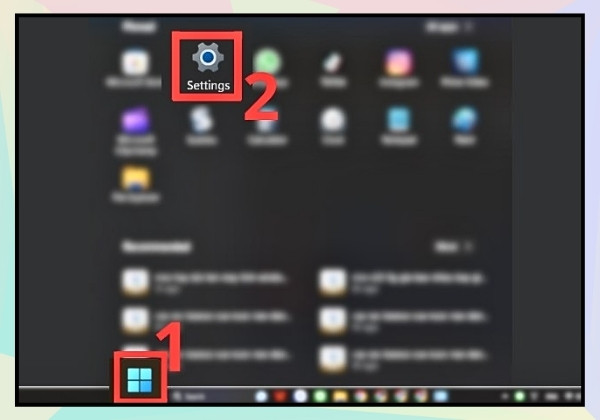
  • Bước 1: Nhấn tổ hợp phím Windows + I hoặc bấm nút Start để mở Settings.
Gỡ cài đặt ứng dụng có lỗi bước 1
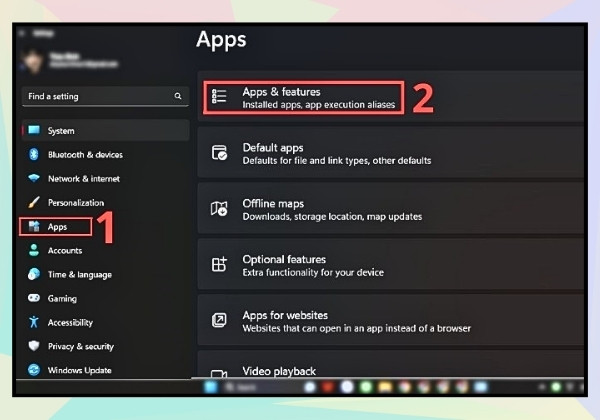
  • Bước 2: Trong giao diện Settings, chọn mục Apps ở menu bên trái, sau đó nhấp vào Apps & features.
Gỡ cài đặt ứng dụng có lỗi bước 2
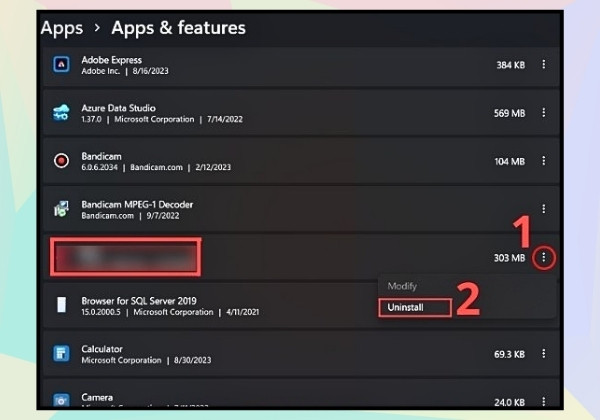
  • Bước 3: Tìm ứng dụng bị lỗi mà bạn muốn gỡ bỏ trong danh sách. Nhấn vào biểu tượng dấu ba chấm ở cạnh tên ứng dụng và chọn Uninstall.
Gỡ cài đặt ứng dụng có lỗi bước 3
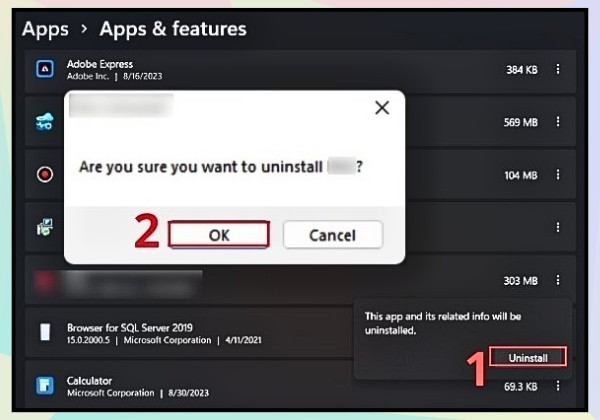
  • Bước 4: Xác nhận bằng cách bấm Uninstall một lần nữa, sau đó nhấn OK để hoàn tất.
Gỡ cài đặt ứng dụng có lỗi bước 4

Chạy CHKSDK tập tin

Lỗi tập tin có thể là một trong những nguyên nhân dẫn đến sự cố màn hình xanh Win 11. Bạn có thể thực hiện kiểm tra và sửa lỗi bằng cách làm theo các bước sau:
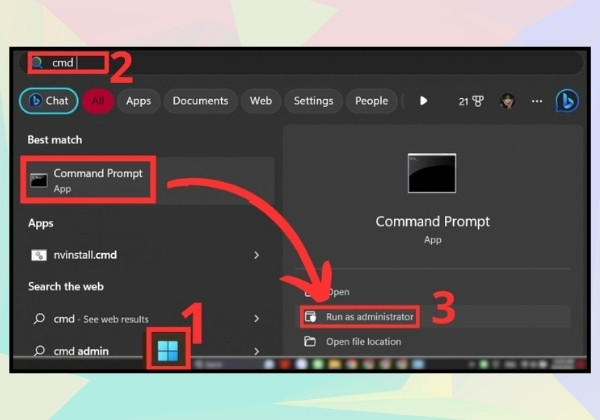
  • Bước 1: Nhấp vào biểu tượng Windows, sau đó gõ CMD vào thanh tìm kiếm. Chọn mục Run as administrator để tiến hành mở Command Prompt với quyền quản trị.
Chạy CHKSDK tập tin bước 1
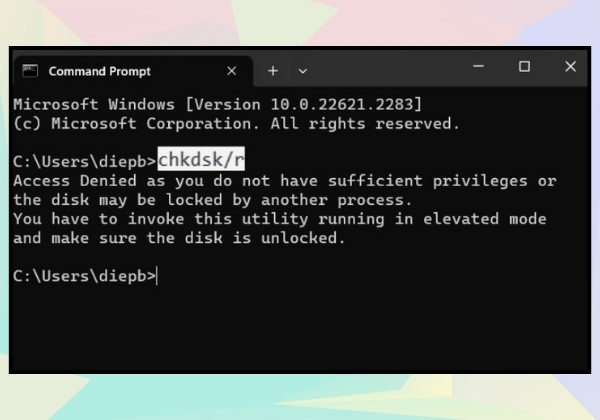
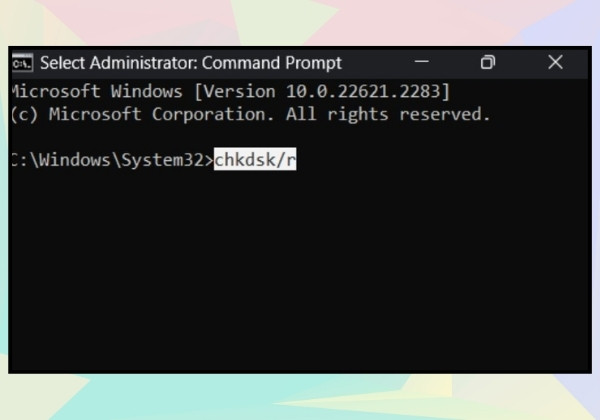
  • Bước 2: Trong cửa sổ Command Prompt, nhập lệnh “chkdsk/r” rồi nhấn Enter để bắt đầu quá trình kiểm tra.
Chạy CHKSDK tập tin bước 2
  • Bước 3: Hệ thống sẽ tiến hành quét để phát hiện và sửa các lỗi liên quan đến tập tin.
Chạy CHKSDK tập tin bước 3
  • Bước 4: Sau khi quá trình quét hoàn tất, khởi động lại máy tính để kiểm tra xem lỗi màn hình xanh đã được xử lý hay chưa.

Tắt cập nhật service Google

Một số service Google trong giai đoạn Beta có thể tự động cập nhật, gây ra xung đột với hệ thống và dẫn đến lỗi màn hình xanh Win 11. Để ngăn chặn tình trạng này, bạn có thể tắt tính năng tự động cập nhật theo các bước sau:
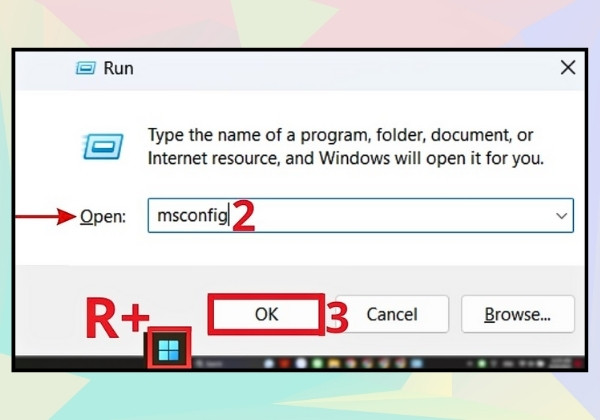
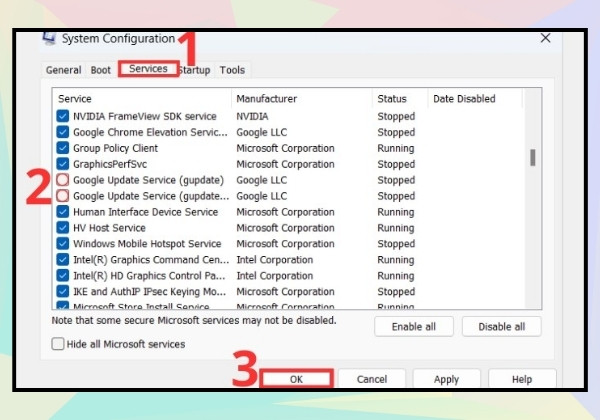
  • Bước 1: Nhấn tổ hợp phím Windows + R để mở cửa sổ Run, sau đó nhập lệnh: “msconfig” và nhấn OK để truy cập vào cửa sổ System Configuration.
Tắt cập nhật service Google bước 1
  • Bước 2: Trong cửa sổ của mục System Configuration, tìm và chọn tab Services. Tìm Google Update Service, sau đó bỏ dấu tick trong ô tương ứng. Nhấn OK để lưu thay đổi.
Tắt cập nhật service Google bước 2
  • Bước 3: Khởi động lại máy tính để kiểm tra xem lỗi đã được khắc phục hay chưa.

Sửa hoặc xóa file bị lỗi

File hệ thống bị lỗi, hỏng hoặc mất là một trong những nguyên nhân phổ biến dẫn đến màn hình xanh trên Windows 11. Để khắc phục, bạn có thể sử dụng lệnh SFC để quét và sửa lỗi theo các bước sau:
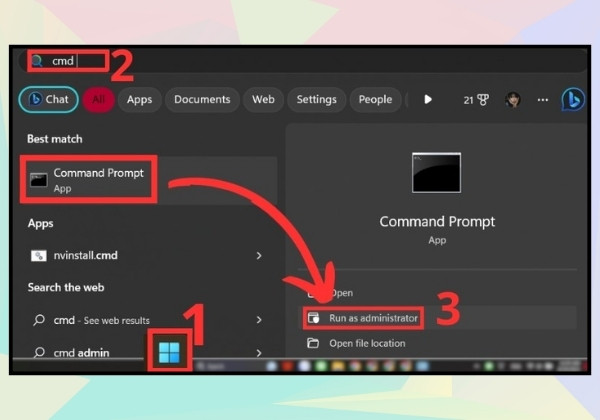
  • Bước 1: Nhấp vào biểu tượng Windows, gõ CMD vào thanh tìm kiếm và chọn Run as administrator để mở Command Prompt với quyền quản trị.
Sửa hoặc xóa file bị lỗi bước 1
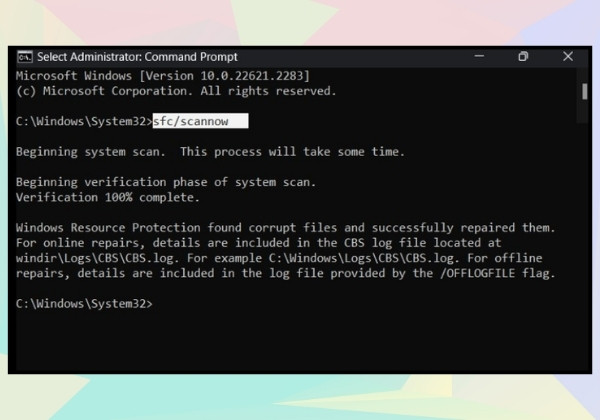
  • Bước 2: Trong cửa sổ Command Prompt, nhập lệnh: “sfc/scannow” và nhấn Enter để hệ thống bắt đầu quét và sửa lỗi file.
Sửa hoặc xóa file bị lỗi bước 2
  • Bước 3: Sau khi quá trình quét hoàn tất, khởi động lại máy tính để kiểm tra xem sự cố đã được giải quyết chưa.

Lệnh SFC (System File Checker) sẽ giúp phát hiện và khôi phục các file hệ thống bị hỏng, góp phần cải thiện tính ổn định của hệ điều hành.

Trên đây là những phương pháp hiệu quả để khắc phục sự cố màn hình xanh Win 11 FASTCARE đã giới thiệu đến quý bạn đọc. Hy vọng bạn sẽ lựa chọn được giải pháp phù hợp để giải quyết vấn đề mà mình đang gặp phải nhé!

Viết bởi: Trinh
Trinh-avatar

Trinh

Biên tập viên nội dung tại FASTCARE
double-check

Đã kiểm duyệt nội dung

Xin chào, mình là Trinh - Content Writer tại FASTCARE. Mình là một người đam mê công nghệ, thích chơi game và luôn tò mò với mọi điều mới mẻ. Với mình, mỗi bài viết không chỉ là thông tin, mà còn là cách để chia sẻ đam mê, góc nhìn và những trải nghiệm thực tế nhất . Mong rằng những chia sẻ của mình sẽ hữu ích với bạn đọc.
Xem thêm thông tinxem-them

Hỏi đáp

(0 bình luận)
Trang chủ
Cửa hàng
Tra cứu
Đặt lịch