


Sửa nhanh đúng hẹn

Kinh nghiệm 13 năm trong nghề

Xem sửa trực tiếp

Hoàn tiền 100% nếu không hài lòng
Cam kết
Sửa nhanh đúng hẹn
Kinh nghiệm 13 năm trong nghề
Xem sửa trực tiếp
Hoàn tiền 100% nếu không hài lòng


Cập nhật cuối: 11/11/2024
Ổ C bị đầy khiến máy tính của bạn hoạt động chậm chạp. Bài viết này của FASTCARE sẽ giới thiệu những cách khắc phục ổ C bị đầy Win 11 nhanh chóng và hiệu quả.
Ổ C đầy là một trong những vấn đề thường gặp khi sử dụng Windows 11. Nếu không xử lý kịp thời, tình trạng này có thể gây ảnh hưởng đến hiệu suất máy tính, làm chậm quá trình xử lý và thậm chí khiến hệ thống ngừng hoạt động. Trong bài viết này, FASTCARE sẽ giới thiệu những cách khắc phục ổ C bị đầy Win 11 mà bạn có thể áp dụng dễ dàng.
Khi sử dụng Windows 11, việc ổ C bị đầy là vấn đề phổ biến, gây ảnh hưởng đến hiệu suất máy tính và cản trở quá trình lưu trữ. Để khắc phục ổ C bị đầy Win 11, bạn có thể áp dụng một số biện pháp hiệu quả dưới đây:
Windows cung cấp công cụ tích hợp Disk Cleanup để xóa các tệp không cần thiết trực tiếp từ File Explorer, giúp giải phóng dung lượng ổ C. Để sử dụng công cụ này, hãy tham khảo làm theo các bước hướng dẫn sau:
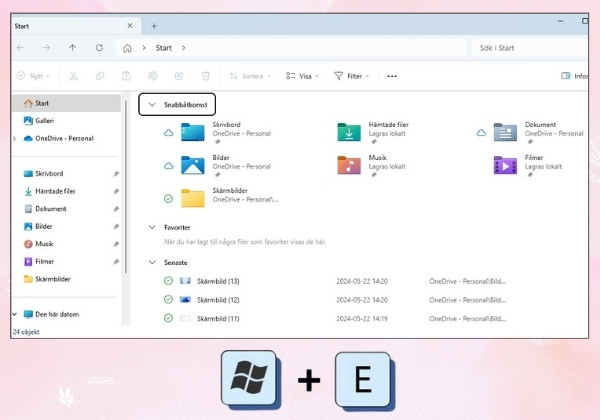
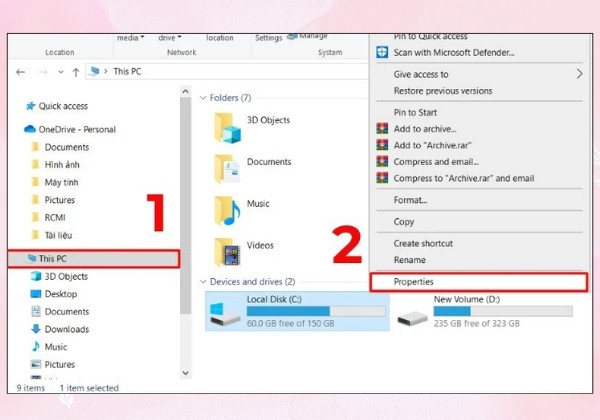
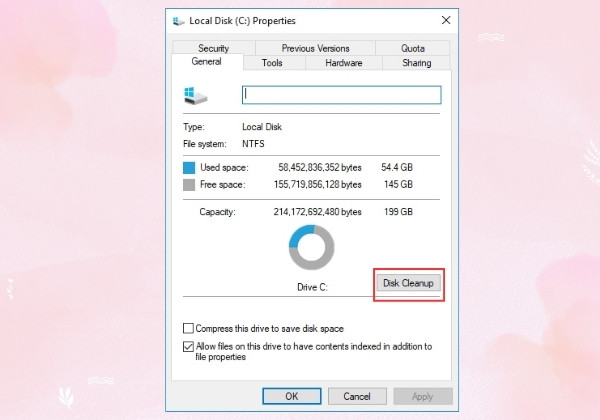
Phương pháp này giúp bạn nhanh chóng xóa bỏ các tệp không cần thiết và khắc phục ổ C bị đầy Win 11.
Khi sử dụng ứng dụng trên laptop, nhiều tệp và bộ nhớ đệm tạm thời được tạo ra trong nền mà bạn có thể không nhận ra. Theo thời gian, những tệp này tích tụ và làm giảm hiệu suất hệ thống. Dưới đây là hai phương pháp để xóa tệp tạm thời trên Windows 11:
Xóa tệp tạm thời bằng File Explorer là một cách đơn giản để nhanh chóng khắc phục ổ C bị đầy Win 11 và cải thiện hiệu suất máy tính của bạn.
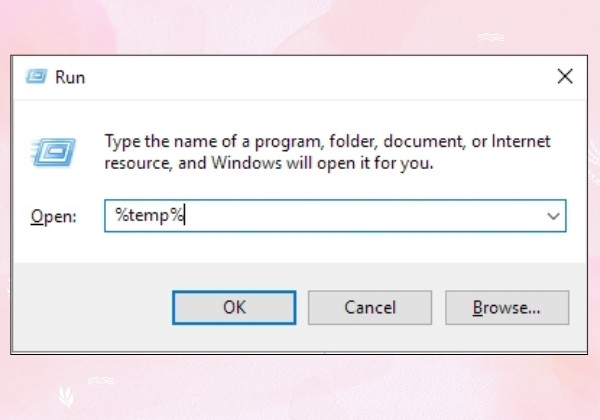
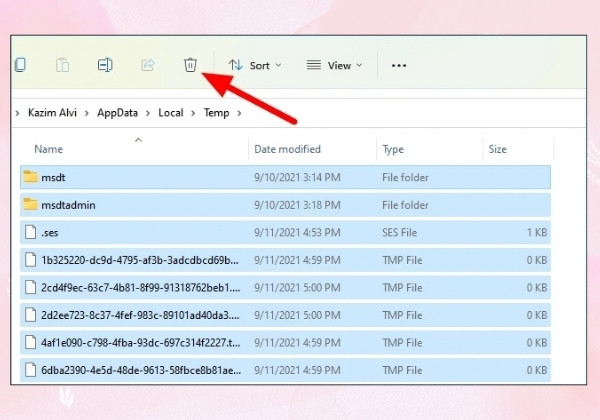
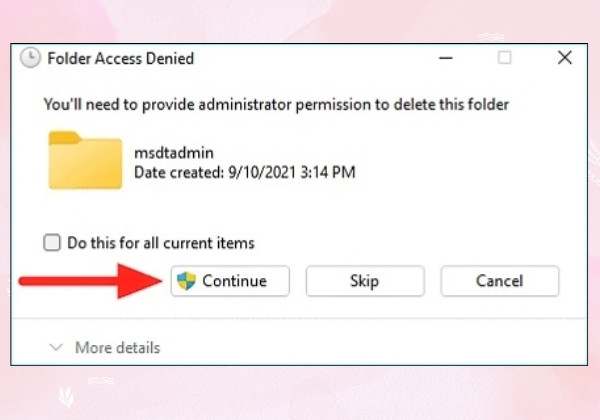
Phương pháp này giúp bạn nhanh chóng khắc phục ổ C bị đầy Win 11 và cải thiện hiệu suất hệ thống.
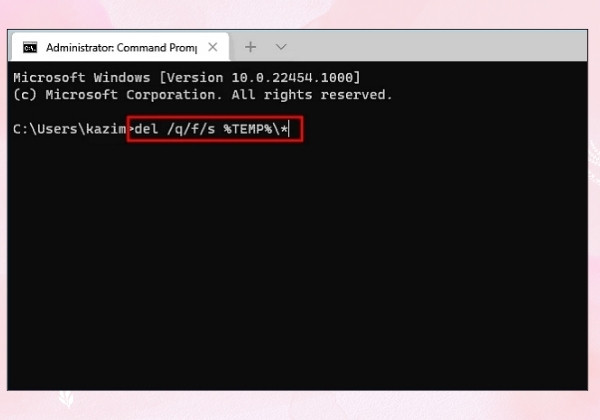
Để xóa các tệp tạm thời bằng dấu nhắc lệnh, hãy thực hiện theo các bước sau:
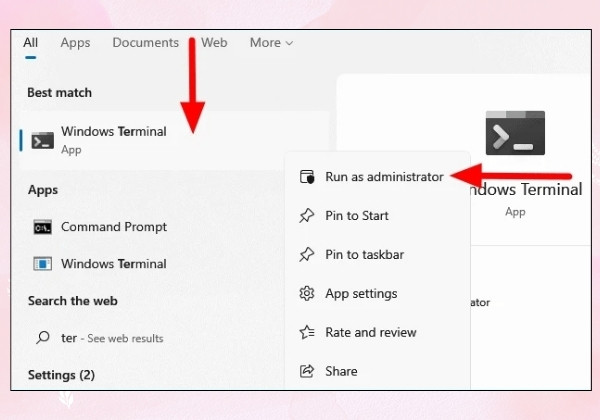
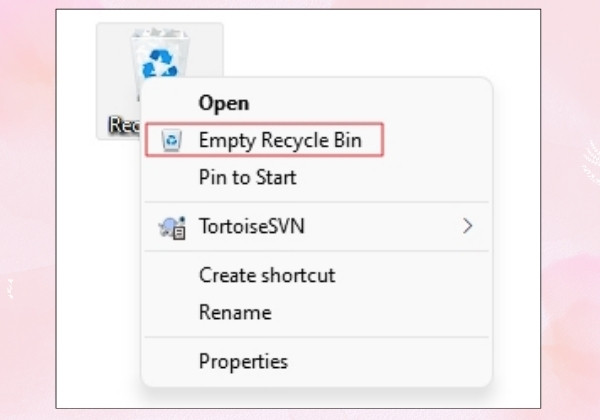
Windows lưu tất cả các mục đã xóa vào Thùng rác, cho phép khôi phục chúng trong vòng 30 ngày. Để khắc phục ổ C bị đầy Win 11, bạn có thể giải phóng dung lượng bằng cách làm trống Thùng rác. Để làm trống thùng rác theo cách thủ công, hãy thực hiện các bước sau:
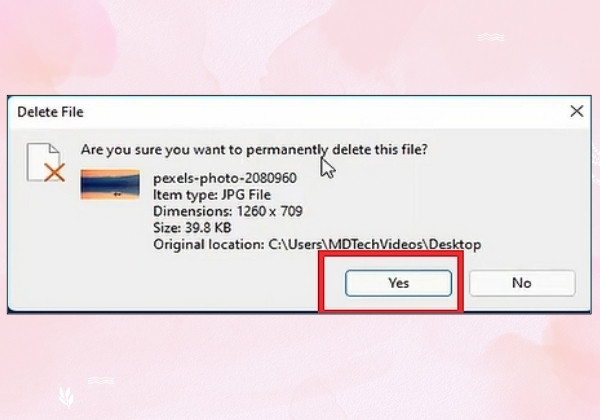
Lưu ý: Trước khi làm sạch thùng rác, hãy kiểm tra xem có tệp quan trọng nào bạn cần không. Nếu có, hãy khôi phục chúng về vị trí ban đầu trước khi xóa thùng rác.
Xem thêm:
➥ Disk Cleanup: Công cụ tối ưu hoá ổ cứng hiệu quả, miễn phí
➥ Cách khắc phục lỗi Win 11 không giải nén được file RAR
Nếu ổ C của bạn bị đầy và ảnh hưởng đến hiệu suất máy tính, hãy di chuyển các tệp lớn sang ổ cứng ngoài để giải phóng dung lượng trên ổ C. Cách thêm một ổ đĩa mới hoặc chuyển các tệp sang ổ cứng ngoài sẽ giúp cải thiện hiệu suất của hệ thống và khắc phục ổ C bị đầy Win 11 một cách hiệu quả.
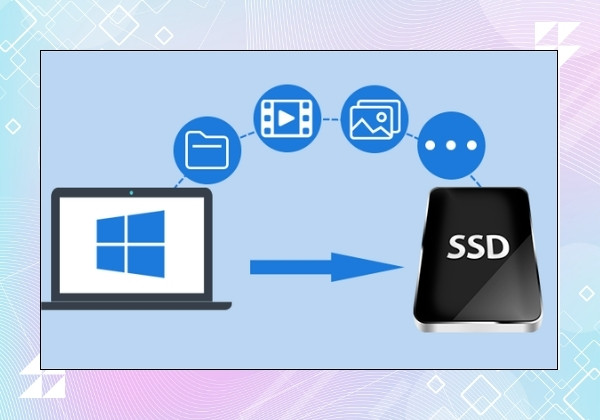
Nếu dung lượng lưu trữ trên máy tính của bạn đã đầy và ổ C quá nhỏ để chứa tất cả các tệp, bạn nên cân nhắc nâng cấp lên ổ cứng mới với dung lượng lớn hơn. Việc này sẽ giúp mở rộng không gian lưu trữ và cải thiện hiệu suất hệ thống.

Trên hầu hết các máy tính chạy Windows, chương trình và nội dung tải xuống mặc định được lưu trên ổ đĩa C, điều này có thể làm đầy ổ C. Các lý do khác bao gồm:
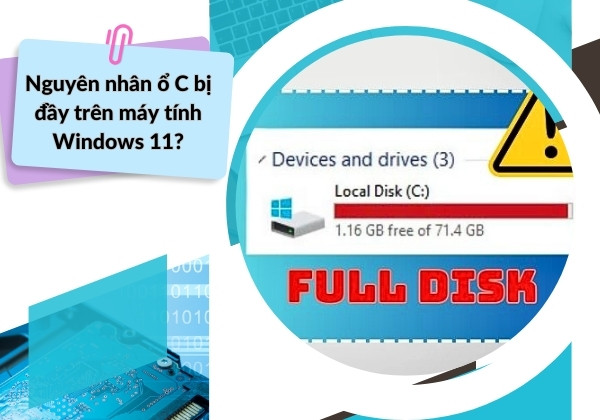
Những yếu tố này có thể khiến ổ C bị đầy và làm giảm hiệu suất của hệ thống Windows. Bạn có thể nhận thấy điều này qua các dấu hiệu như:
Trên đây là những giải pháp giúp khắc phục ổ C bị đầy Win 11 một cách nhanh chóng và hiệu quả. Bằng cách dọn dẹp tệp không cần thiết, xóa tệp tạm thời, hoặc di chuyển dữ liệu lớn sang ổ cứng ngoài, bạn có thể dễ dàng cải thiện hiệu suất máy tính. Đừng quên theo dõi các bài viết sắp tới của FASTCARE để cập nhật thêm nhiều thủ thuật công nghệ hữu ích.
Nguyễn Văn Tâm

Đã kiểm duyệt nội dung

Thủ Thuật Điện Thoại
11:09, ngày 11/11/2024















