


Sửa nhanh đúng hẹn

Kinh nghiệm 13 năm trong nghề

Xem sửa trực tiếp

Hoàn tiền 100% nếu không hài lòng
Cam kết
Sửa nhanh đúng hẹn
Kinh nghiệm 13 năm trong nghề
Xem sửa trực tiếp
Hoàn tiền 100% nếu không hài lòng


Cập nhật cuối: 07/05/2025
Bạn đang tìm kiếm cách cài Windows 11 bằng USB hiệu quả? Bài viết này của FASTCARE sẽ hướng dẫn bạn từng bước để thực hiện cài đặt một cách dễ dàng và hiệu quả.
Nếu bạn đang tìm kiếm phương pháp cài đặt Windows 11 qua USB, bạn đã đến đúng nơi. Việc cài đặt Windows 11 từ USB không chỉ giúp tiết kiệm thời gian mà còn mang lại sự tiện lợi cao. Dưới đây, FASTCARE sẽ cung cấp hướng dẫn chi tiết từng bước cách cài Win 11 bằng USB để bạn thực hiện việc này một cách dễ dàng và hiệu quả nhất.
Theo thông tin từ Microsoft tính đến lần cập nhật gần nhất vào tháng 9 năm 2021, các yêu cầu hệ thống tối thiểu với cách cài Win 11 bằng USB bao gồm:
Trước khi tiến hành cách cài win 11 bằng USB boot, bạn cần thực hiện một số bước chuẩn bị sau:
Dưới đây là hướng dẫn chi tiết từng bước cách cài Win 11 bằng USB một cách đơn giản và hiệu quả:
Để chuẩn bị USB cài đặt Windows 11 cho máy tính của mình, hãy thực hiện các bước hướng dẫn sau đây:
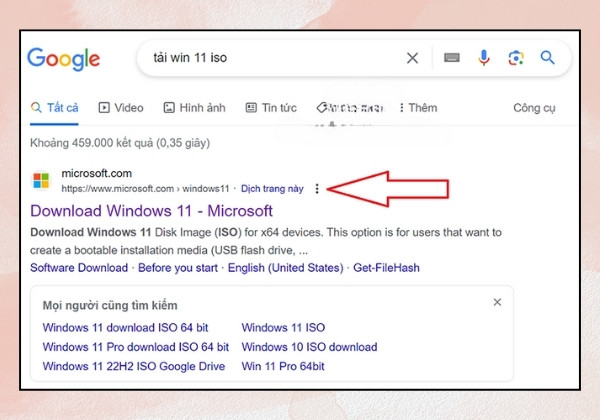
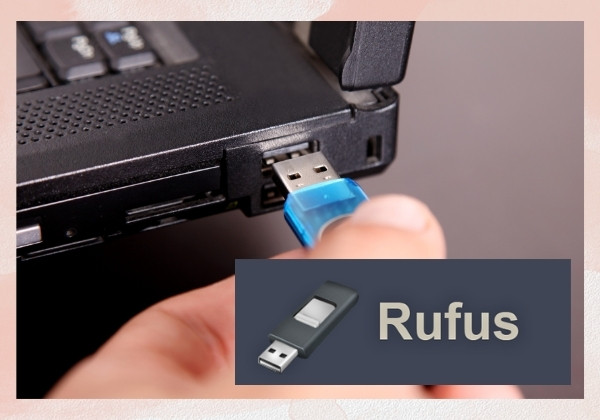
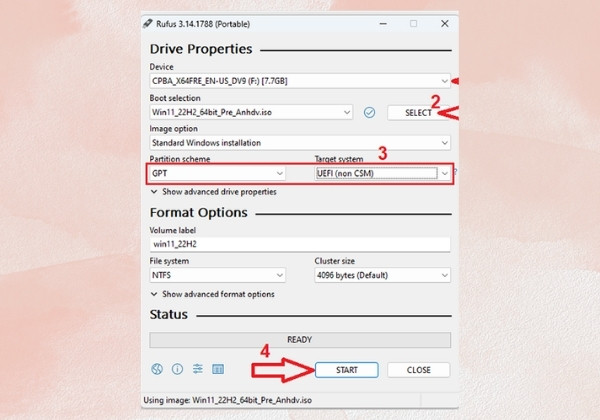
Nếu bạn cần cài đặt Windows 11 mà không sử dụng USB, bạn có thể tìm hiểu thêm về cách cài Win 11 bằng file ISO không cần USB, điều này có thể yêu cầu các bước khác nhau và công cụ hỗ trợ.
Để thực hiện cách cài Win 11 bằng USB, các bước hướng dẫn chi tiết dưới đây sẽ giúp ích cho bạn:
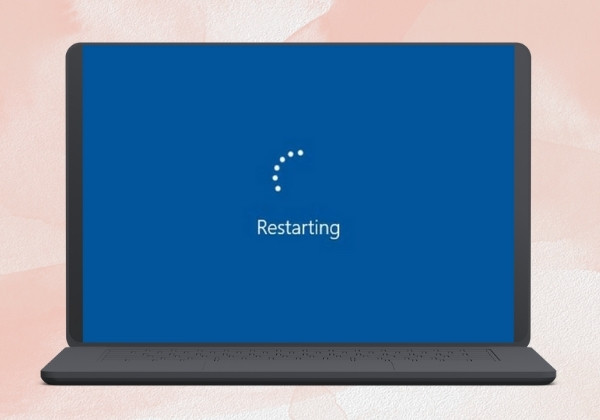
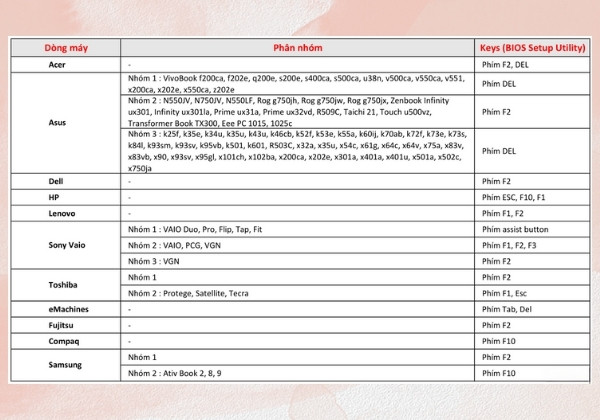
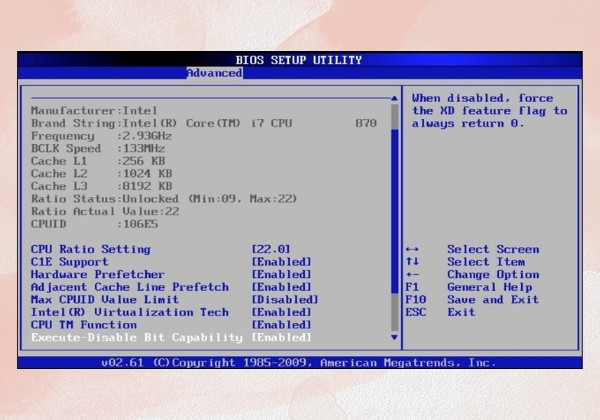
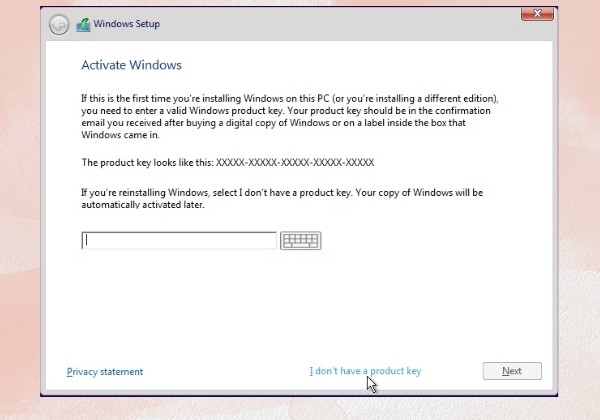
Khi giao diện cài đặt Windows xuất hiện, nhấn "Cài đặt ngay" (Install now). Nếu bạn có key sản phẩm, hãy nhập vào khi được yêu cầu. Nếu không, chọn "Tôi không có key sản phẩm" (I don't have a product key) để tiếp tục cách cài lại Win 11 bằng USB.
Xem thêm:
➥ Cài lại Win 11 có mất bản quyền không? Cách cài lại Win 11
➥ Hướng dẫn update Win 11 tất tần tật từ A - Z
Chọn phiên bản Windows 11 bạn muốn cài đặt, đồng ý với các điều khoản, và sau đó chọn "Tùy chỉnh: Chỉ cài đặt Windows (nâng cao)"
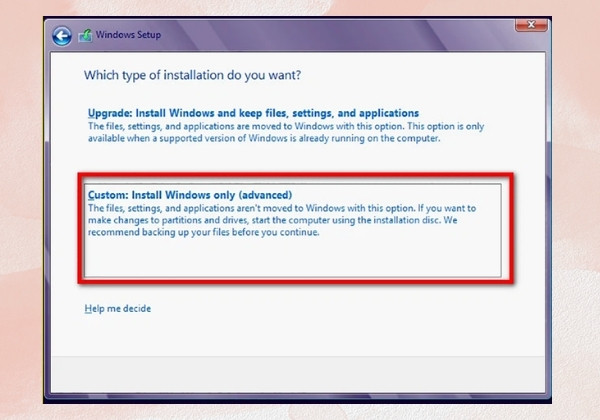
Chọn vị trí ổ đĩa mà bạn muốn cài đặt Windows 11. Bạn có thể xóa phân vùng hiện có hoặc tạo phân vùng mới nếu cần. Sau khi đã thực hiện các thay đổi cần thiết và chọn phân vùng muốn cài đặt, nhấn "Tiếp theo" (Next) để tiếp tục cách cài win 11 bằng USB.
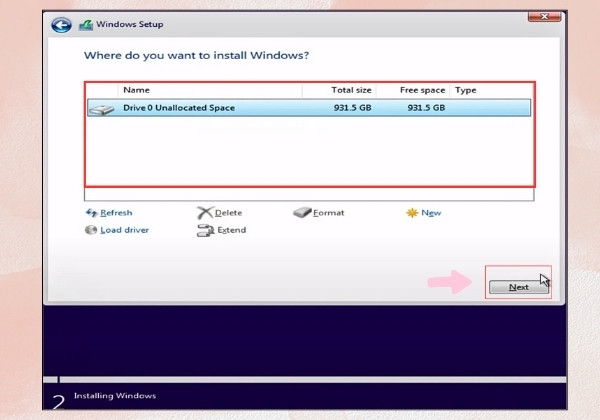
Hệ thống sẽ bắt đầu quá trình cài đặt Windows 11 tự động, máy tính sẽ sao chép các tệp cần thiết và cấu hình hệ điều hành. Quá trình cài đặt có thể mất một khoảng thời gian, tùy thuộc vào tốc độ của máy tính và dung lượng dữ liệu.
Trong quá trình cài đặt, máy tính có thể tự động restart nhiều lần. Hãy kiên nhẫn chờ đợi đến khi quá trình cài đặt kết thúc.
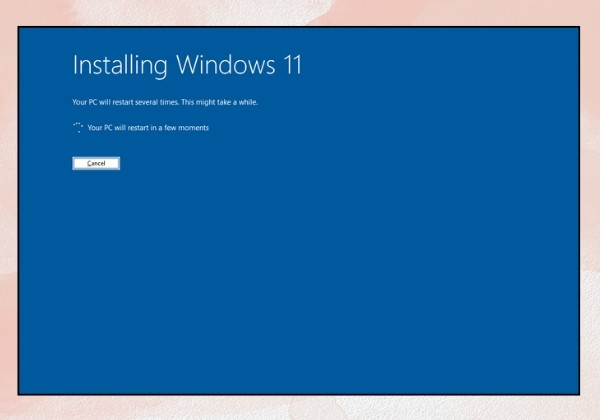
Sau khi hoàn tất quá trình cài đặt, máy tính sẽ tự động khởi động lại. Bạn sẽ cần thực hiện các bước cấu hình ban đầu, bao gồm chọn khu vực và ngôn ngữ, thiết lập tài khoản Microsoft, và cấu hình các tùy chọn bảo mật. Khi tất cả các bước cấu hình hoàn tất, máy tính sẽ khởi động vào hệ điều hành Windows 11.
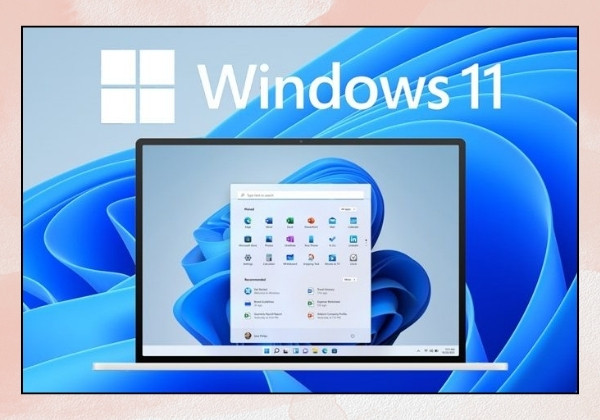
Cách cài Win 11 bằng USB có thể trở nên dễ dàng hơn với thủ thuật chi tiết mà FASTCARE đã cung cấp. Từ việc chuẩn bị USB cho đến các bước cài đặt, bạn có thể thực hiện quá trình này một cách suôn sẻ và hiệu quả. Sau khi hoàn tất cài đặt, bạn sẽ có một hệ điều hành Windows 11 hoạt động mượt mà, sẵn sàng đáp ứng mọi nhu cầu của bạn.
Nếu bạn đang sử dụng iPhone 12 Pro Max và gặp các tình trạng vỏ bị trầy xước, móp méo hay nứt vỡ. Dịch vụ thay vỏ iPhone 12 Pro Max tại FASTCARE sẽ là giải pháp tốt nhất dành cho bạn. Đặt lịch sửa chữa hôm nay để nhận ưu đãi giảm giá 10% bạn nhé. Chúc bạn thành công!
Nguyễn Văn Tâm

Đã kiểm duyệt nội dung

Thủ Thuật Máy Tính
22:30, ngày 07/05/2025















