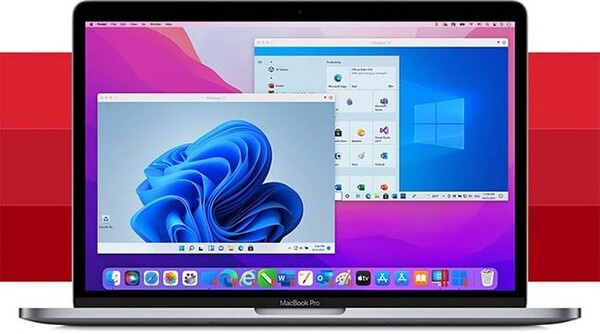
Hãy theo dõi bài viết ngày hôm nay để khám phá Bootcamp trình cài Windows trên Mac dễ dàng và nhanh chóng , giúp bạn có trải nghiệm thú vị ngay trên Mac.
Việc sử dụng MacBook mang lại nhiều trải nghiệm tuyệt vời với hệ điều hành macOS. Tuy nhiên, không phải tất cả phần mềm và ứng dụng đều tương thích với macOS. Để mở rộng khả năng của MacBook và tận dụng các phần mềm hoặc game chỉ có trên Windows, Bootcamp là giải pháp hữu hiệu.
Trong bài viết này, chúng ta sẽ tìm hiểu về Bootcamp, lợi ích của việc sử dụng nó, cách chuẩn bị trước khi cài đặt Windows, hướng dẫn cài đặt Windows 10 và 11, và cách gỡ bỏ Windows khỏi MacBook.
Bootcamp là gì? Lợi ích khi dùng Bootcamp giả lập Win cho Mac là gì?
Bootcamp là công cụ do Apple phát triển, cho phép người dùng cài đặt và chạy hệ điều hành Windows trên các máy tính Mac. Công cụ này được thiết kế để giúp bạn dễ dàng chuyển đổi giữa hai hệ điều hành mà không cần phải mua thêm một máy tính Windows riêng. Với Bootcamp, bạn có thể tận dụng tối đa các khả năng của cả macOS và Windows trên cùng một thiết bị.
Lợi ích khi sử dụng Bootcamp là gì:
- Tương thích phần mềm: Một số phần mềm và ứng dụng chỉ hoạt động trên hệ điều hành Windows. Bằng cách cài đặt Windows trên MacBook qua Bootcamp, bạn có thể sử dụng các ứng dụng này mà không cần phải mua một máy tính Windows khác.
- Chơi game: Windows thường hỗ trợ nhiều trò chơi thú vị hơn so với macOS.
- Nhu cầu công việc: Đối với một số ngành nghề hoặc công việc cụ thể, việc sử dụng Windows có thể là yêu cầu bắt buộc. Ví dụ, nếu bạn là một lập trình viên và cần sử dụng Visual Studio, bạn sẽ cần Windows để thực hiện công việc này.
- Tính linh hoạt: Cài đặt Windows trên MacBook giúp bạn có sự linh hoạt khi làm việc giữa hai hệ điều hành, tận dụng được các tính năng tốt nhất từ cả hai nền tảng.
Chuẩn bị gì trước khi sử dụng Bootcamp để cài Win
Trước khi bắt đầu quá trình cài đặt Windows trên MacBook bằng Bootcamp, có một số bước chuẩn bị quan trọng mà bạn cần thực hiện:
- Dung lượng lưu trữ: Đảm bảo rằng MacBook của bạn có đủ không gian trống trên ổ cứng. Để có đủ không gian cho những ứng dụng và tệp tin cá nhân, bạn cần chuẩn bị ít nhất 128 GB (mặc dù Microsoft khuyến nghị ít nhất 64 GB đối với Windows 10)
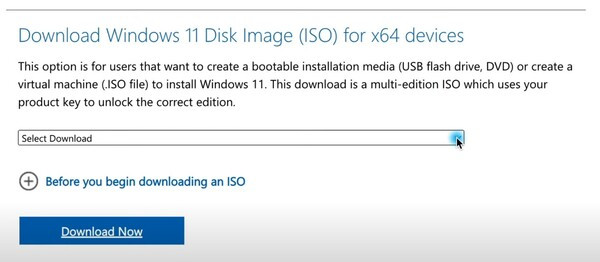
- File ISO của Windows: Bạn cần tải về file ISO của hệ điều hành Windows mà bạn muốn cài đặt. Bạn có thể tải file ISO ngay trên website chính thức của Microsoft.
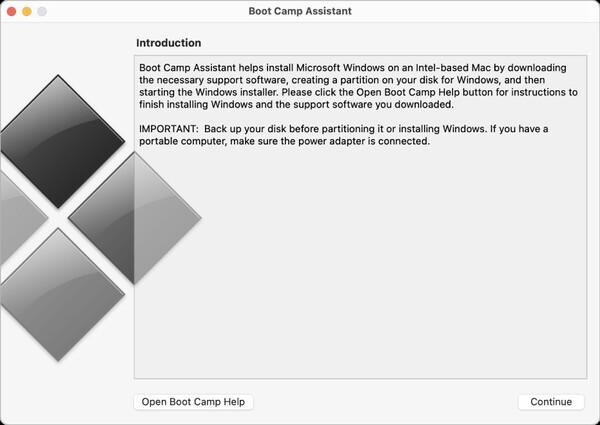
- Bootcamp Assistant: Đây là công cụ do Apple cung cấp để hỗ trợ việc cài đặt Windows trên MacBook. Bootcamp Assistant sẽ giúp phân chia ổ cứng, tải các driver cần thiết và hỗ trợ quá trình cài đặt.
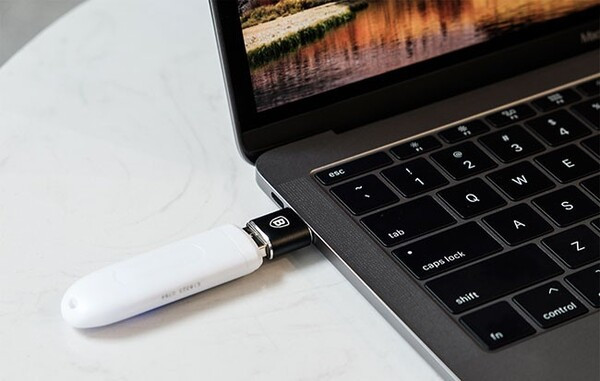
- USB Drive: Đối với một số phiên bản MacBook cũ, bạn có thể cần một USB drive để cài đặt Windows. Dung lượng của USB này cần ít nhất 16 GB.
- Sao lưu dữ liệu: Mặc dù không bắt buộc, nhưng luôn được khuyến nghị sao lưu toàn bộ dữ liệu quan trọng trước khi thực hiện bất kỳ thay đổi lớn nào trên hệ thống của bạn, như cài đặt một hệ điều hành mới.
- Chờ đợi: Quá trình cài đặt có thể mất một chút ít thời gian, phụ thuộc vào tốc độ máy và kết nối mạng của bạn. Đảm bảo bạn có đủ thời gian để hoàn tất quá trình cài đặt mà không bị gián đoạn bởi công việc khác.
Hướng dẫn cài Win 10,11 bằng Bootcamp cho Mac dễ dàng
Dưới đây là hướng dẫn chi tiết để cài đặt Windows 10 hoặc 11 trên MacBook bằng Bootcamp:
- Bước 1: Tải file ISO của Windows 10 hoặc 11 từ trang web của Microsoft tại đây. Chọn phiên bản Windows 10 Home hoặc Pro tùy theo nhu cầu của bạn.
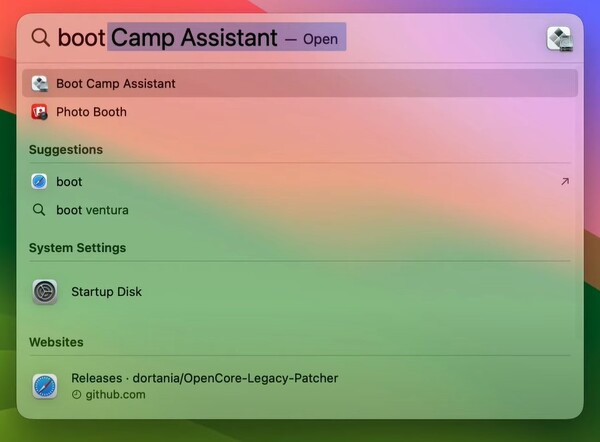
- Bước 2: Mở Finder, sau đó điều hướng đến Applications > Utilities và chọn Boot Camp Assistant. Nhấp vào Continue để bắt đầu.
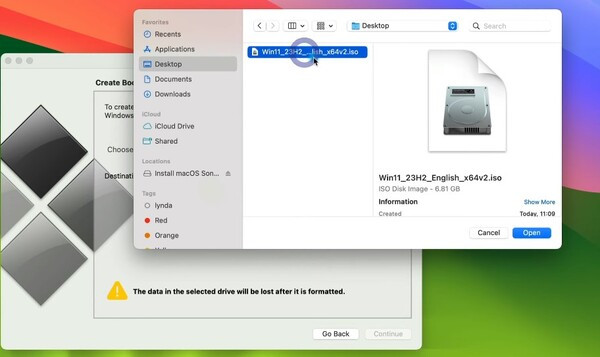
- Bước 3: Trong phần ISO image, nhấp vào Choose và chọn file ISO Windows mà bạn đã tải về.
- Bước 4: Kết nối một USB drive có đủ dung lượng để Bootcamp có thể tải và cài đặt các driver cần thiết cho Windows trên MacBook của bạn.
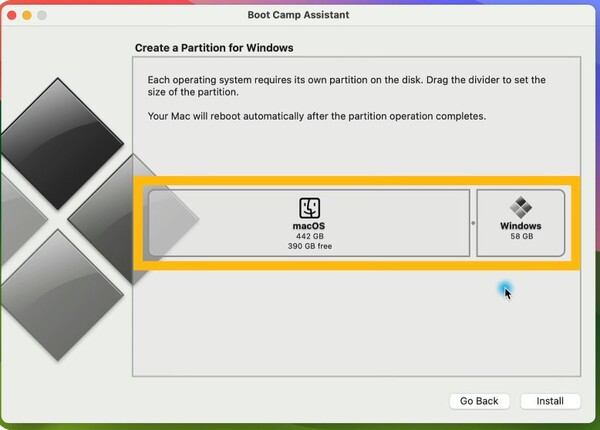
- Bước 5: Trong phần APFS Container, bạn có thể chọn dung lượng bộ nhớ muốn dành cho hệ điều hành Windows. Giá trị mặc định thường là 40 GB, nhưng bạn có thể kéo và thả thanh trượt để điều chỉnh. Bạn không nên để Windows chiếm quá nhiều dung lượng tropng máy tính. Sau đó, nhấp vào Install.
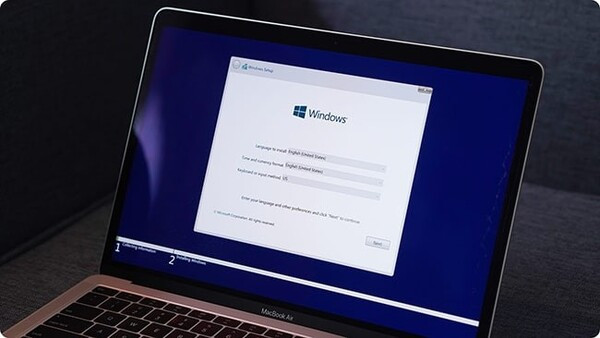
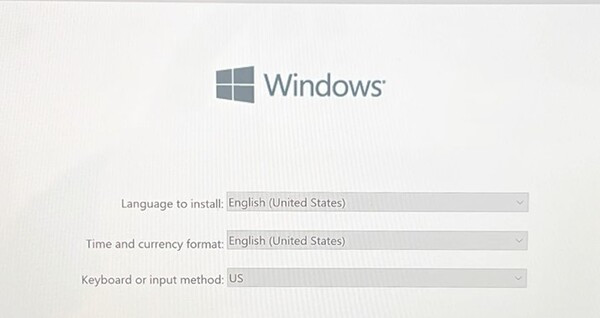
- Bước 6: Chờ đợi quá trình cài đặt Windows bắt đầu. Bạn chọn ngôn ngữ tùy thích và bàn phím rồi nhấp vào Next.
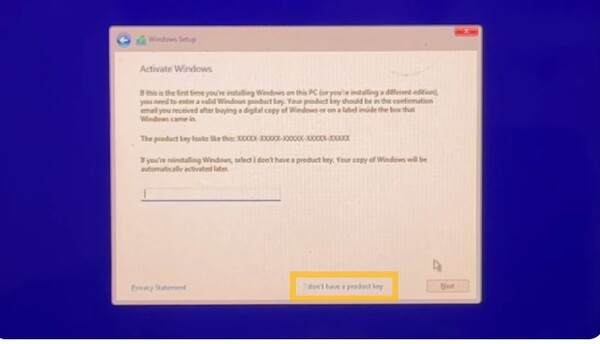
- Bước 7: Nhập key bản quyền của Windows. Nếu không có key bản quyền, bạn có thể bỏ qua bằng cách nhấp vào Skip. Sau đó, bạn chọn phân vùng Boot Camp và rồi nhấn Next.
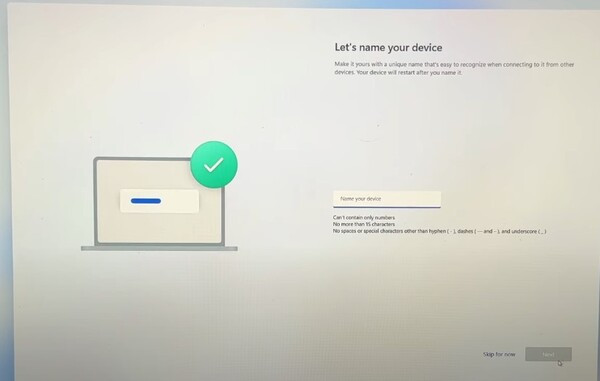
- Bước 8: Tiếp tục thực hiện các bước thiết lập ban đầu của Windows. Sau khi hoàn tất, Windows sẽ tự động được cài đặt thành công trên MacBook của bạn.
Kết luận
Bootcamp là công cụ mạnh mẽ giúp bạn tận dụng tối đa MacBook của mình bằng cách cài đặt và chạy Windows. Với những lợi ích như khả năng chạy các ứng dụng chỉ có trên Windows, chơi game, và đáp ứng nhu cầu công việc, Bootcamp là lựa chọn tuyệt vời cho nhiều người dùng. Bằng cách chuẩn bị đầy đủ và làm theo hướng dẫn chi tiết, bạn có thể dễ dàng cài đặt Windows và tận hưởng sự linh hoạt mà hai hệ điều hành mang lại.
Hãy thử ngay Bootcamp và trải nghiệm sự kết hợp hoàn hảo giữa macOS và Windows trên cùng một thiết bị! Thủ thuật hay ngày hôm nay mà FASTCARE chia sẻ hy vọng giúp bạn cài Win trên Mac thành công, đừng quên theo dõi chúng mình mỗi ngày.