


Sửa nhanh đúng hẹn

Kinh nghiệm 13 năm trong nghề

Xem sửa trực tiếp

Hoàn tiền 100% nếu không hài lòng
Cam kết
Sửa nhanh đúng hẹn
Kinh nghiệm 13 năm trong nghề
Xem sửa trực tiếp
Hoàn tiền 100% nếu không hài lòng


Cập nhật cuối: 11/12/2024
Bạn muốn cải thiện hiệu suất công việc và khai thác tối đa tiềm năng của Windows? Đã có bộ công cụ quản lý PowerToys hỗ trợ tối ưu hóa mọi trải nghiệm của bạn.
Trong thời đại công nghệ số, mọi công việc và học tập của chúng ta đều được xử lý trên máy tính. Tuy nhiên sự tiện lợi này đôi khi có chút nhàm chán và khiến bạn thắc mắc liệu bản thân đã làm việc hết sức mình hay chưa? Nếu bạn cũng đang rơi vào tình trạng như vậy, hãy thử trải nghiệm bộ công cụ PowerToys, biết đâu bạn sẽ tìm được một “làn gió mới”.
PowerToys là một bộ sưu tập các tiện ích miễn phí được Microsoft phát triển nhằm mục đích tăng cường năng suất và tối ưu hóa trải nghiệm người dùng trên hệ điều hành Windows.
Được phát hành lần đầu cho Windows 10 vào năm 2019 dưới dạng mã nguồn mở. Từ đó, phần mềm luôn được cập nhật và mở rộng theo thời gian dựa trên những góp ý của người dùng. Đây cũng là một cách khá hay để Microsoft thử nghiệm một số tính năng trước khi phát hành chính thức.
Ở phiên bản hiện tại được thiết kế theo ngôn ngữ mới của Windows 11 với giao diện hiện đại và cực dễ dàng thao tác. Một số tiện ích nổi bật của phần mềm này có thể kể đến là:
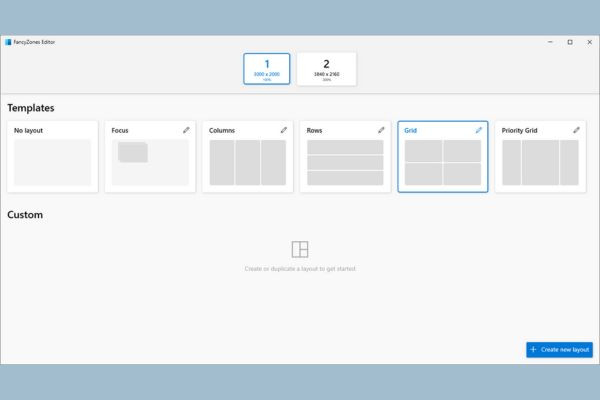
Đây là tiện ích cung cấp khả năng tối ưu hóa quản lý cửa sổ trên màn hình bằng cách chia màn hình thành các khu vực khác nhau. Nói một cách dễ hiểu, FancyZones cho phéo bạn tự do di chuyển và điều chỉnh kích thước các cửa sổ ứng dụng thành bố cục tùy theo ý thích. Tuy chỉ là một tiện ích đơn giản nhưng điều này lại thật sự nâng cấp trải nghiệm của người dùng.
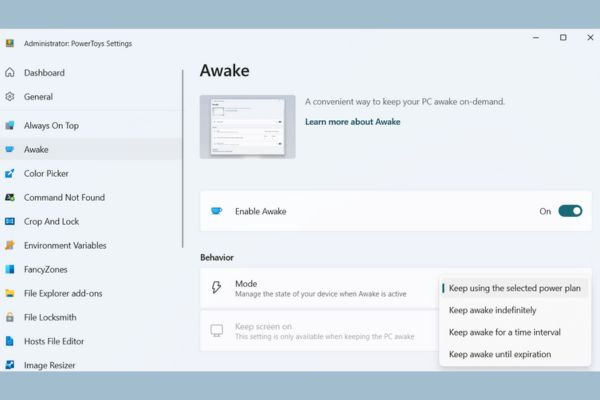
Là tính năng giữ cho PC của bạn không đi vào trạng thái ngủ và thậm chí là bỏ luôn chế độ Sleep trên Windows. Awake được thiết lập sẵn với chế độ “Keep using the selected power plan” tức là theo cài đặt mặc định của Windows trong mục Power & Battery. Để máy tính không vào Sleep, bạn chỉ cần thay đổi mode thành “Keep awake indefinitely” là được.
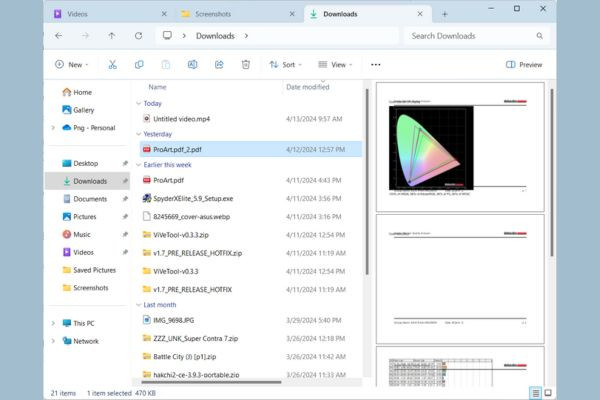
Add-ons cung cấp Preview Pane và SVG Preview giúp người dùng tận dụng File Explorer một cách tốt hơn. Với tiện ích Preview, bạn sẽ được xem trước nội dung tệp tin nhanh chóng ở cột bên phải màn hình mà không cần thiết phải mở file đó ra. Tuy nhiên, tính năng xem trước chỉ được hỗ trợ ở một số file như file .pdf, .svg, các file markdown (.md, .markdown, .mdown, .mkdn,…).
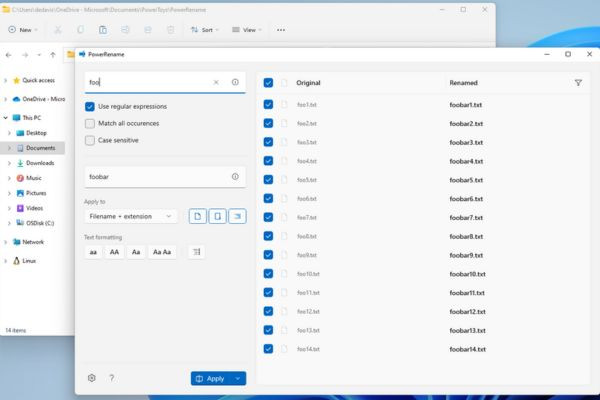
PowerRename là công cụ hỗ trợ người dùng thực hiện đổi tên nhiều tệp tin và thư mục cùng một lúc. Đây chắc chắn là tính năng mà bạn không thể tìm thấy trên các phiên bản Windows mặc định. So với việc đổi tên file từng cái một, PowerRename cho phép người dùng áp dụng các quy tắc đổi tên, tìm kiếm và thay thế trên nhiều tệp tin.
Đây là công cụ ghim cửa sổ ứng dụng lên trên đầu màn hình nhanh chóng và dễ dàng. Tiện ích này cực kỳ hữu ích khi người dùng video call hoặc khi cần giữ cho cửa sổ làm việc quan trọng không bị che lấp bởi những ứng dụng khác. Bạn có thể thao tác ghim tab chỉ trong vài giây bằng cách sử dụng tổ hợp phím “Windows + Ctrl + T”.
Xem thêm:
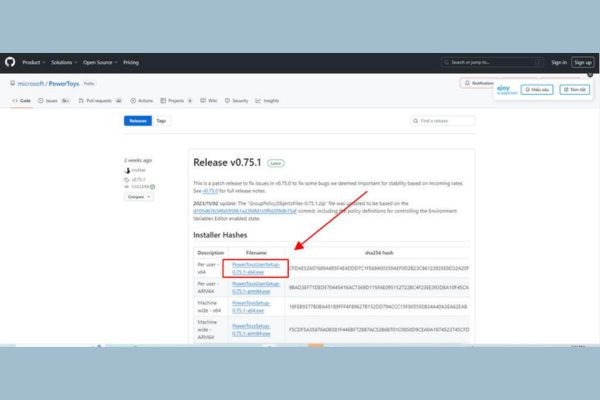
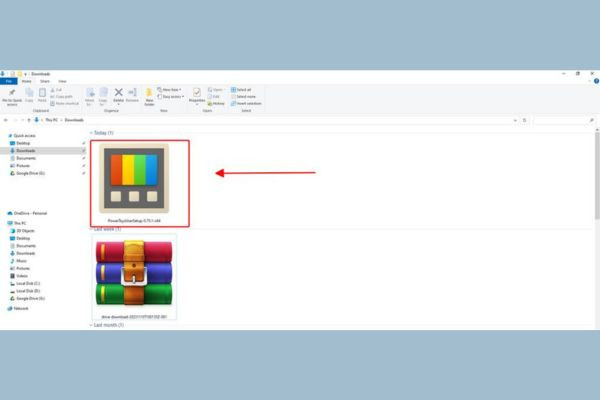
Vì đây là một dự án mã nguồn mở chính thức của Microsoft nên người dùng có thể yên tâm tải miễn phí bộ công cụ tiện ích này trên Microsoft Store hoặc GitHub để thử trải nghiệm.
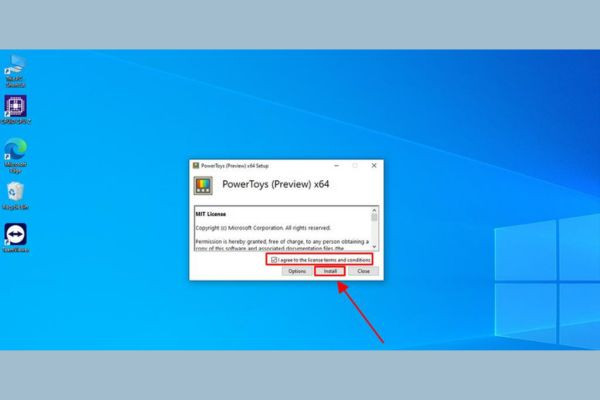
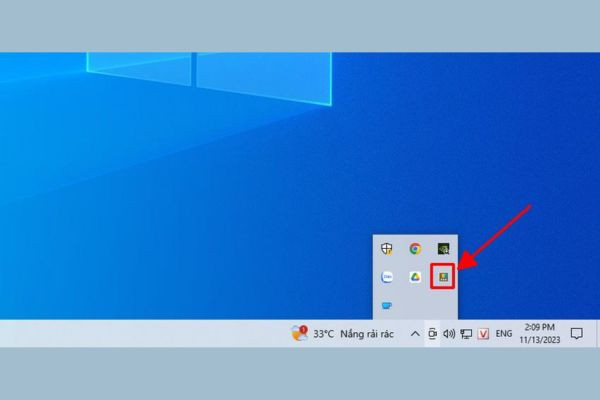
Mặc dù giới thiệu về Microsoft PowerToys nghe có vẻ khá “fancy” nhưng không phải tất cả mọi người đều thích hợp để dùng nó. Để trả lời câu hỏi có nên sử dụng hay không, bạn sẽ cần xem xét từng khía cạnh mà bộ công cụ ảnh hưởng đến trải nghiệm dùng máy tính cá nhân mình đề cập sau đây.
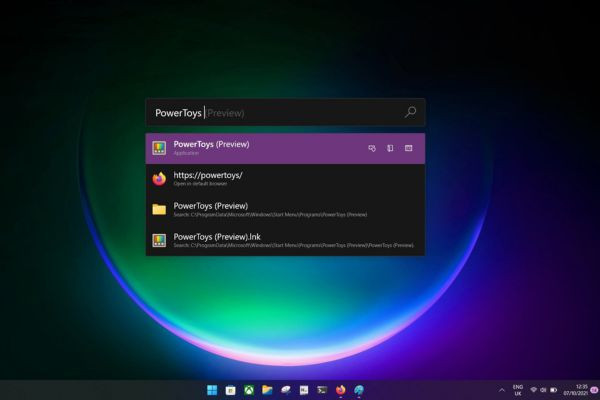
Theo mình đánh giá, là bộ tiện ích khá hay và hữu ích với những ai thật sự cần nó. Không gian và tiến độ làm việc của bạn sẽ được cải thiện đáng kể nếu bạn biết cách ứng dụng PowerToys hiệu quả. Còn trải nghiệm của bạn đọc với phần mềm này thì sao? Hãy chia sẻ cho chúng mình biết bằng cách bình luận bên dưới nhé! Tham khảo thêm các thủ thuật sửa Laptop từ FASTCARE để có thêm nhiều trải nghiệm thú vị nhé!
Nguyễn Văn Tâm

Đã kiểm duyệt nội dung

Thủ Thuật Máy Tính
10:33, ngày 11/12/2024















