


Sửa nhanh đúng hẹn

Kinh nghiệm 13 năm trong nghề

Xem sửa trực tiếp

Hoàn tiền 100% nếu không hài lòng
Cam kết
Sửa nhanh đúng hẹn
Kinh nghiệm 13 năm trong nghề
Xem sửa trực tiếp
Hoàn tiền 100% nếu không hài lòng


Thủ Thuật Máy Tính

Cập nhật cuối:
Bạn đang không biết phải làm sao khi vô tình quên mật khẩu đăng nhập trên máy tính? Tham khảo ngay bài viết của FASTCARE để biết cách reset password Windows 10 nhanh chóng và hiệu quả.
Đặt mật khẩu đăng nhập là biện pháp cực kỳ hiệu quả khi chúng ta muốn bảo mật dữ liệu trong máy tính. Tuy nhiên, sau một khoảng thời gian dài không sử dụng máy tính. Chúng ta có thể vô tình quên mất mật khẩu đăng nhập mà mình đã thiết lập. Trong trường hợp đang cần sử dụng máy tính gấp thì đây quả thật là một cơn ác mộng. Tuy nhiên, vấn đề nào rồi cũng sẽ có cách giải quyết và trong trường hợp này cũng vậy. Ngay sau đây sẽ là những cách mà bạn có thể thực hiện để reset password Windows 10.
Có thể nói, việc quên mật khẩu đăng nhập máy tính là một trong những vấn đề mà người dùng máy tính thường hay gặp phải. Nhưng may mắn là chúng ta có rất nhiều biện pháp để khắc phục vấn đề này. Nếu bạn cũng đang bối rối vì vô tình quên mật khẩu đăng nhập máy tính thì có thể thử những cách sau đây.
Nếu bạn đã từng đăng nhập Microsoft Account trên máy tính thì xin chúc mừng. Bạn hoàn toàn có thể dựa vào tài khoản Microsoft Account để reset password trên máy tính một cách nhanh chóng.
B1: Sau khi khởi động máy tính, bạn sẽ được đưa đến cửa sổ nhập mật khẩu để mở máy như thường lệ. Lúc này, nếu quên mật khẩu thì bạn hãy chọn vào mục I forgot my password.
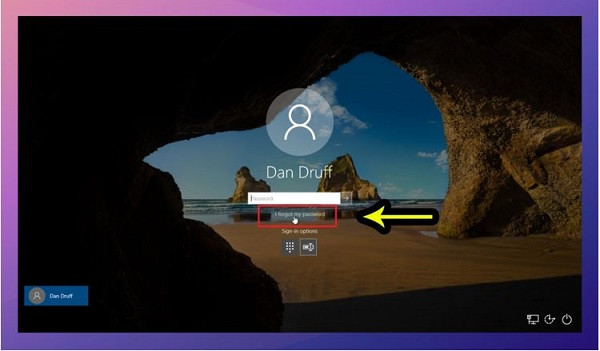
B2: Khi một cửa sổ mới hiện ra trên màn hình, bạn cần phải nhập đúng địa chỉ mail hoặc số điện thoại mà bạn đã dùng để đăng nhập Microsoft Account rồi nhấn next.
B3: Chọn Get code sau đó kiểm tra mail hoặc tin nhắn để lấy mã xác nhận. Sau đó nhập mã mà bạn vừa nhận được vào máy tính rồi nhấn next.
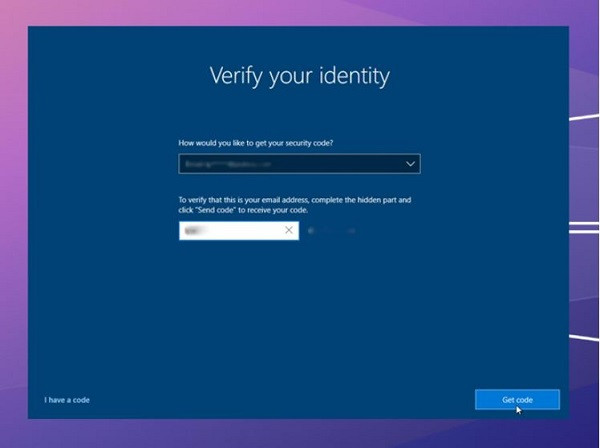
B4: Tiếp theo, hệ thống sẽ đưa bạn đến cửa sổ tạo mật khẩu mới. Bạn tạo một mật khẩu mà mình dễ ghi nhớ rồi ấn next.
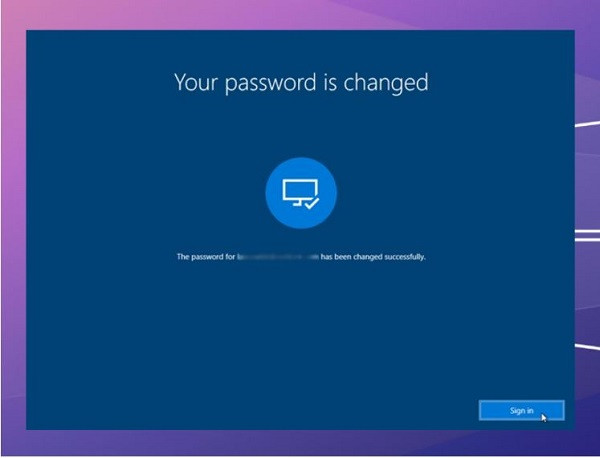
B5: Khi màn hình xuất hiện thông báo Your password is changed thì nghĩa là quá trình đặt mật khẩu mới đã thành công. Lúc này, hãy nhấn đăng nhập rồi nhập mật khẩu vừa tạo là được.
Trong trường hợp bạn không thể thực hiện được cách ở trên, hãy thử sử dụng usb boot để reset password cho máy tính. Theo mình thấy, trong tất cả các biện pháp hiện có thì đây là phương pháp có tỷ lệ thành công cao nhất. Tuy nhiên, để có thể thực hiện được phương pháp này thì bạn cần phải có usb boot mini Win và một số kiến thức nhất định. Dưới đây là những bước mà bạn có thể tham khảo khi muốn thực hiện cách này.
B1: Cắm usb boot vào laptop, sau đó khởi động lại máy tính rồi nhấn phím F12 để truy cập vào menu boot.
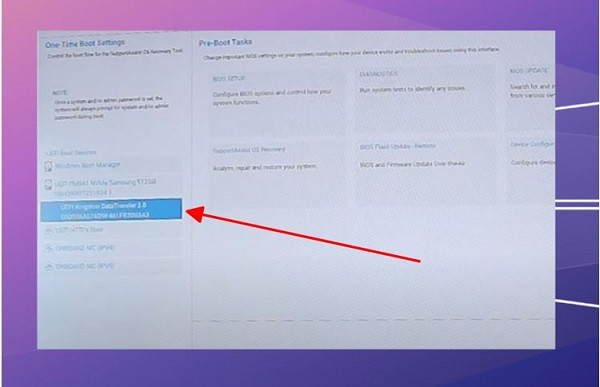
B2: Trong phần menu boot, bạn hãy chọn đúng usb boot rồi nhấn enter để vào Win.
B3: Khi đã load được vào mini Windows, bạn hãy click chuột phải vào màn hình desktop rồi chọn password > reset Windows password.
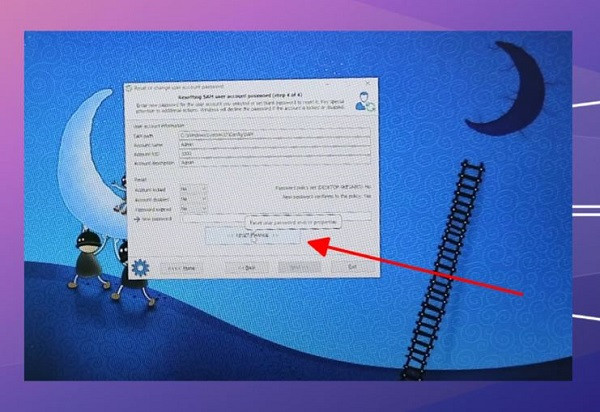
B4: Nhấn next 2 lần và màn hình sẽ hiện ra danh sách các user có trên máy tính. Bạn hãy chọn vào user mà mình dùng rồi ấn next.
B5: Nếu muốn đặt mật khẩu mới thì bạn chọn new password còn nếu muốn xóa hoàn toàn mật khẩu thì hãy chọn reset/change rồi bấm yes.
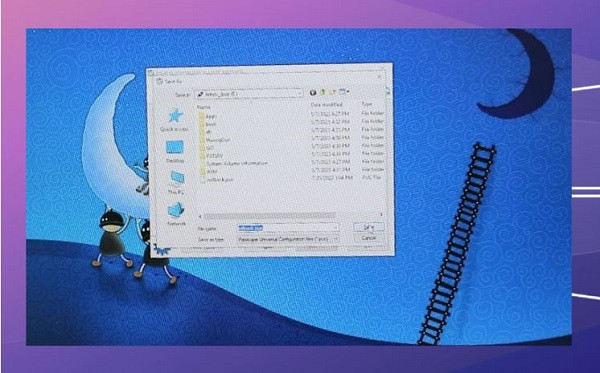
B6: Hệ thống sẽ hiển thị cửa sổ để bạn lưu lại thiết lập, lúc này chỉ cần chọn save rồi ấn ok. Khi thực hiện xong các thao tác trên, bạn chỉ cần rút usb rồi khởi động lại máy tính là được.
Sử dụng Local Account cũng là một phương pháp khá hiệu quả để reset password Windows 10 khi quên mật khẩu. Tuy nhiên, trước khi thực hiện reset password bằng cách này thì bạn cần phải lưu ý rằng. Biện pháp này chỉ có thể áp dụng khi trước đó bạn đã thiết lập câu hỏi bảo mật trong lúc đặt mật khẩu cho máy tính.
B1: Tại màn hình khóa, bạn hãy nhấn vào mục reset password.
B2: Hệ thống sẽ hiển thị những câu hỏi mà bạn đã thiết lập trước đó. Lúc này bạn cần phải nhập đúng câu trả lời mà bạn thiết lập, sau khi nhập xong câu trả lời cuối cùng thì nhấn enter.
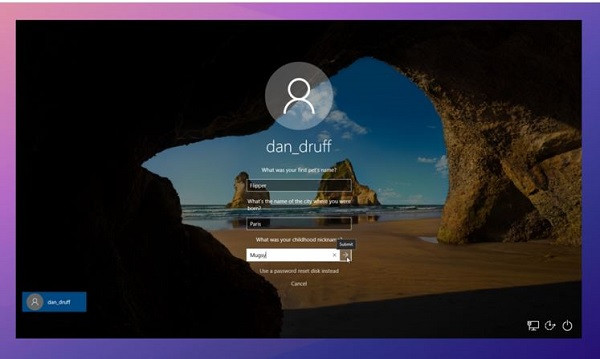
B3: Tại bước này, hệ thống sẽ nhắc bạn tạo mật khẩu mới. Bạn hãy tạo một mật khẩu dễ nhớ, sau đó xác nhận lại một lần nữa rồi nhấn enter. Cuối cùng, hệ thống Windows sẽ cấp quyền đăng nhập cho bạn bằng mật khẩu mới.
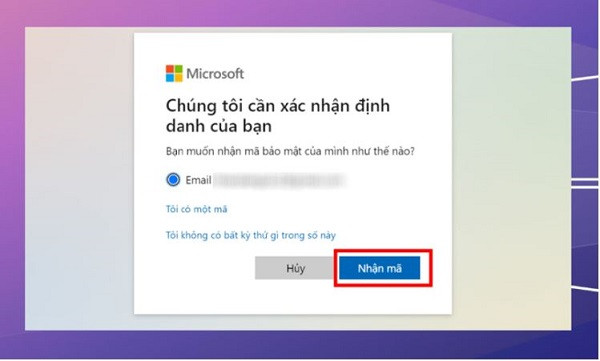
Trong trường hợp bạn đã thiết lập để đăng nhập máy tính bằng tài khoản outlook. Lúc này, bạn có thể sử dụng một chiếc máy tính khác và làm theo hướng dẫn dưới đây để reset password trên máy tính của mình.
B1: Mở trình duyệt web trên máy tính khác, sau đó nhấn vào đường link tại đây.
B2: Nhập địa chỉ mail mà bạn đã thiết lập trên máy tính rồi chọn vào mục nhận mã.
B3: Khi nhận được mã, bạn hãy nhập vào máy tính để xác nhận. Lúc này, hệ thống sẽ đưa bạn đến trang thiết lập mật khẩu mới và bạn chỉ cần nhập mật khẩu mới rồi ấn tiếp theo. Cuối cùng, sử dụng mật khẩu bạn vừa tạo để đăng nhập cho máy tính là được.
Với những thông tin mình vừa chi sẻ, hi vọng bạn đã biết được cách reset password Windows 10 khi quên mật khẩu. Trong trường hợp bạn không thể tự xử lý vấn đề này tại nhà thì cũng không cần quá lo lắng. Chỉ cần bỏ ra một chút thời gian để mang máy tính đến trung tâm sửa chữa thì chắc chắn vấn đề mà bạn đang gặp phải sẽ được giải quyết. Tham khảo thêm một số thủ thuật sửa Laptop từ FASTCARE để có thêm trải nghiệm nhé!
XEM THÊM
Nguyễn Văn Tâm

Đã kiểm duyệt nội dung

Hỏi đáp
(0 bình luận)

Thủ Thuật Máy Tính

Thủ Thuật Máy Tính

Thủ Thuật Máy Tính













