


Sửa nhanh đúng hẹn

Kinh nghiệm 13 năm trong nghề

Xem sửa trực tiếp

Hoàn tiền 100% nếu không hài lòng
Cam kết
Sửa nhanh đúng hẹn
Kinh nghiệm 13 năm trong nghề
Xem sửa trực tiếp
Hoàn tiền 100% nếu không hài lòng


Thủ Thuật Máy Tính

Cập nhật cuối:
Bạn đang thắc mắc thay RAM có cần cài lại Win không? Bài viết này sẽ giải đáp và cung cấp những lưu ý quan trọng khi nâng cấp RAM cho máy tính hoặc laptop.
Thay RAM có cần cài lại Win không? Đây là câu hỏi phổ biến khi nâng cấp phần cứng cho máy tính. Bài viết sau đây FASTCARE sẽ giải đáp thắc mắc và đưa ra những lưu ý cần thiết để quá trình nâng cấp diễn ra suôn sẻ.
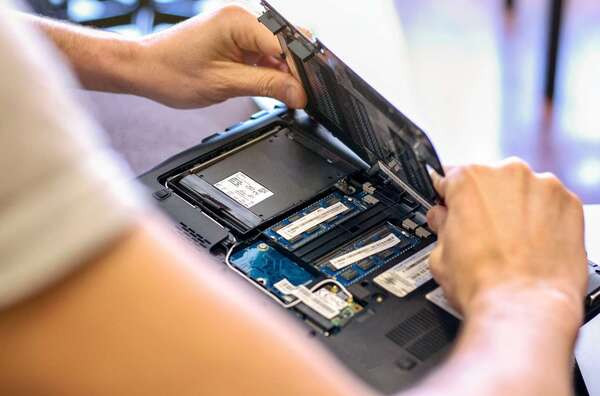
Khi nâng cấp phần cứng, nhiều người dùng thường lo lắng liệu có cần phải cài đặt lại hệ điều hành sau khi thay thế một bộ phận quan trọng như RAM hay không. Vậy thay RAM có cần cài lại Win không? Câu trả lời ngắn gọn là không cần cài lại Windows khi bạn thay RAM.
RAM (Random Access Memory) là bộ nhớ tạm thời, giúp máy tính lưu giữ và truy cập nhanh dữ liệu trong quá trình hoạt động. Thay đổi hoặc nâng cấp RAM không ảnh hưởng đến hệ điều hành hoặc dữ liệu lưu trữ trên ổ cứng. Do đó, bạn có thể thay RAM mà không phải lo lắng về việc cài đặt lại Windows hoặc mất dữ liệu.
RAM chỉ giữ các dữ liệu tạm thời trong quá trình máy tính hoạt động. Khi bạn tắt máy tính, toàn bộ dữ liệu trong RAM sẽ bị xóa. Hệ điều hành Windows và các tệp tin liên quan được lưu trữ trên ổ cứng, không liên quan trực tiếp đến RAM. Việc thay thế RAM chỉ đơn giản là nâng cấp bộ nhớ tạm thời, giúp máy tính hoạt động mượt mà hơn, mà không ảnh hưởng đến hệ điều hành.
Dưới đây là một vài lợi ích bạn nên biết khi thay RAM laptop mà bạn cần nắm trước khi quyết định nâng cấp thiết bị.
Cải thiện hiệu suất hoạt động
Lợi ích mà bạn có thể thấy rõ ràng nhất của việc nâng cấp RAM là cải thiện hiệu suất hoạt động. Khi có nhiều RAM hơn, laptop của bạn có thể dùng nhiều ứng dụng cùng lúc mà không gặp tình trạng chậm hoặc đứng máy. Điều này đặc biệt hữu ích khi bạn làm việc với các phần mềm nặng như Photoshop, AutoCAD, hoặc khi mở nhiều tab trình duyệt cùng lúc.
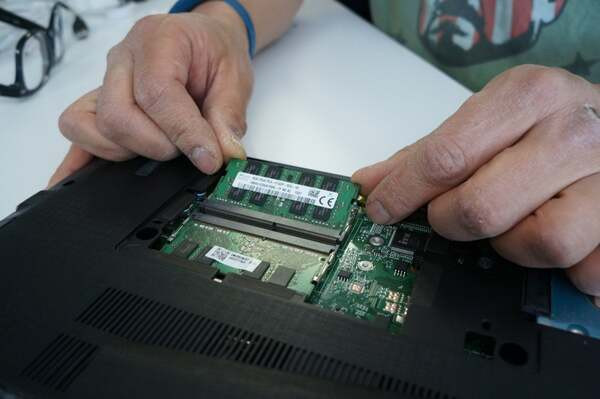
Tăng tốc độ xử lý
Thay RAM có cần cài lại WinRAM có ảnh hưởng trực tiếp đến tốc độ xử lý của máy tính. Với dung lượng RAM lớn hơn, hệ thống có thể tải và truy cập dữ liệu nhanh hơn, giúp máy tính khởi động nhanh hơn và phản hồi tốt hơn khi mở các ứng dụng hoặc chuyển đổi giữa các tác vụ.
Gia tăng tuổi thọ của laptop
Nâng cấp RAM không chỉ cải thiện hiệu suất mà còn giúp kéo dài tuổi thọ của laptop. Khi máy tính hoạt động mượt mà hơn, các thành phần khác của máy cũng ít bị ảnh hưởng bởi tình trạng quá tải, giúp giảm nguy cơ hỏng hóc và kéo dài thời gian sử dụng.
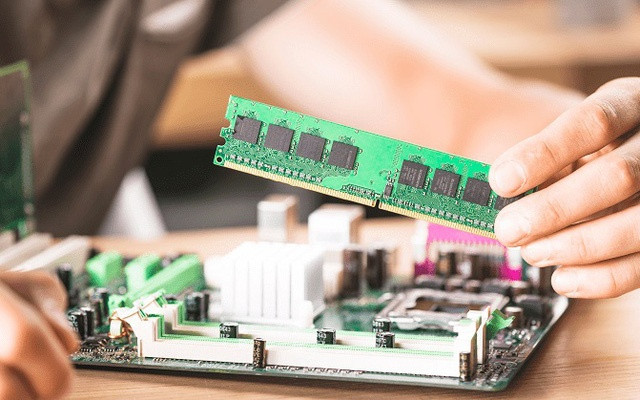
Khi đã trả lời được thay RAM có cần cài lại Win không, bạn cần chú ý một số điều sau khi thay RAM để tránh xảy ra những sự cố không mong muốn nhé!
Kiểm tra tính tương thích của RAM
Không phải loại RAM nào cũng tương thích với máy tính của bạn. Trước khi nâng cấp, hãy kiểm tra kỹ loại RAM mà bo mạch chủ của bạn hỗ trợ, bao gồm chuẩn RAM (DDR3, DDR4), tốc độ bus, và dung lượng tối đa mà máy tính có thể nhận.
Cách lắp đặt đúng cách
Khi thay RAM, hãy đảm bảo rằng bạn đã lắp đặt đúng cách. Việc lắp sai hoặc không chắc chắn có thể dẫn đến các vấn đề như máy tính không nhận RAM hoặc không khởi động được.
Kiểm tra sau khi thay RAM
Sau khi thay RAM, hãy bật máy tính lên và kiểm tra xem hệ điều hành có nhận diện đúng dung lượng RAM mới không. Bạn có thể kiểm tra bằng cách vào "Task Manager" hoặc "System Properties" để xem thông tin về RAM.
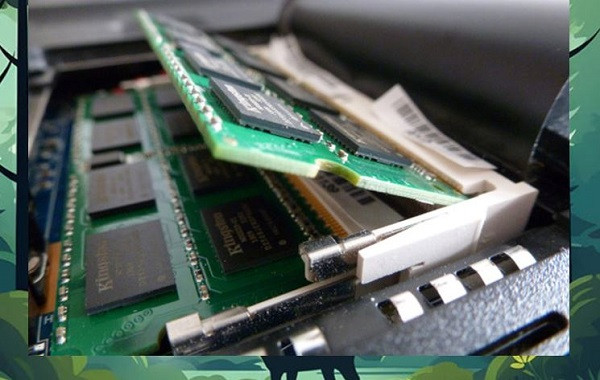
Thay RAM không yêu cầu bạn phải cài lại Windows. Đây là một trong những nâng cấp phần cứng dễ thực hiện và hiệu quả nhất để cải thiện hiệu suất máy tính của bạn. Bằng cách chọn đúng loại RAM và lắp đặt đúng cách, bạn có thể yên tâm nâng cấp mà không phải lo lắng về việc cài đặt lại hệ điều hành hay mất dữ liệu.
Hy vọng rằng bài viết thủ thuật này đã phần nào cho bạn câu trả lời về việc thay RAM có cần cài lại Win không. Nếu bạn còn bất kỳ câu hỏi nào khác, đừng ngần ngại liên hệ để nhận được sự hỗ trợ từ FASTCARE nhé! Tham khảo thêm những thủ thuật sửa Laptop để có thêm nhiều trải nghiệm thú vị.
Xem thêm:
Nguyễn Văn Tâm

Đã kiểm duyệt nội dung

Hỏi đáp
(0 bình luận)

Thủ Thuật Máy Tính

Thủ Thuật Máy Tính

Thủ Thuật Máy Tính













