


Sửa nhanh đúng hẹn

Kinh nghiệm 13 năm trong nghề

Xem sửa trực tiếp

Hoàn tiền 100% nếu không hài lòng
Cam kết
Sửa nhanh đúng hẹn
Kinh nghiệm 13 năm trong nghề
Xem sửa trực tiếp
Hoàn tiền 100% nếu không hài lòng


Thủ Thuật Máy Tính

Cập nhật cuối:
Khi muốn thay mới hoặc nâng cấp ram cho laptop. Chúng ta cần phải thực hiện kiểm tra bus ram để có thể lựa chọn linh kiện phù hợp với thiết bị của mình. Nếu bạn chưa biết cách kiểm tra bus ram thì bài viết này sẽ hướng dẫn cho bạn.
Trong máy tính, laptop thì ram là một trong những bộ phận có thể dễ dàng nâng cấp, thay thế. Tuy nhiên, không phải cứ là ram thì bạn có thể cắm nó vào thiết bị của mình. Trên một thanh ram sẽ có rất nhiều thông số mà bạn cần quan tâm. Trong đó, mức bus ram là yếu tố cực kỳ quan trọng và có thể ảnh hưởng trực tiếp đến hiệu năng của máy tính. Để có thể kiểm tra bus ram nhanh chóng và hiệu quả thì bạn hãy thử làm theo thủ thuật máy tính được FASTCARE chia sẻ nhé!
Nếu bạn chưa biết thì bus ram là thông số đại diện cho tốc độ đọc, ghi dữ liệu của ram. Thông số này càng cao thì chứng tỏ tốc độ đọc, ghi của ram càng cao. Và khi bus ram càng cao thì laptop hoạt động càng mượt mà, nhanh chóng. Trước khi thay RAM Laptop bạn hãy tìm hiểu ngay một số thông tin dưới đây nhé!
Bus ram sẽ được tính bằng đơn vị Megahertz hay viết tắt là MHz. Nếu tính theo chuẩn ram DDR thì mức bus ram cao nhất ở thời điểm hiện tại là 6400MHz trên ram DDR5. Lấy ví dụ đơn giản thì 1 thanh ram 8GB với mức bus ram 2666MHz sẽ chậm hơn 1 thanh ram 8GB với mức bus ram 3200MHz.
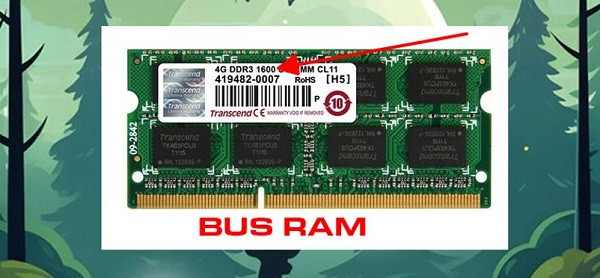
Là thông số ảnh hưởng trực tiếp đến hiện năng của laptop, máy tính. Do đó, bạn cần phải biết cách để kiểm tra bus ram trên thiết bị của mình. Không những thế, nếu bạn muốn thay ram hoặc nâng cấp ram thì việc kiểm tra bus ram cũng cực kỳ cần thiết. Nếu bạn lắp ram có bus quá thấp so với tiêu chuẩn thì hiệu năng trên laptop sẽ bị giảm mạnh.
Hiện nay, có rất nhiều cách để bạn có thể kiểm tra mức bus ram trên laptop của mình. Và nếu bạn không quá am hiểu về công nghệ thì cũng đừng lo lắng. Những cách mà mình giới thiệu dưới đây đều khá đơn giả và hầu như mọi người đều có thể thực hiện được.
Đến với phương pháp đầu tiên, mình sẽ hướng dẫn cho bạn cách xem bus ram bằng tính năng task manager có sẵn trên máy tính Win 10. Theo mình thấy thì trong tất cả những biện pháp hiện có thì đây là cách đơn giản và dễ thực hiện nhất.
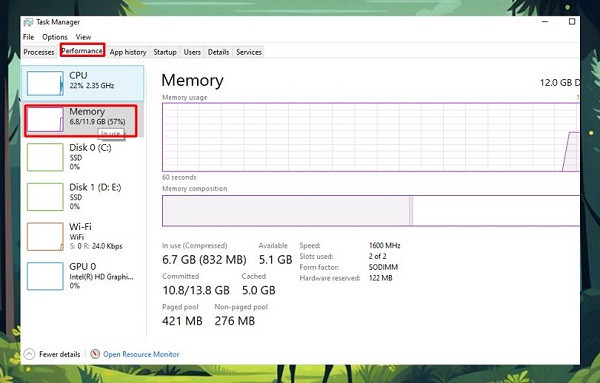
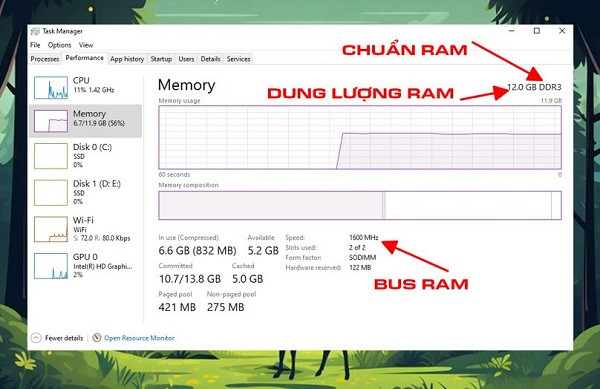
Thậm chí, bạn còn có thể biết được mức ram mà laptop đang sử dụng là bao nhiêu. Điều này có thể giúp bạn biết được laptop của mình có đủ ram để dùng hay không.
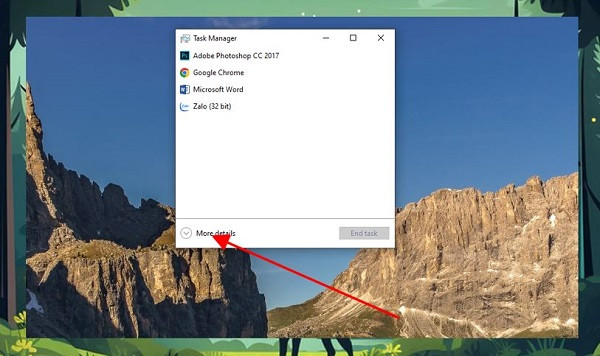
Lưu ý: Nếu bạn mở task manager lên mà chỉ hiện ra một cửa sổ nhỏ như hình minh họa dưới đây. Hãy chọn vào mục More details để hiển thị cửa sổ với đầy đủ thông số.
Thông thường Command Prompt sẽ chỉ được dùng để mở một số tác vụ đặc biệt hoặc để người dùng nhập lệnh khi cần thiết. Thế nhưng ít ai biết rằng, Command Prompt còn có thể dùng để kiểm tra bus ram laptop. Để có thể kiểm tra bus ram bằng Command Prompt thì bạn hãy làm như sau.
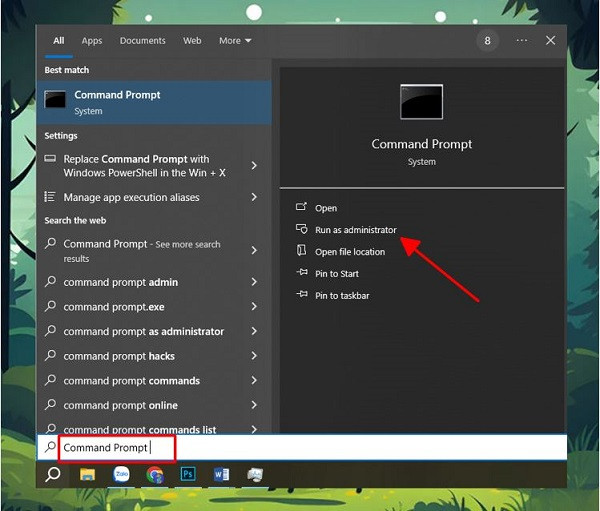
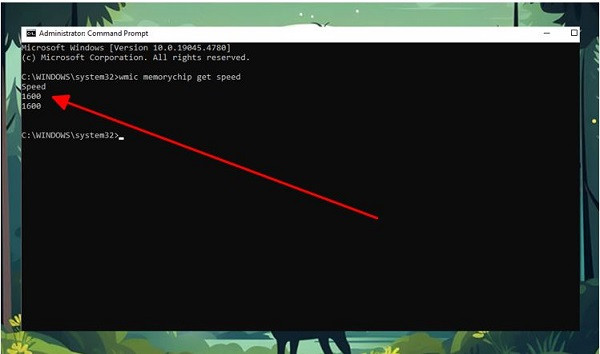
Là một phần mềm khá quen thuộc với người dùng máy tính. CPU-Z thường được dùng để kiểm tra các thông tin liên quan đến phần cứng của máy tính. Nếu muốn kiểm tra bus ram thì bạn cũng có thể sử dụng phần mềm này theo hướng dẫn sau.
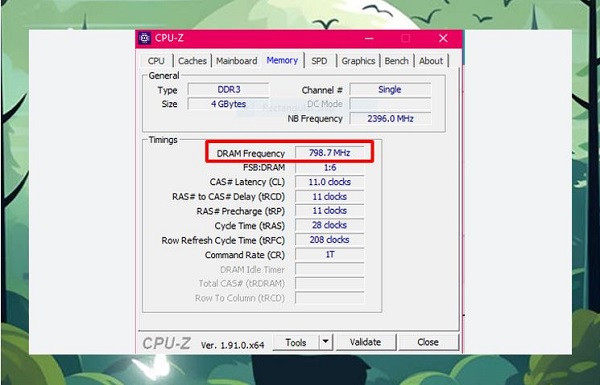
Với quan điểm của cá nhân mình thì bạn chỉ nên tham khảo cách này cho biết mà thôi. Vì cơ bản là nó sẽ phức tạp hơn 2 cách ở trên khá nhiều.
Nếu bạn chưa biết thì trên mainboard của laptop, máy tính sẽ có mức giới hạn bus ram. Để đạt hiệu quả sử dụng tốt nhất thì bạn nên sử dụng ram đúng với giới hạn này. Trong trường hợp bạn sử dụng ram có bus cao hơn bus trên main. Khả năng cao là main chỉ có thể nhận được mức bus cao nhất mà nó có thể hỗ trợ mà thôi.
Ví dụ main hỗ trợ bus tối đa là 2666 mà bạn lắp ram với bus 3200. Lúc này main chỉ có thể nhận được tối đa là bus 2666 trên ram mà thôi. (Trường hợp này chỉ có thể xảy ra khi sử dụng đúng chuẩn ram mà main yêu cầu. Nếu dùng ram không đúng chuẩn thị có thể là main sẽ không nhận ram).
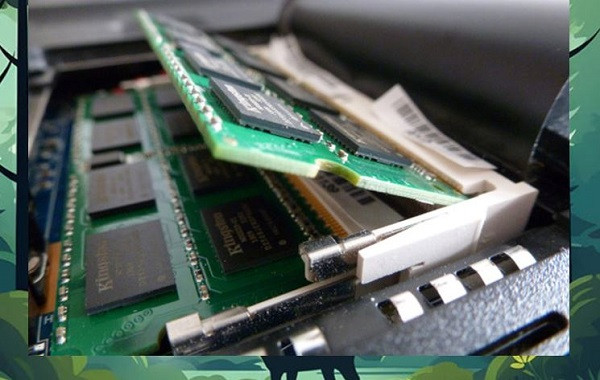
Cá biệt có một vài loại mainboard có thể hỗ trợ sử dụng nhiều chuẩn ram. Tuy nhiên, bạn cũng không thể sử dụng 2 thanh ram khác chuẩn cùng một lúc. Ví dụ main hỗ trợ 2 thanh ram chuẩn DDR3 hoặc DDR4 thì bạn chỉ có thể lắp 2 thanh ram DDR3 hoặc 2 thanh DDR4 chứ không thể lắp 1 thanh DDR3 và 1 thanh DDR4.
Kiểm tra bus ram là một trong những kỹ năng cực kỳ cần thiết khi sử dụng laptop, máy tính. Hi vọng những thông tin mà mình vừa mang đến có thể giúp cho bạn kiểm tra được bus ram trên laptop, máy tính một cách nhanh chóng và hiệu quả. Tham khảo thêm các thủ thuật sửa Laptop để có thêm những trải nghiệm thú vị/
XEM THÊM
Nguyễn Văn Tâm

Đã kiểm duyệt nội dung

Hỏi đáp
(0 bình luận)

Thủ Thuật Máy Tính

Thủ Thuật Máy Tính

Thủ Thuật Máy Tính













