


Sửa nhanh đúng hẹn

Kinh nghiệm 13 năm trong nghề

Xem sửa trực tiếp

Hoàn tiền 100% nếu không hài lòng
Cam kết
Sửa nhanh đúng hẹn
Kinh nghiệm 13 năm trong nghề
Xem sửa trực tiếp
Hoàn tiền 100% nếu không hài lòng







Cập nhật cuối: 06/09/2024
Bạn từng đôi lần nghe mọi người nhắc đến cụm từ “file host” trên máy tính nhưng không biết đó là gì? Để giải đáp thắc mắc của mình, bạn đừng bỏ lỡ những thông tin được FASTCARE cung cấp nhé!
Dù được nhận định là một thành phần khá quan trọng trên máy tính. Thế nhưng có một sự thật là rất ít người dùng máy tính biết về sự tồn tại của file host. Vậy cụ thể thì file host là gì? Nó đảm nhận chức năng gì trên máy tính? Trong bài viết hôm nay, FASTCARE sẽ cùng bạn đi tìm đáp án cho những câu hỏi này.
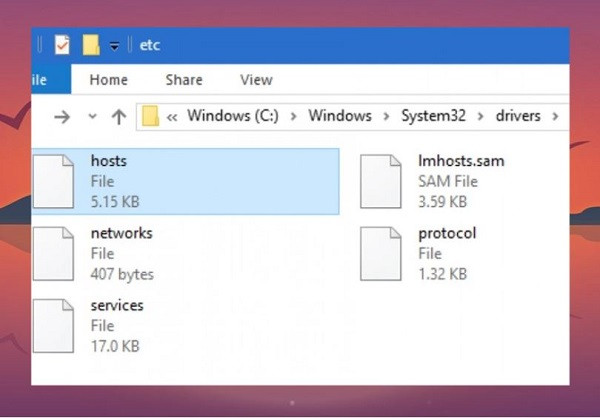
Theo thông tin mà admin tìm hiểu được, file host là một loại file được sử dụng trong hệ điều hành của máy tính. Nhiệm vụ chính của file host là ánh xạ tên máy chủ với địa chỉ IP. Bản thân file host là file plain text và tên gọi của file này trên máy tính được đặt ngắn gọn là “host”.
File host là một trong số các phương tiện hệ thống với khả năng hỗ trợ giải quyết các node trong mạng máy tính. Nó là một phần không thể thiếu trong quá trình triển khai IP của hệ điều hành. Phục vụ chức năng dịch tên máy chủ thân thiện với con người thành địa chỉ giao thức số hay còn gọi là địa chỉ IP. Ngoài ra, file host còn xác định và định vị máy chủ trong mạng IP.
Thông thường, nếu chỉ dùng DNS server thì việc gắn tên miền với địa chỉ IP sẽ được quyết định bởi DNS. Tuy nhiên, với sự hỗ trợ của file host, người dùng có thể gán bất kỳ địa chỉ IP nào cho một tên miền cụ thể. Bao gồm cả việc chuyển hướng những tên miền khác nhau đến những địa chỉ IP khác nhau cũng như tạo các miền nội bộ riêng hay truy cập nhanh tới các website.
Để mở file host Win 10 hay file host Win 11, chúng ta sẽ có khá nhiều cách khác nhau. Trong đó, 2 cách được liệt kê dưới đây có phần đơn giản và dễ thực hiện nhất.
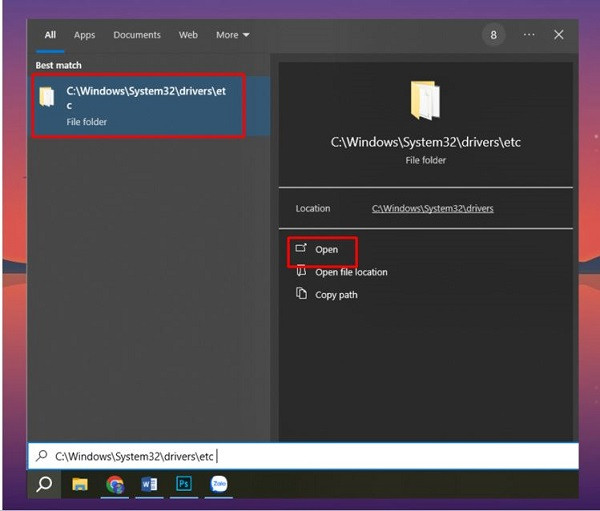
Nếu bạn muốn tìm đến vị trí lưu file host trên máy tính thì cách đơn giản nhất chính là sử dụng thanh tìm kiếm. Để làm được điều này thì bạn chỉ cần nhấn Windows + S để mở thanh search. Sau đó nhập địa chỉ C:\Windows\System32\drivers\etc rồi nhấn enter (đây là host file location). Ngay lập tức cửa sổ chứa file host sẽ xuất hiện.
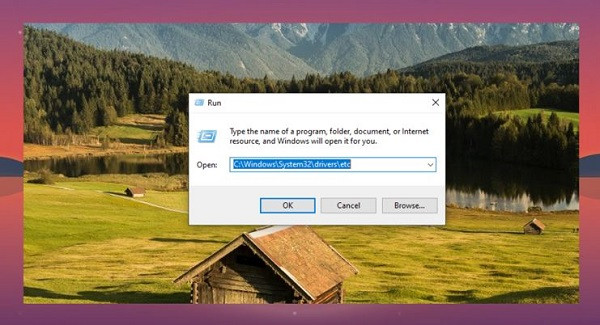
Tương tự như cách ở trên, bạn cũng có thể tìm đến vị trí lưu file host bằng cách nhập địa chỉ vào hộp thoại Run. Để thực hiện thì bạn hãy nhấn Windows + R để mở hộp thoại Run, sau đó nhập địa chỉ ở trên rồi nhấn enter là được.
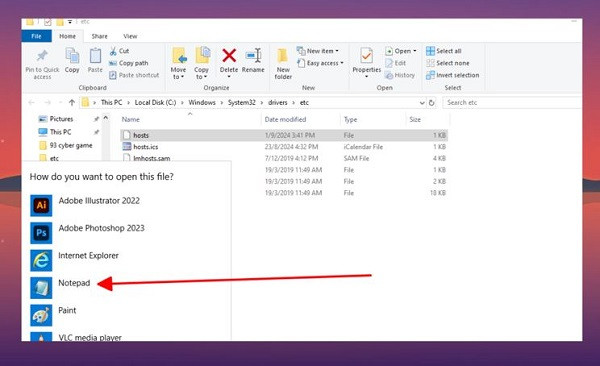
Về cơ bản, việc mở file host cũng tương tự như quá trình mở các file khác trên máy tính. Sau khi đã tìm được file host, bạn chỉ cần click chuột phải vào file rồi chọn Open With.
Khi cửa sổ How do you want to open this folder hiện ra, bạn chỉ cần chọn vào mục notepad rồi nhấn ok. Ngay lập tức những nội dung có trong file host sẽ xuất hiện trên màn hình máy tính.
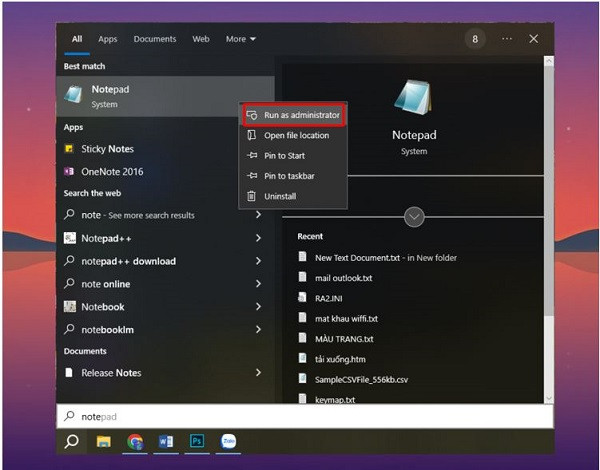
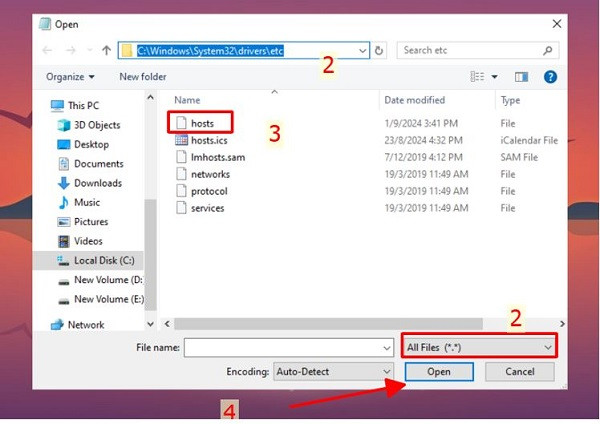
Như đã nói ở trên, người dùng máy tính có thể mở và chỉnh sửa file host tùy theo nhu cầu của mình. Tuy nhiên để làm được điều này thì bắt buộc chúng ta phải mở file host với quyền admin
Trên thực tế, người dùng máy tính có thể sử dụng file host trong nhiều trường hợp khác nhau. Dưới đây là những trường hợp phổ biến nhất file host có thể giúp ích cho bạn.
Hiểu đơn giản thì file host là một tệp tin chứa các tên miền cùng các địa chỉ IP tương ứng. Khi bạn truy cập vào một trang web bất kỳ, trình duyệt web sẽ dùng các thông tin có trong file host để tìm kiếm địa chỉ IP của trang web đó. Lúc này, nếu tên miền trang web có trong file host và được gán cho một địa chỉ IP khác nhau. Trình duyệt web sẽ không thể nào kết nối được với địa chỉ IP của trang web đó. Tận dụng điều này, bạn có thể thực hiện chặn truy cập những trang web mà mình muốn trên máy tính một cách nhanh chóng và hiệu quả.
Khi bạn truy cập vào một trang web bất kỳ, trình duyệt web sẽ bắt đầu tìm kiếm địa chỉ IP của trang web đó trước khi thực hiện kết nối là tải nội dung. Trong trường hợp địa chỉ IP của trang web đó có sẵn trong file host, trình duyệt web sẽ không cần phải mất thời gian tìm kiếm và khiến cho tốc độ truy cập diễn ra nhanh hơn. Vì vậy, bạn hoàn toàn có thể thêm địa chỉ IP của những trang web mà mình thường xuyên truy cập vào trong file host để có thể tận dụng khả năng lưu trữ và tải trang từ file host.

Qua bài viết này chúng ta có thể thấy, file host là một công cụ cực kỳ hữu ích và cần thiết trên máy tính. Tuy nhiên, lời khuyên dành cho bạn là hãy tìm hiểu kỹ trước khi thực hiện chỉnh sửa file host để tránh gặp phải những sự cố không đáng có. Tham khảo thêm nhiều thủ thuật sửa Laptop từ FASTCARE để có thêm những trải nghiệm thú vị nhé!
XEM THÊM
Nguyễn Văn Tâm

Đã kiểm duyệt nội dung

Thủ Thuật Máy Tính
16:36, ngày 06/09/2024












