


Sửa nhanh đúng hẹn

Kinh nghiệm 13 năm trong nghề

Xem sửa trực tiếp

Hoàn tiền 100% nếu không hài lòng
Cam kết
Sửa nhanh đúng hẹn
Kinh nghiệm 13 năm trong nghề
Xem sửa trực tiếp
Hoàn tiền 100% nếu không hài lòng


Thủ Thuật Máy Tính

Cập nhật cuối:
Bạn có thể sử dụng Command Prompt, DiskDrill hoặc USB show để khôi phục file bị virus ăn trong USB. Xem ngay hướng dẫn của FASTCARE trong bài viết dưới đây!
Trong thời đại kỹ thuật số hiện nay, việc sử dụng USB để lưu trữ và chia sẻ dữ liệu trở nên rất phổ biến. Tuy nhiên, một trong những rủi ro lớn nhất mà người dùng gặp phải là virus tấn công dữ liệu trong USB, gây ra tình trạng file bị ẩn hoặc xóa làm mất mát dữ liệu quý giá, gián đoạn công việc hàng ngày. Bài viết này FASTCARE sẽ hướng dẫn bạn cách khôi phục file bị virus ăn trong USB, giúp bạn bảo vệ dữ liệu quan trọng và nâng cao hiệu quả công việc.
Khi nói đến "file USB bị virus ăn" là chúng ta đang đề cập đến hiện tượng các tệp tin lưu trữ trên USB bị nhiễm virus. Virus máy tính là các phần mềm độc hại được thiết kế để lây lan từ thiết bị này sang thiết bị khác, thường gây ra thiệt hại hoặc làm gián đoạn hoạt động bình thường của hệ thống máy tính.
Khi một USB bị nhiễm virus, các tệp tin trên đó có thể bị xóa, hỏng hoặc mã hóa khiến người dùng không thể truy cập được. Khi gặp vấn đề này, bạn đừng lo lắng vì vẫn có thể khôi phục file bị virus ăn trong USB nếu bạn thực hiện đúng cách.
Ngoài ra, virus cũng có thể tự động tạo ra các tệp tin giả mạo hoặc nhân bản chính nó để lây lan sang các thiết bị khác khi USB được kết nối. Việc này không chỉ gây mất mát dữ liệu quan trọng mà còn tiềm ẩn nguy cơ lây nhiễm cho các hệ thống máy tính khác khi USB được sử dụng trên nhiều thiết bị.
Virus tấn công dữ liệu USB qua nhiều con đường khác nhau, làm ẩn hoặc xóa file, khiến bạn không thể truy cập hoặc sử dụng chúng. Dưới đây là những nguyên nhân thường gặp, hãy xem bạn có đang mắc những lỗi này không:
Khôi phục file bị virus ăn trong USB không chỉ giúp bạn lấy lại dữ liệu quan trọng mà còn mang lại nhiều lợi ích khác như:
Xem thêm:
Có nhiều phương pháp và công cụ khác nhau giúp bạn khôi phục các tệp tin này một cách hiệu quả. Trong phần này, chúng ta sẽ tìm hiểu chi tiết về 2 cách khôi phục file bị virus trong USB phổ biến.
Một trong những cách khôi phục file bị virus ăn trong USB đơn giản và hiệu quả nhất là sử dụng Command Prompt (CMD). Dưới đây là các bước chi tiết:
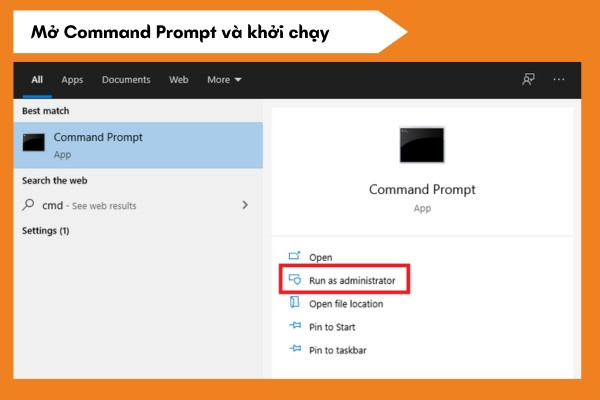
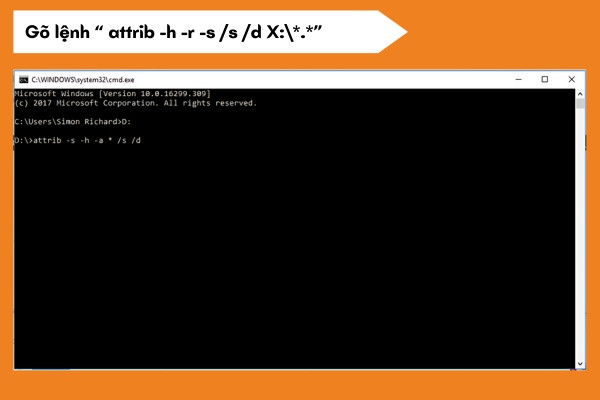
Lệnh này sẽ loại bỏ các thuộc tính ẩn, chỉ đọc và hệ thống khỏi tất cả các file trong USB, giúp hiển thị lại các file bị ẩn.
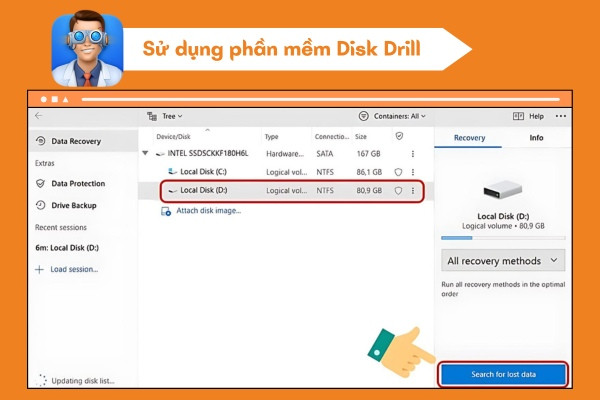
Nếu sử dụng CMD không thành công hoặc bạn không quen thuộc với việc sử dụng lệnh, các phần mềm khôi phục dữ liệu có thể là giải pháp tốt hơn. Dưới đây là một số phần mềm lấy lại dữ liệu trong USB bị virus hiệu quả:
Disk Drill là phần mềm giúp khôi phục lại dữ liệu rất phổ biến nhờ các ưu điểm dễ sử dụng, có khả năng hỗ trợ nhiều định dạng file cùng khả năng quét toàn diện. Cùng xem hướng dẫn sử dụng Disk Drill khôi phục file bị virus ăn trong USB ngay dưới đây:
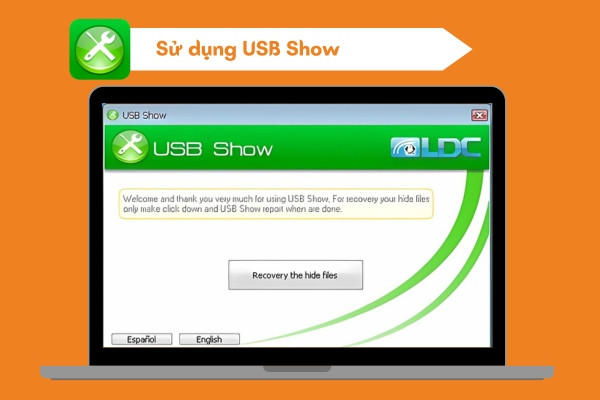
Tương tự Disk Drill, USB Show cũng là phần mềm khôi phục file bị virus ăn trong USB chuyên nghiệp. Với tính năng tập trung vào việc hiển thị và khôi phục file bị ẩn, USB Show giúp bạn khôi phục file dữ liệu một cách dễ dàng. Tuy nhiên phần mềm này hiện nay chỉ mới hỗ trợ cho các dòng máy Window.
Cách sử dụng USB Show khá đơn giản, bạn chỉ cần thao tác theo hướng dẫn sau:
Khôi phục file bị virus ăn trong USB là một kỹ năng cần thiết giúp bạn bảo vệ dữ liệu quan trọng và tiết kiệm thời gian, tiền bạc. Việc sử dụng CMD, phần mềm khôi phục dữ liệu mà FASTCARE giới thiệu bên trên đều là những thủ thuật hiệu quả giúp bạn lấy lại các file đã mất. Để tránh những tình huống tương tự trong tương lai, hãy luôn sao lưu dữ liệu quan trọng và thực hiện các biện pháp bảo mật khi sử dụng USB.
Nguyễn Văn Tâm

Đã kiểm duyệt nội dung



Thủ Thuật Máy Tính

Thủ Thuật Máy Tính

Thủ Thuật Máy Tính













