


Sửa nhanh đúng hẹn

Kinh nghiệm 13 năm trong nghề

Xem sửa trực tiếp

Hoàn tiền 100% nếu không hài lòng
Cam kết
Sửa nhanh đúng hẹn
Kinh nghiệm 13 năm trong nghề
Xem sửa trực tiếp
Hoàn tiền 100% nếu không hài lòng







Cập nhật cuối: 12/12/2024
After Effect không chỉ dùng để chỉnh sửa video mà còn để xuất các file không nền. Cùng FASTCARE tìm hiểu 2 cách xuất file không nền trong After Effect nhé!
Video Alpha là loại video hoặc tệp tin hình ảnh động mà phần nền hoàn toàn trong suốt không có background. Thông thường, khi xuất file không nền bạn phải kết hợp cả hai phần mềm After Effects và Premiere. Theo dõi ngay bài viết của FASTCARE ngay để tìm hiểu 2 cách xuất file không nền trong After Effect nhé!

Trước khi tìm hiểu cách xuất file không nền trong After Effect, bạn nên biết loại file này dùng để làm gì. Kỹ thuật này rất quan trọng trong hậu kỳ cho phép bạn tạo ra các yếu tố có thể chồng lên các video hoặc hình ảnh khác một cách linh hoạt. Những mục đích trong quy trình sản xuất với file không nền:
Khi làm việc với After Effects, việc xuất file không nền là cách hiệu quả để hậu kỳ. Những file này không chỉ đơn giản mà còn đảm bảo chất lượng cao giúp bạn tích hợp liền mạch các yếu tố của mình vào các dự án đa dạng. Dưới đây là 2 cách xuất file không nền trong After Effect đơn giản:
Cách đơn giản nhất để xuất file không nền trong After Effect là sử dụng chức năng Render có sẵn của phần mềm. Bạn có thể kiểm soát tối đa các thông số xuất file để đảm bảo chất lượng cao nhất cho sản phẩm cuối cùng. Dù có thể mất nhiều thời gian hơn một chút nhưng cách này mang lại nhiều sự linh hoạt. Chi tiết cách mở tính năng Render như sau:
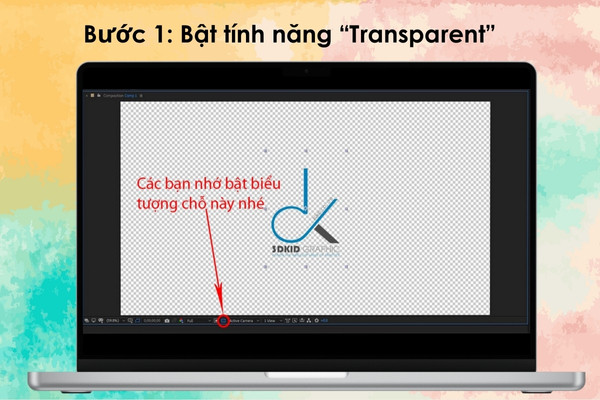
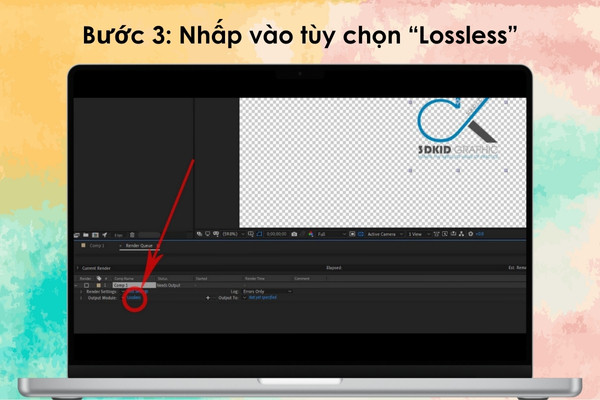
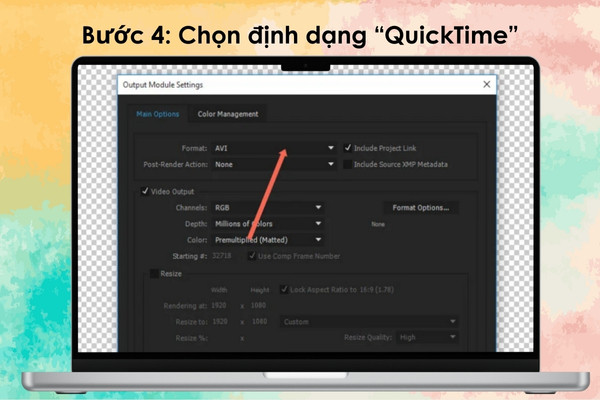
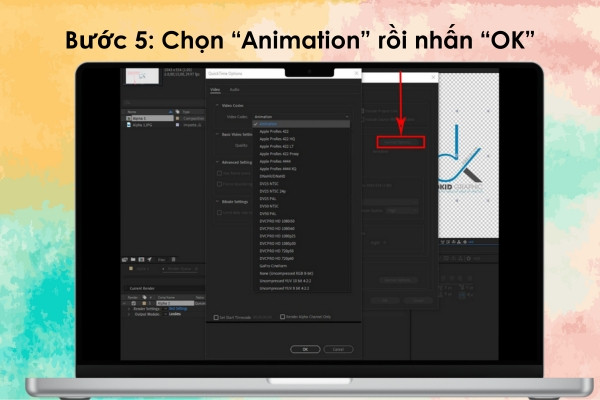
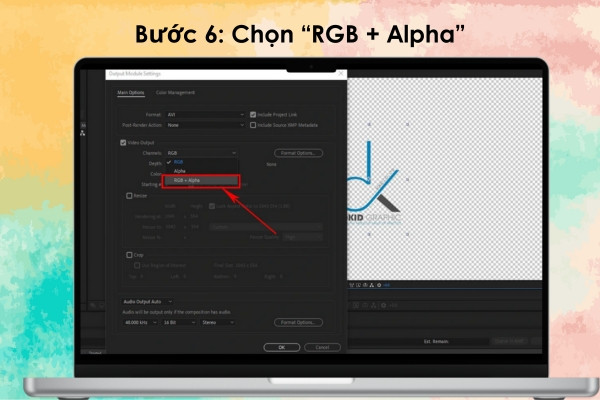
Xem thêm:
Xuất file không nền từ After Effects là tận dụng sự tích hợp mượt mà giữa After Effects và Adobe Premiere Pro. Cách này đặc biệt hữu ích khi bạn đang làm việc trên một dự án lớn hơn trong Premiere muốn kết hợp các yếu tố từ After Effects. Cách thực hiện để xuất file không nền trong After Effect như sau:
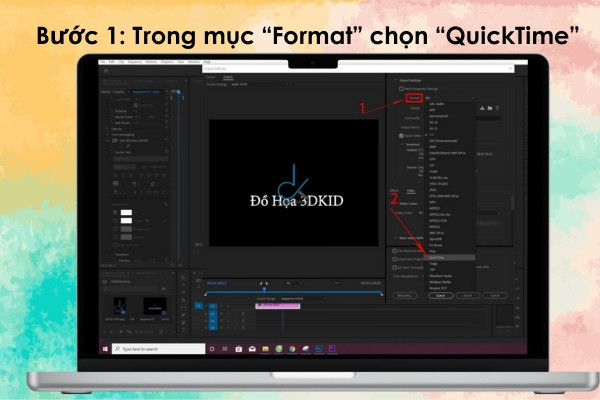
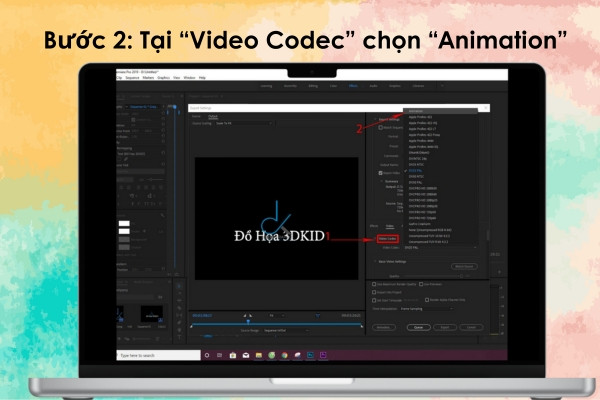
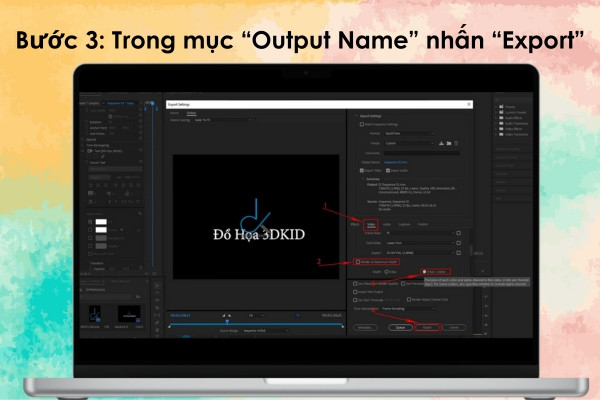
Phần mềm không chỉ có khả năng xuất file không nền trong After Effect mà còn là một công cụ đa năng trong lĩnh vực hậu kỳ. Phần mềm này cung cấp một loạt tính năng mạnh mẽ cho phép các nhà sáng tạo thực hiện từ những tác vụ cơ bản đến những dự án phức tạp nhất. Điểm qua một vài tính năng chính khác:
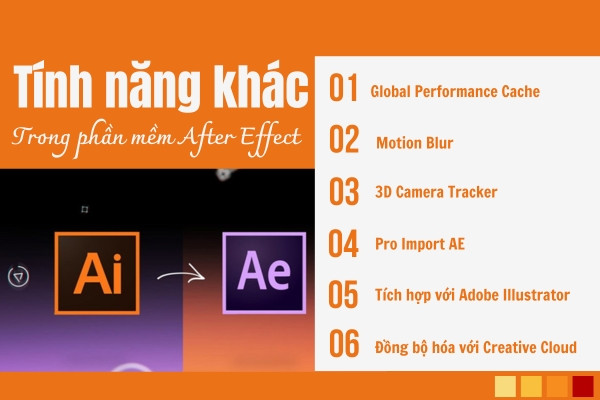
Hy vọng với 2 cách xuất file không nền trong After Effect mà FASTCARE vừa hướng dẫn trên. Bạn đã nắm rõ quy trình để tạo ra những video chất lượng không có background. Việc xuất video với nền trong suốt giúp bạn dễ dàng tích hợp vào các dự án khác, tăng tính linh hoạt và chuyên nghiệp cho sản phẩm của mình. Hãy thử nghiệm ngay những cách này để nâng cao kỹ năng thiết kế của bạn và tạo ra những sản phẩm ấn tượng hơn.
Nguyễn Văn Tâm

Đã kiểm duyệt nội dung

Thủ Thuật Máy Tính
16:57, ngày 12/12/2024












