


Sửa nhanh đúng hẹn

Kinh nghiệm 13 năm trong nghề

Xem sửa trực tiếp

Hoàn tiền 100% nếu không hài lòng
Cam kết
Sửa nhanh đúng hẹn
Kinh nghiệm 13 năm trong nghề
Xem sửa trực tiếp
Hoàn tiền 100% nếu không hài lòng


Cập nhật cuối: 14/09/2026
Tưởng chừng đơn giản nhưng việc mở file DWG lại làm khó rất nhiều người. Trong trường hợp bạn chưa biết làm sao để mở loại file này thì FASTCARE đã có hướng dẫn chi tiết dành cho bạn đấy!
Như bạn đã biết, các file trên máy tính sẽ có thể được lưu với nhiều định dạng khác nhau. Với những định dạng phổ biến như text, doc, jpeg, người dùng có thể dễ dàng được mở trên bất cứ máy tính nào. Thế nhưng, cũng có những định dạng hết sức cứng đầu và người dùng máy tính rất khó để mở.
Trong bài viết dưới đây, chúng ta sẽ cùng nhau tìm hiểu về Cách mở file DWG trên máy tính. Nếu bạn cũng đang gặp khó khăn khi mở loại file này thì cùng mình tìm hiểu cách giải quyết nhé!
Cũng là một dạng file thường xuất hiện trên máy tính, vậy DWG là file gì mà lại khó mở hơn những loại file khác vậy nhỉ? Để trả lời được câu hỏi này thì bạn phải biết rằng: DWG là một loại định dạng tệp nhị phân độc quyền được sử dụng để lưu trữ dữ liệu thiết kế 2 chiều, 3 chiều và siêu dữ liệu.
Các file chi tiết bản vẽ được tạo ra bởi phần mềm AutoCAD sẽ được lưu dưới định dạng DWG. Do đó các file DWG còn thường được gọi với cái tên là file AutoCAD. Là một loại file được sử dụng chủ yếu trong môi trường thiết kế với khả năng chứa dữ liệu bản vẽ, hình học, hình ảnh,… Vì vậy, để mở được file DWG thì chúng ta cần phải sử dụng những phần mềm chuyên dụng như AutoCAD.
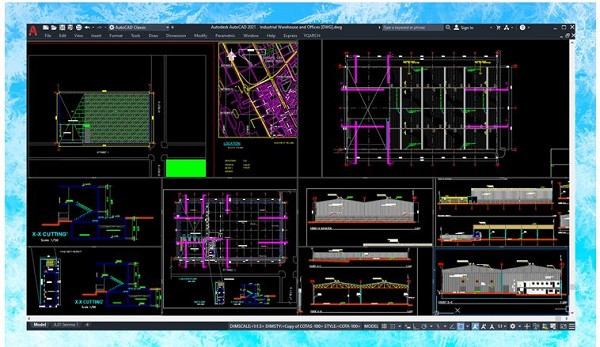
Như đã nói ở trên, thông thường để có thể mở được file DWG trên máy tính, chúng ta cần phải tiến hành cài đặt những phần mềm chuyên dụng như AutoCAD. Tuy nhiên, với sự phát triển của công nghệ thì vấn đề này đã được giải quyết. Hiện tại, bạn đã có thể mở file DWG trực tiếp trên các website online mà không cần phải tốn thời gian cài đặt AutoCAD. Ngay sau đây, mình sẽ giới thiệu cho bạn một số trang web chuyên dùng để mở file DWG mà bạn có thể sử dụng (bạn cũng có thể dùng trình duyệt Cốc Cốc để truy cập các trang web này thuận lợi hơn).
Là một trang web miễn phí chuyên dùng để xem file DWG. Nếu bạn mãi chẳng thể mở được file DWG trên máy tính của mình thì trang web này có thể sẽ giúp bạn giải quyết được vấn đề. Có giao diện đơn giản và dễ sử dụng, Profi CAD cho phép bạn mở và xem file DWG mà không cần phải đăng ký tài khoản trước. Để sử dụng Profi CAD thì bạn chỉ cần truy cập vào đường dẫn dưới đây. Sau đó chọn vào ô Select a DWG or DXF document để lựa chọn và tải lên file mà mình cần xem.
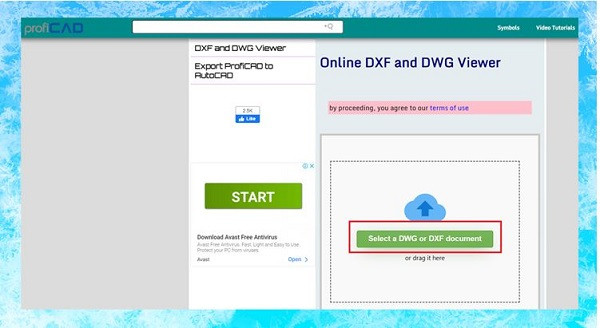
Sau khi đã tải file lên thành công, ngay lập tức bạn có thể xem được nội dung trong file. Chỉ cần di chuyển con trỏ chuột đến vị trí cần xem, ngay lập tức khu vực đó sẽ được phóng to và hiển thị ở bên trái màn hình.
Tương tự như Profi CAD thì CAD viewer cũng là một trang web được tạo ra với mục đích hỗ trợ xem file DWG một cách miễn phí. Đặc biệt, khi sử dụng CAD viewer, bạn có thể chọn file trực tiếp từ Google Drive mà không cần phải tải file về máy rồi up lên. Ngoài DWG thì CAD viewer còn hỗ trợ xem file DXF cũng như xuất file dạng STL cho 3D và PDF cho 2D.
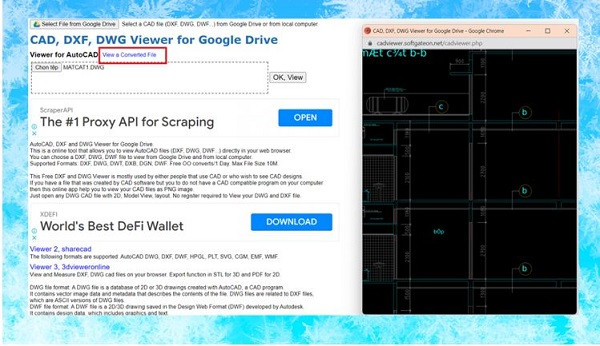
Sau khi truy cập vào CAD viewer, bạn có thể chọn vào mục Select File from Google Drive để đưa file từ Google Drive sang web. Hoặc nếu muốn thì bạn cũng có thể chọn tệp để up lên từ máy tính. Khi chọn file xong thì nhấn OK view để hệ thống tải lên.
Đợi đến khi hệ thống tải lên và xử lý xong. Người dùng cần chọn vào mục View a Converted File và sẽ có một cửa sổ chứa nội dung file xuất hiện trên màn hình.
Phần mềm tiếp theo bạn có thể dùng để xem file DWG chính là All in PDF. Cũng như 2 phần mềm ở trên, đây cũng là một phần mềm miễn phí. Với All in PDF, bạn không chỉ có thể xem được file DWG một cách nhanh chóng mà còn có thể chuyển file DWG sang pdf hãy những định dạng khác. Để sử dụng All in PDF thì bạn hãy thực hiện theo các bước sau.
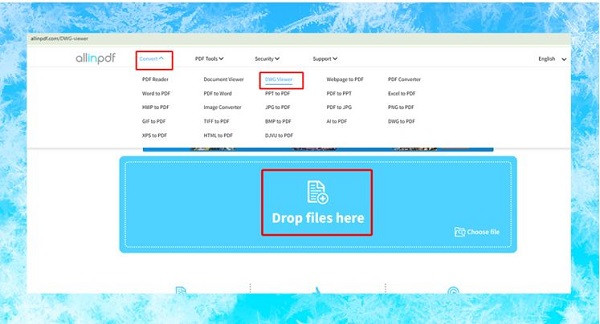
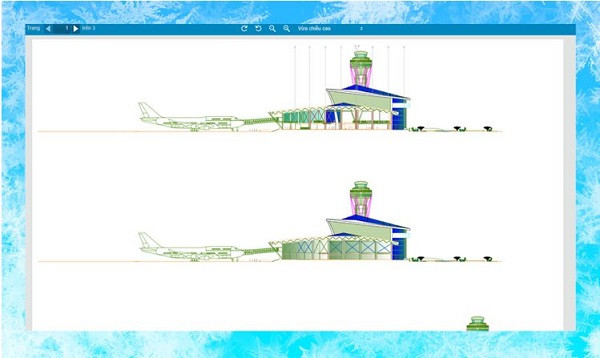
Trong trường hợp bạn muốn chuyển file DWG sang pdf. Hãy vào mục Convert rồi chọn DWG to pdf. Sau đó tải file tương tự như hướng dẫn ở trên là được.
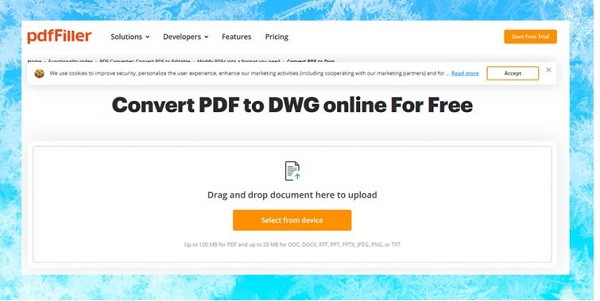
Lưu ý: Trang web này chỉ hỗ trợ bạn chuyển đổi từ file DWG dang PDF mà thôi. Trong trường hợp bạn muốn chuyển file PDF sang DWG, hãy truy cập vào trang web pdfFiller theo đường dẫn Ở ĐÂY
Còn nếu bạn muốn chuyển file DGN sang DWG, bạn cần truy cập vào trang web anyconv theo đường dẫn TẠI ĐÂY
Sau khi truy cập vào những trang web này, bạn chỉ cần tải lên file cần chuyển đổi theo như hướng dẫn ở trên là được.
Trước đây, việc mở file DWG là khá khó khăn. Tuy nhiên sau khi đọc bài viết này thì tin rằng, việc mở hay kể cả là chuyển đổi file DWG sẽ không còn làm khó bạn được nữa. FASTCARE chúc bạn áp dụng thành công nhé! Tham khảo thêm một số thủ thuật thay màn hình laptop tại FASTCARE để có thêm nhiều trải nghiệm thú vị.
Nguyễn Văn Tâm

Đã kiểm duyệt nội dung

Thủ Thuật Máy Tính
13:21, ngày 03/10/2024





![[GIẢM 15%] HSSV & GIÁO VIÊN](/_next/image?url=https%3A%2F%2Fmedia.fastcare.vn%2Fuploads%2F2026%2F08%2Fpts-2.webp&w=1920&q=75)












