fastcare-banner-ads-mobile
fastcare-logo
Sửa nhanh đúng hẹn

Sửa nhanh đúng hẹn

Kinh nghiệm 13 năm trong nghề

Kinh nghiệm 13 năm trong nghề

Xem sửa trực tiếp

Xem sửa trực tiếp

Hoàn tiền 100% nếu không hài lòng

Hoàn tiền 100% nếu không hài lòng

Trang chủcaret-right
fastcare-banner
fastcare-banner
fastcare-banner
fastcare-banner
fastcare-banner
fastcare-banner
fastcare-banner
Nguyễn Văn Tâm
Nguyễn Văn Tâm

Cập nhật cuối: 09/12/2024

Bạn đang hoang mang khi lỡ tay xóa mất dữ liệu quan trọng trong máy? Đừng lo lắng, hãy cùng FASTCARE tìm hiểu cách lấy lại file khi bấm Shift Delete ngay nhé! 
Cách lấy lại file khi bấm Shift Delete

Trên máy tính, chúng ta thường lưu trữ nhiều dữ liệu quan trọng liên quan đến sở thích, công việc, và các đầu mục khác. Tuy nhiên, nếu bạn vô tình xóa những dữ liệu này bằng tổ hợp phím Shift Delete thì việc khôi phục sẽ trở nên khá khó khăn. 

Hãy cùng theo chân FASTCARE tìm hiểu chi tiết các cách lấy lại file khi bấm Shift Delete đơn giản nhé!

Cách lấy lại file khi bấm Shift Delete bằng lệnh Restore

Có rất nhiều người dùng thắc mắc liệu lỡ tay xóa bằng Shift Delete có khôi phục được không? Thì câu trả lời là “có”. Bạn hoàn toàn có thể áp dụng một số thủ thuật dưới đây để lấy lại dữ liệu hoặc khôi phục khi bấm Shift Delete.

Hệ thống khôi phục (System Restore) là một công cụ cơ bản trên hệ điều hành giúp bạn nhanh chóng khôi phục dữ liệu sau khi bấm Shift + Delete. Quy trình phục hồi rất đơn giản và có thể thực hiện ngay khi bạn nhận ra rằng mình đã vô tình xóa vĩnh viễn một tệp nào đó.
Cách lấy lại file khi bấm Shift Delete

Các bước thực hiện:

  • Bước 1: Tạo tệp mới: Tạo một tệp mới với tên và định dạng giống hệt tệp bạn đã xóa. Điều này giúp hệ thống nhận diện tệp mới là một phiên bản khác của tệp cũ.
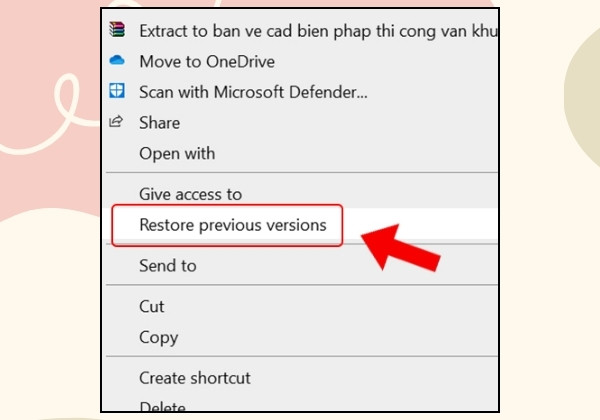
  • Bước 2: Khôi phục phiên bản trước: Nhấp chuột phải vào tệp mới và chọn “Restore previous versions”. Windows sẽ tìm và hiển thị danh sách các phiên bản trước đó của tệp, cùng với thời gian cụ thể.
    Cách lấy lại file khi bấm Shift Delete
  • Bước 3: Chọn và phục hồi: Chọn phiên bản phù hợp nhất và nhấn “Restore” để khôi phục tệp.

Lưu ý: Đảm bảo bạn nhớ chính xác tên và định dạng của tệp cần khôi phục, bao gồm cả cách viết và định dạng của tên. Cách lấy lại file khi bấm Shift Delete này cũng có thể áp dụng cho các định dạng thư mục.

Sử dụng EaseUS Recovery Wizard để lấy lại file Shift Delete

EaseUS Recovery Wizard là một phần mềm lý tưởng cho người dùng nhấn Shift + Delete và cần khôi phục tập tin với độ chính xác và tốc độ cao. Phần mềm này hỗ trợ phục hồi dữ liệu ở nhiều định dạng khác nhau và trên nhiều loại thiết bị.

Các bước thực hiện:
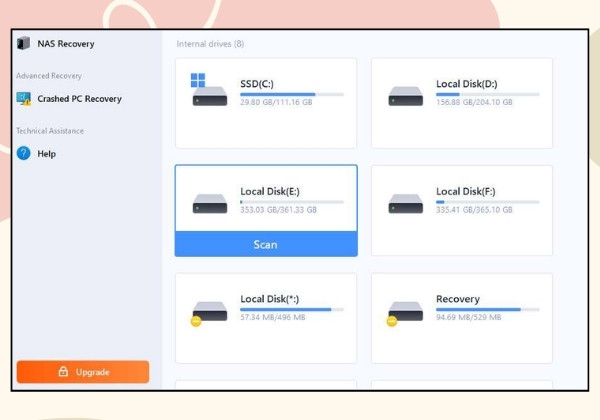
  • Bước 1: Tải và cài đặt: Tải và cài đặt phần mềm EaseUS Recovery Wizard TẠI ĐÂY. Sau đó, hãy khởi động phần mềm để bắt đầu khôi phục dữ liệu.
    Cách lấy lại file khi bấm Shift Delete
  • Bước 2: Chọn khu vực lưu trữ: Khi mở phần mềm, giao diện chính sẽ hiển thị tất cả các khu vực lưu trữ trên máy tính, bao gồm các ổ đĩa chính và một số thư mục đặc biệt như Recycle Bin (thùng rác), Desktop (màn hình chính), và Select Folder (chọn thư mục). Chọn vị trí chứa dữ liệu cần khôi phục và nhấn "Scan" để bắt đầu quét.
    Cách lấy lại file khi bấm Shift Delete
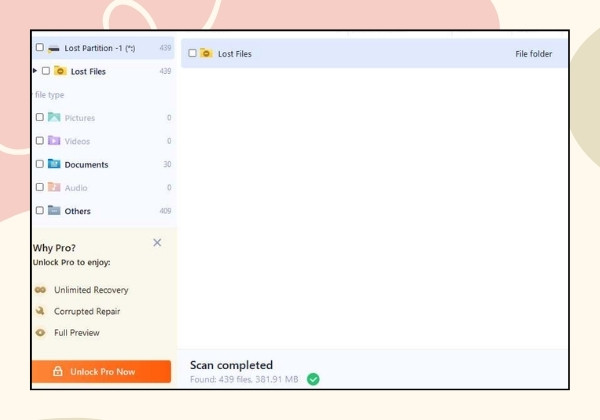
  • Bước 3: Quét và xem trước dữ liệu: Trong quá trình quét, bạn có thể xem trước các tệp dữ liệu. Quá trình quét diễn ra nhanh chóng, thường chỉ mất vài giây để hoàn thành.
  • Bước 4: Chọn dữ liệu khôi phục: Chọn các tệp dữ liệu cần khôi phục và nhấn "Recover All…" để bắt đầu quá trình khôi phục.
    Cách lấy lại file khi bấm Shift Delete
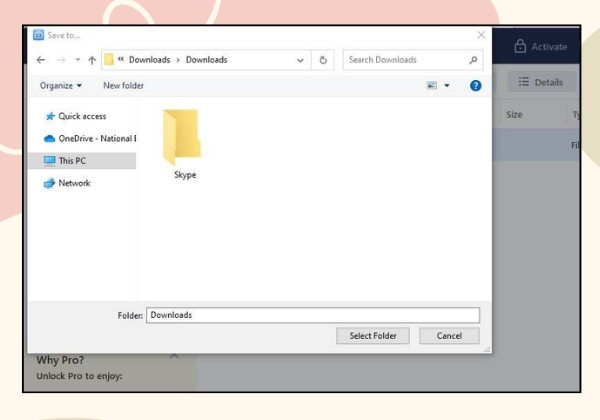
  • Bước 5: Lưu trữ dữ liệu: Chọn vị trí lưu trữ cho dữ liệu đã khôi phục và nhấn "Select Folder" để hoàn tất quá trình.

Xem thêm:

Sử dụng Disk Drill để khôi phục lại file đã xóa bằng phím shift delete

Disk Drill là một trong những phần mềm hàng đầu thế giới về cứu dữ liệu máy tính miễn phí, nổi bật với giao diện thân thiện, các tính năng dễ sử dụng và khả năng khôi phục hiệu quả cao. Sử dụng Disk Drill là một cách lấy lại file khi bấm Shift Delete.

Các bước thực hiện:
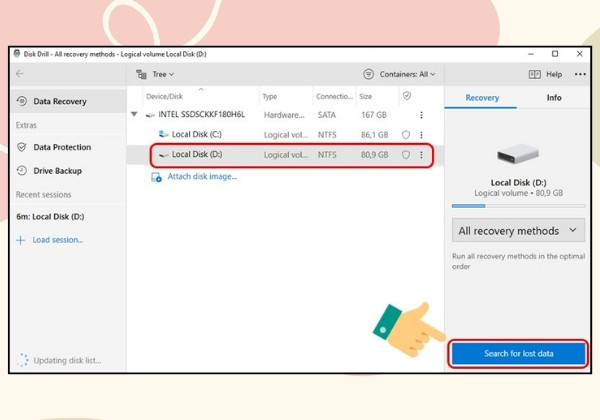
  • Bước 1: Tải và cài đặt: Tải phần mềm Disk Drill TẠI ĐÂY. Sau đó, làm theo hướng dẫn cài đặt và khởi động phần mềm.
  • Bước 2: Mở phần mềm Disk Drill. Trên giao diện chính, chọn ổ đĩa mà bạn muốn khôi phục tệp và nhấn "Search for lost data."
    Cách lấy lại file khi bấm Shift Delete
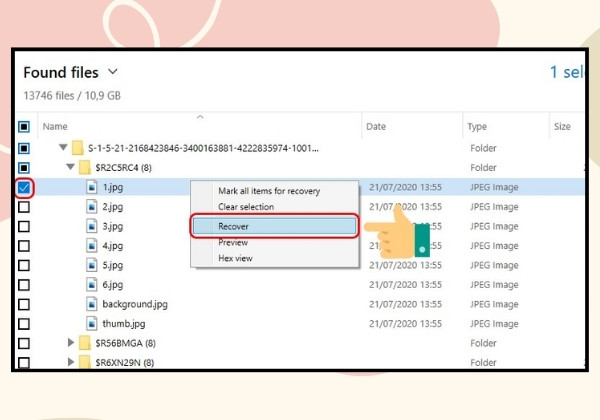
  • Bước 3: Sau khi quá trình quét hoàn tất, đánh dấu chọn các tệp cần khôi phục. Nhấp chuột phải vào tệp đã chọn và chọn "Recover."
    Cách lấy lại file khi bấm Shift Delete
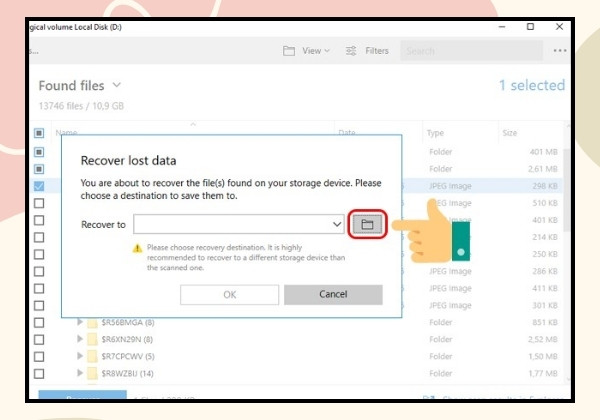
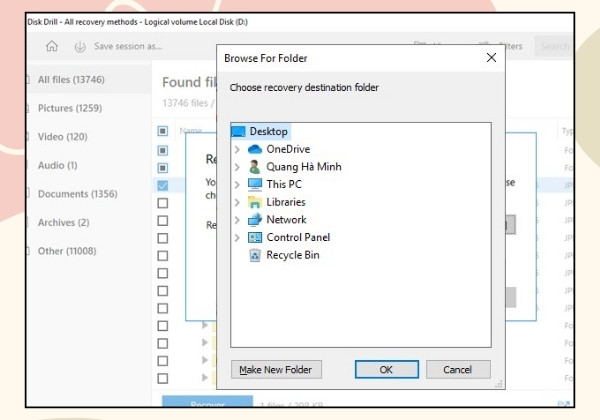
  • Bước 4: Nhấn vào biểu tượng tập tinchọn vị trí lưu trữ cho tệp đã khôi phục.
    Cách lấy lại file khi bấm Shift Delete
    Cách lấy lại file khi bấm Shift Delete
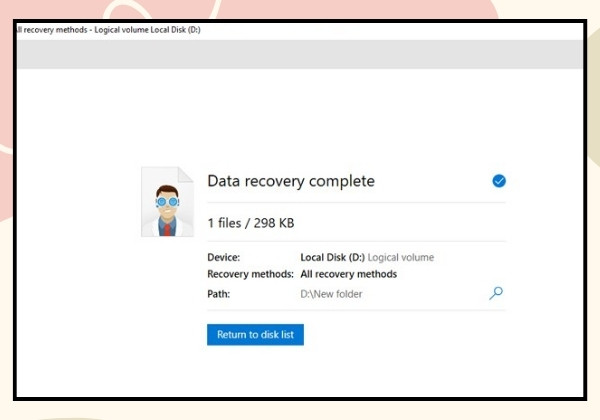
  • Bước 5: Sau khi nhận được thông báo quá trình khôi phục hoàn tất, kiểm tra tệp tại vị trí đã chọn.
    Cách lấy lại file khi bấm Shift Delete

Khôi phục file đã xóa Shift Delete bằng Command Prompt

Ngoài ra, khi bạn lỡ tay bấm Shift Delete và muốn tìm cách khôi phục dữ liệu, bạn có thể sử dụng Command Prompt như một công cụ hiệu quả. Thao tác thực hiện:
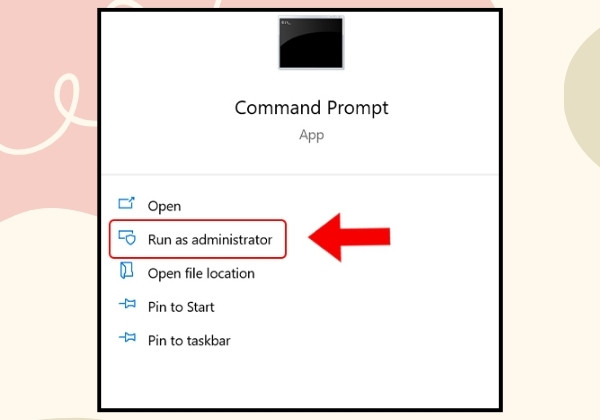
  • Bước 1: Mở Command Prompt với quyền Admin: Tìm kiếm "CMD" trong thanh tìm kiếm. Nhấp chuột phải vào kết quả vừa tìm được và chọn lệnh "Run as Administrator."
    Cách lấy lại file khi bấm Shift Delete
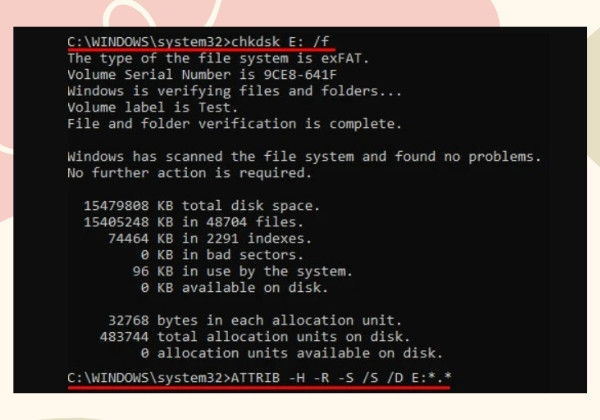
  • Bước 2: Chạy lệnh chkdsk: Nhập lệnh sau vào Command Prompt và nhấn Enter: “chkdsk X :/f. Trong đó, "X" là ký tự của ổ đĩa cần kiểm tra (ví dụ: chkdsk E: /f).
    Cách lấy lại file khi bấm Shift Delete
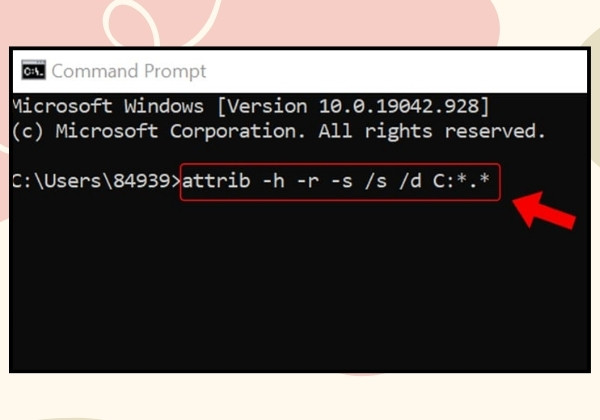
  • Bước 3: Khôi phục tệp: Nhập lệnh khôi phục tệp sau vào Command Prompt và nhấn Enter: “ attrib -h -r -s /s /d X:*.* ” Trong đó, "X" là ký tự của ổ đĩa mà bạn muốn khôi phục tệp (ví dụ: attrib -h -r -s /s /d C:.). Chờ cho quá trình khôi phục được hoàn tất.
    Cách lấy lại file khi bấm Shift Delete

Trên đây là một số cách lấy lại file khi bấm Shift Delete vô cùng đơn giản và hiệu quả mà FASTCARE muốn chia sẻ tới bạn. Hy vọng qua những bước thủ thuật chi tiết trên, các bạn có thể áp dụng chúng một cách dễ dàng nhé! Chúc bạn thành công!

Viết bởi: Nguyễn Văn Tâm
Nguyễn Văn Tâm-avatar

Nguyễn Văn Tâm

Trưởng bộ phận kỹ thuật
double-check

Đã kiểm duyệt nội dung

Với hơn 12 năm kinh nghiệm trong lĩnh vực sửa chữa điện thoại và thiết bị công nghệ, tôi hiện đảm nhiệm vị trí Trưởng bộ phận Kỹ thuật tại FASTCARE. Tôi trực tiếp tham gia đào tạo đội ngũ kỹ thuật viên, kiểm soát chất lượng sửa chữa và không ngừng cải tiến quy trình kỹ thuật nhằm đảm bảo mỗi thiết bị được khắc phục hiệu quả, an toàn và bền bỉ.
Xem thêm thông tinxem-them

Hỏi đáp

(0 bình luận)
Trang chủ
Cửa hàng
Tra cứu
Đặt lịch