Bạn đang cần cắt một file PDF có dung lượng lớn nhưng lại không có sẵn máy tính để thao tác. FASTCARE mách ngay mẹo tách file PDF trên điện thoại siêu tiện lợi.
Trong bài viết trước, chúng mình đã cùng tìm hiểu cách cắt file PDF thành nhiều file nhỏ trên máy tính. Tuy nhiên, không phải lúc nào chúng ta cũng có sẵn một chiếc laptop hay PC để thực hiện việc này. Vì vậy, ở bài viết này mình sẽ chia sẻ đến các bạn cách tách file PDF trên điện thoại cực hữu ích và thao tác dễ dàng. Chần chừ gì mà không cùng FASTCARE khám phá ngay nào!
Tách file PDF trên điện thoại là gì?
Cắt file là thủ thuật chia một file có dung lượng lớn thành nhiều file nhỏ hơn. Tách file PDF trên điện thoại về cơ bản cũng mang lại những lợi ích tương tự như việc cắt file thông thường trên máy tính.
- Giảm kích thước của file gốc giúp quá trình chỉnh sửa và làm việc trên tệp tin dễ dàng hơn.
- Phân tách những trang có nội dung quan trọng thành một file riêng.
- Thuận tiện cho công tác quản lý và sắp xếp dữ liệu.
Hướng dẫn tách file PDF trên điện thoại đơn giản
Tương tự như trên laptop hay PC, người dùng cũng có thể thực hiện cắt file thông qua các công cụ hỗ trợ trực tuyến hoặc sử dụng phần mềm. Chúng ta sẽ lần lượt tìm hiểu chi tiết từng cách trong bài viết sau.
Cách tách file PDF trên điện thoại bằng công cụ trên web
Có khá nhiều tool hỗ trợ việc tách file như SmallPDF, ILovePDF, PDFCandy… Ở đây, mình sẽ hướng dẫn các bạn thao tác với ILovePDF và PDFCandy. Những bạn muốn sử dụng SmallPDF, bạn có thể tìm đọc bài viết trước của mình nhé!
ILovePDF
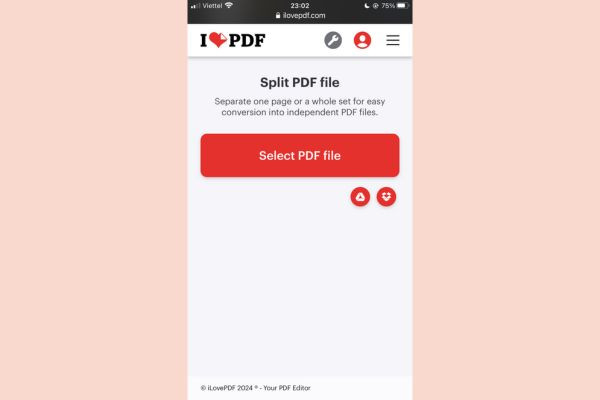
- Bước 1: Truy cập vào liên kết này để điều hướng đến trang ILovePDF tại công cụ tách file.
- Bước 2: Bạn nhấn vào nút Select PDF File và để tải tệp cần cắt lên web. Hoặc bạn cũng có thể up các file từ Google Drive và Dropbox.
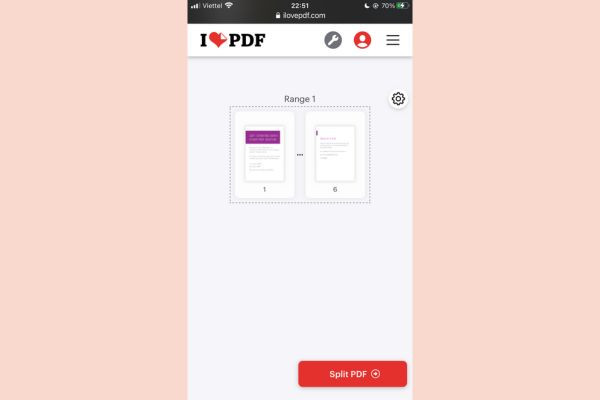
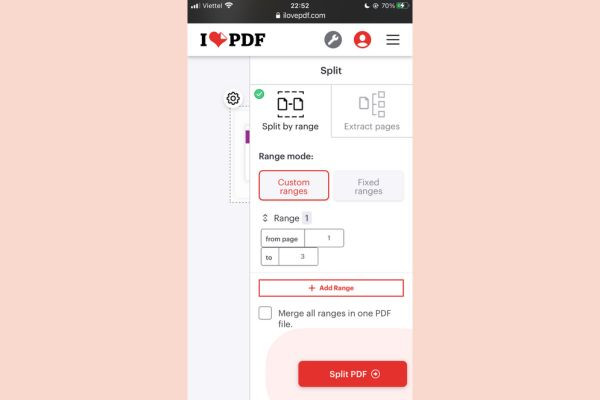
- Bước 3: Sau khi đã tải file lên thành công, bạn chọn nút Split PDF nằm ở góc dưới cùng bên phải màn hình điện thoại để mở các tùy chọn.
- Bước 4: Tại đây sẽ hiển thị hai dịch vụ là Split by range (Tách theo khoảng) và Extract pages (Xuất trang). Bạn vào chế độ Split by range và chọn Range mode là “Custom ranges” (Khoảng tùy chỉnh) hoặc “Fixed ranges” (Khoảng cố định). Sau đó bạn điều chỉnh khoảng trang muốn cắt và nhấn nút “Split PDF” một lần nữa.
- Bước 5: Quá trình tách file có thể sẽ mất vài giây đến vài phút tùy theo độ lớn tệp tin bạn upload. Cuối cùng bạn chọn Download split PDF để tải file vừa cắt về smartphone.
PDFCandy
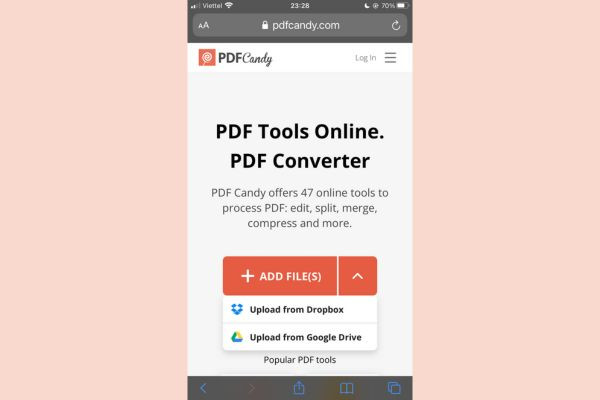
- Bước 1: Truy cập vào đường dẫn này để đến công cụ hỗ trợ cắt file của PDFCandy.
- Bước 2: Bạn chọn Add file(s) nếu muốn tải tệp lên từ điện thoại. Trường hợp bạn muốn upload file từ Dropbox hoặc Google Drive, hãy nhấn vào mũi tên bên cạnh để hiển thị các tùy chọn thả xuống.
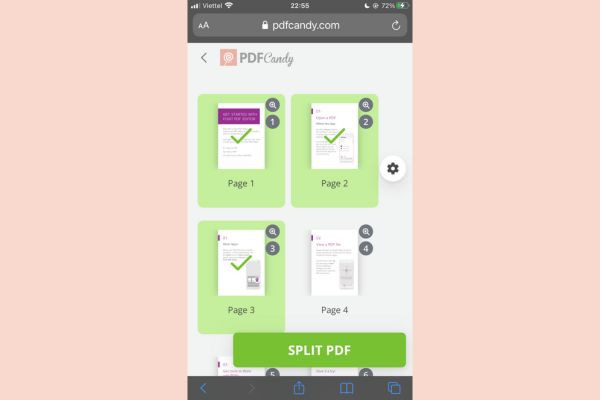
- Bước 3: Sau khi tải tệp lên, bạn thực hiện chọn các trang cần tách.
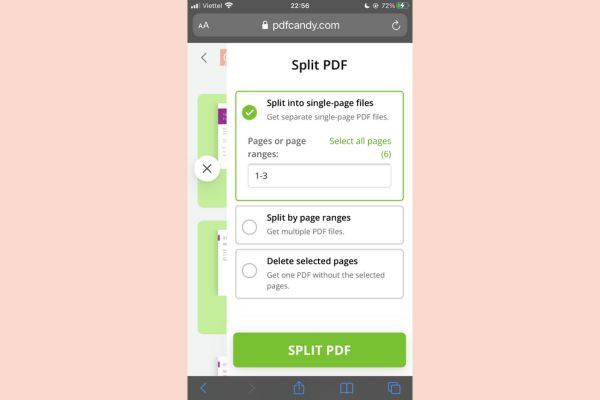
- Bước 4: Nhấn vào biểu tượng bánh răng cài đặt bên cạnh để chọn dịch vụ tách file và ấn nút Split PDF.
- Split into single page file: chia tách thành các file trang đơn
- Split by page ranges: chia theo phạm vi trang
- Delete selected pages: xóa các trang đã chọn.
- Bước 5: Sau cùng, bạn chỉ cần chờ hệ thống xử lý yêu cầu và chọn Download file để tải về máy.
Xem thêm:
Dùng phần mềm tách file PDF trên điện thoại
Bạn có thể dễ dàng tìm kiếm các ứng dụng hỗ trợ chỉnh sửa file PDF trên các kho ứng dụng. Trong bài viết này, mình sẽ hướng dẫn tách file PDF trên điện thoại với WPS Office và PDF Utils là hai app được nhiều người dùng nhất.
WPS Office
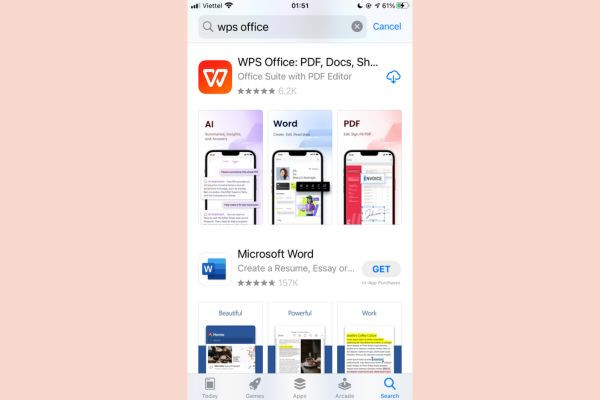
- Bước 1: Vào cửa hàng Google Play hoặc kho ứng dụng App Store, tìm kiếm “WPS Office” và thực hiện cài đặt app.
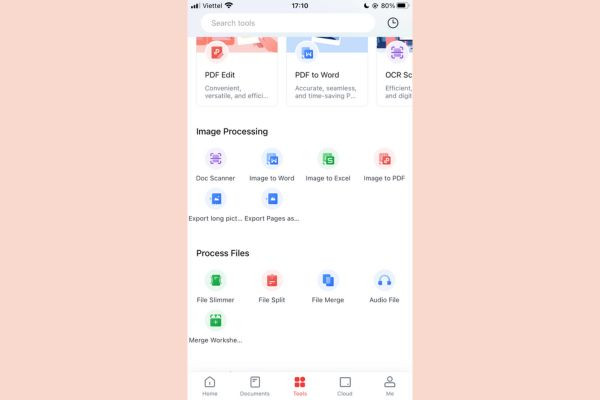
- Bước 2: Bạn sẽ cần đăng nhập để sử dụng ứng dụng. Sau khi đăng nhập thành công, trên màn hình chính của app, bạn hãy chọn biểu tượng File Split trong mục Process File.
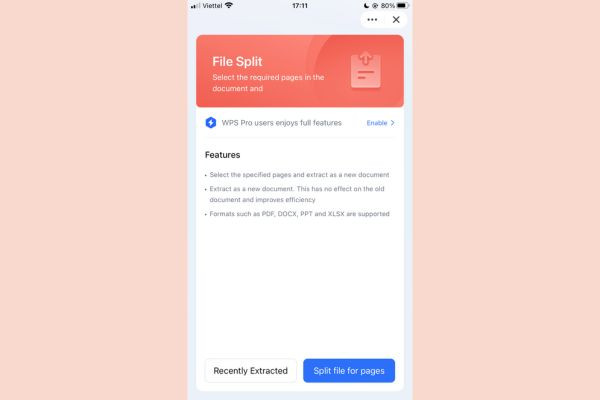
- Bước 3: Trong giao diện File Split, bạn nhấn vào nút Split file for pages màu xanh bên phải.
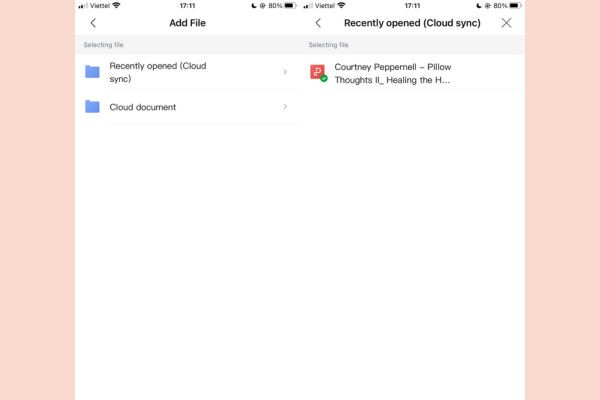
- Bước 4: Bạn chọn tệp PDF cần tách và chờ đợi file được tải lên.
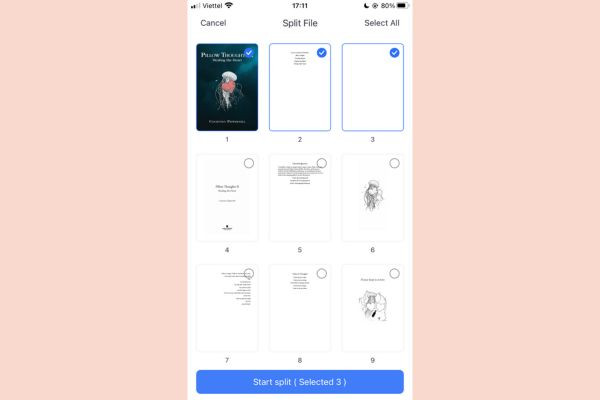
- Bước 5: Sau đó bạn hãy đánh dấu những trang muốn tách và chọn Start Split.
- Bước 6: Cuối cùng, bạn nhấn nút Confirm split để bắt đầu quá trình tách file.
PDF Utils
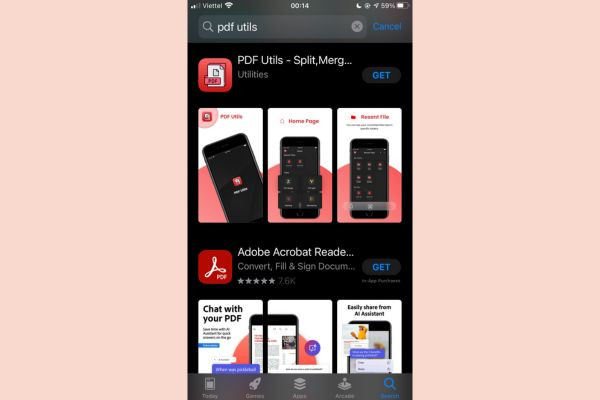
- Bước 1: Truy cập vào cửa hàng Google Play hoặc kho ứng dụng App Store và tìm kiếm “PDF Utils”. Sau đó bạn nhấn nút Cài đặt.
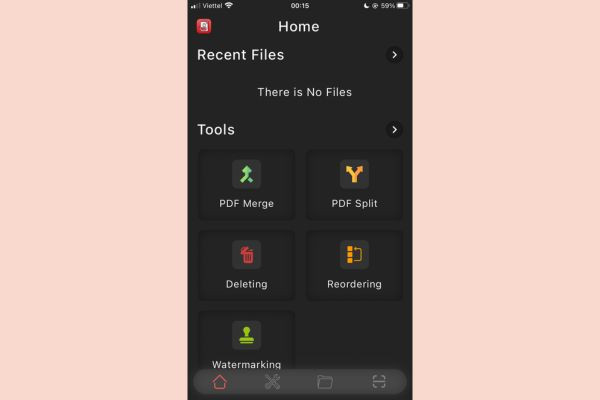
- Bước 2: Mở app lên và nhấn vào tùy chọn PDF Split trong mục Tools.
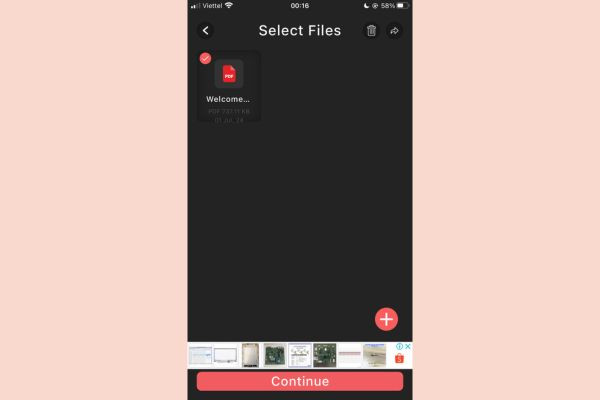
- Bước 3: Bạn chọn biểu tượng dấu (+) để thêm tệp cần tách trên điện thoại. Nhấn Continue để di chuyển sang bước tiếp theo.
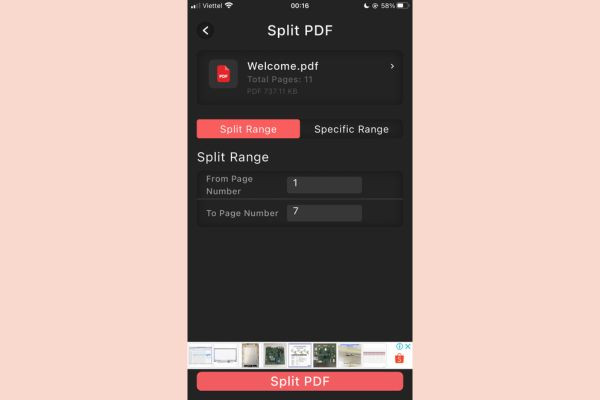
- Bước 4: Tại trang này, bạn hãy điền khoảng trang muốn cắt trong chế độ Split Range và chọn Split PDF.
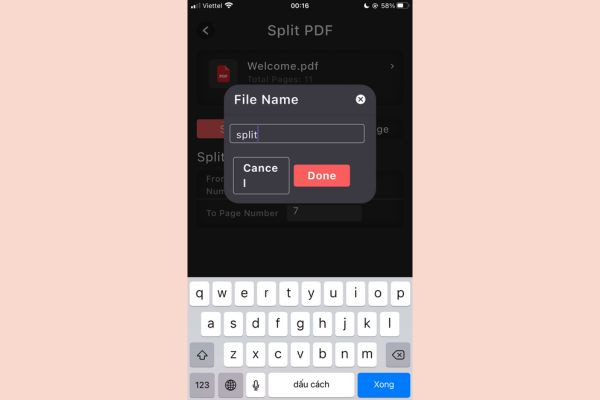
- Bước 5: Đặt tên cho file mới và nhấn vào Done để hoàn tất tách file.
Các file PDF có dung lượng lớn sẽ gây ra nhiều khó khăn trong quá trình xử lý thông tin và sắp xếp dữ liệu. Mẹo tách file PDF trên điện thoại sẽ giúp bạn tiết kiệm được kha khá thời gian và công sức. Chia sẻ với FASTCARE trải nghiệm của bạn khi thực hiện thủ thuật này bằng cách để lại bình luận bên dưới nhé!








![[GIẢM 15%] HSSV & GIÁO VIÊN](/_next/image?url=https%3A%2F%2Fmedia.fastcare.vn%2Fuploads%2F2026%2F08%2Fpts-2.webp&w=1920&q=75)












