


Sửa nhanh đúng hẹn

Kinh nghiệm 13 năm trong nghề

Xem sửa trực tiếp

Hoàn tiền 100% nếu không hài lòng
Cam kết
Sửa nhanh đúng hẹn
Kinh nghiệm 13 năm trong nghề
Xem sửa trực tiếp
Hoàn tiền 100% nếu không hài lòng


Cập nhật cuối: 10/12/2024
Net Framework là gì? Tìm hiểu cách cài đặt để các phần mềm trên máy tính hoạt động mượt mà. FASTCARE hướng dẫn cách tải chi tiết và dễ thực hiện, xem ngay!
Khi tìm hiểu về việc phần mềm trên máy tính không thể hoạt động. Nhiều người đã phát hiện rằng, việc máy tính không có Net Framework là nguyên nhân chính khiến cho một số phần mềm không thể hoạt động. Vậy đây là gì? Tại sao lại có thể ảnh hưởng đến quá trình hoạt động bình thường của những phần mềm khác trên máy tính? Trong mục thủ thuật máy tính hôm nay, FASTCARE đã giải đáp tất tần tật những thắc mắc này.
Dù xuất hiện đã lâu và được sử dụng phổ biến, tuy nhiên vẫn có rất nhiều người chưa biết. Theo những nguồn thông tin mà admin tìm hiểu được, có thể xem là một nền tảng lập trình, một nền tảng thực thi ứng dụng hoạt động trên hệ điều hành Windows.
Nền tảng này được tạo ra với mục đích chính là chịu trách nhiệm điều khiển cho hệ thống phần mềm. Có khả năng đảm bảo an toàn, quản lý bộ nhớ cũng như xử lý một số lỗi trên máy tính. Net Framework được nghiên cứu và phát triển bởi Microsoft từ năm 2002 và hoàn tất phát triển vào năm 2022.
Như một thư viện lập trình lớn, phần mềm này sẽ tham gia lập trình giao diện cho máy chủ, hỗ trợ xây dựng các chương trình phần mềm cùng nhiều tác vụ khác trên máy tính.
Có sẵn các thành phần được viết và thiết kế sẵn của ứng dụng. Lúc này, người lập trình chỉ cần học cách sử dụng cũng như sáng tạo ra những cách để gắn kết các thành phần lại với nhau. Lấy ví dụ đơn giản khi một lập trình viên muốn làm cho ứng dụng của mình có khả năng truy vấn.
Ưu điểm lớn nhất đó chính là khả năng tạo ra môi trường để các nhà phát triển có thể thoải mái sáng tạo code theo cách riêng của họ. Do đó, họ có thể dùng bất kỳ ngôn ngữ lập trình nào mà mình muốn để viết ra mã nguồn.
Những mã nguồn này có khả năng tương thích với rất nhiều phần cứng mà phần mềm hỗ trợ. Điều này cũng đồng nghĩa với việc, các ứng dụng được tạo ra từ nền tảng này có thể hoạt động tốt trên nhiều thiết bị, hệ thống khác nhau.
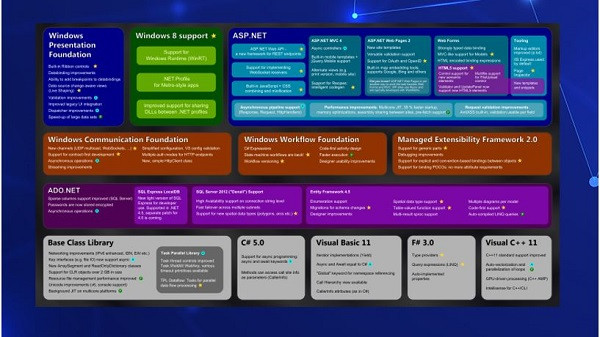
Dù được hoàn thiện gần như tuyệt đối thế nhưng, vẫn có điểm hạn chế. Cụ thể, sẽ không thể hỗ trợ cho máy tính nếu bạn không chủ động cài đặt phần mềm này cho máy tính. Nói đơn giản thì những chương trình được thiết kế dựa trên, hoạt động khi máy tính của bạn có.
Như đã nói ở đầu bài viết, khi máy tính chưa được cài đặt. Rất nhiều phần mềm sẽ không thể hoạt động một cách bình thường. Tuy nhiên, nếu có gặp lỗi này thì bạn cũng không cần lo lắng. Để khắc phục thì chỉ cần cài đặt cho máy tính theo hướng dẫn của mình dưới đây là được.
Đến với cách đầu tiên, mình sẽ hướng dẫn cho bạn các bước để cài từ chính Microsoft. Theo mình thấy thì phương pháp này khá đơn giản và rất phù hợp với những ai không có nhiều kinh nghiệm thao tác trên máy tính.
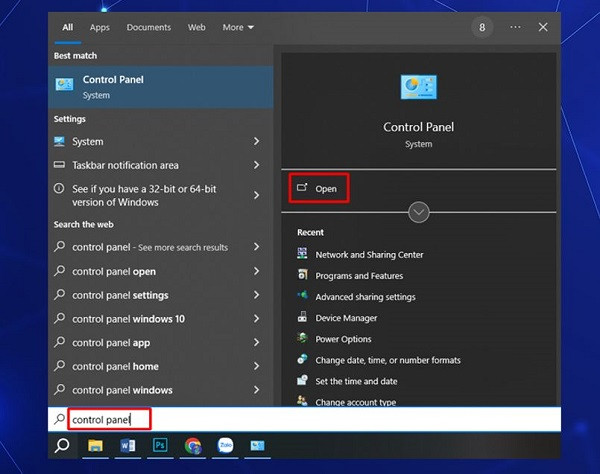
Bước 1: Nhấn tổ hợp Windows + S trên bàn phím để hiển thị thanh search của máy tính. Sau đó nhập từ khóa control panel rồi chọn open như hình dưới đây.
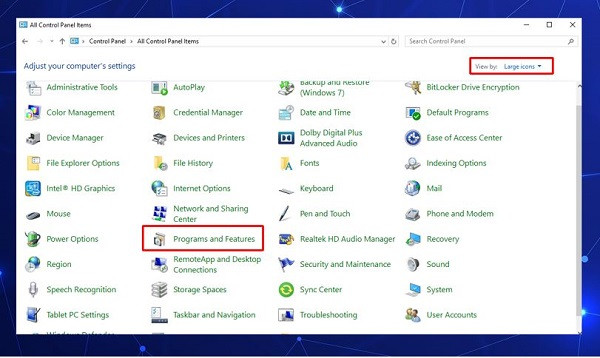
Bước 2: Trong mục view by, bạn hãy chọn Large icons để hiển thị toàn bộ icon. Sau đó chọn vào mục programs and features.
Bước 3: Tại màn hình programs and features, bạn chọn vào mục Turn Windows features on or off ở cột bên phải.
Bước 4: Tick chọn vào những ô có tên Net Framework rồi nhấn ok để lưu lại.
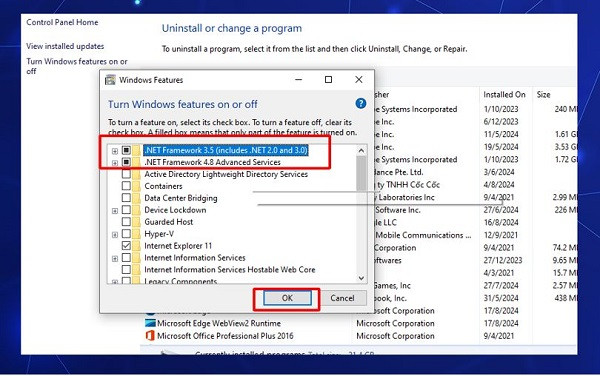
Trong một vài trường hợp khi thực hiện theo hướng dẫn ở trên nhưng phần mềm vẫn không chạy. Điều này có thể là do phiên bản mà bạn cài đã cũ. Để khắc phục thì bạn có thể tự tải xuống phiên bản mới nhất theo những đường link dưới đây:
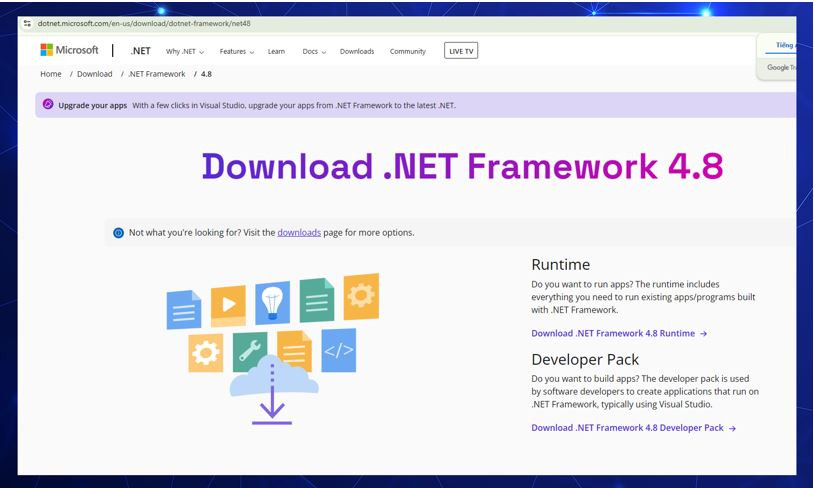
Sau khi đã tải về máy tính bản Net Framework mà mình muốn. Bạn chỉ cần click đúp chuột vào file vừa tải xuống rồi chọn Run. Cuối cùng chờ đợi và làm theo hướng dẫn có trên màn hình là được.
Như vậy, FASTCARE và bạn vừa cùng nhau tìm hiêu qua một số thông tin liên quan đến phần mềm Net Framework. Qua bài viết này ta có thể thấy, là một phần mềm không thể thiếu trên máy tính. Trong trường hợp máy tính của bạn chưa tải ứng dụng thì hãy thực hiện theo hướng dẫn ở trên của mình nhé! Tham khảo thêm những thủ thuật sửa Laptop từ FASTCARE để có thêm trải nghiệm thú vị.
THEO DÕI THÊM
Nguyễn Văn Tâm

Đã kiểm duyệt nội dung

Thủ Thuật Máy Tính
17:19, ngày 10/12/2024















