


Sửa nhanh đúng hẹn

Kinh nghiệm 13 năm trong nghề

Xem sửa trực tiếp

Hoàn tiền 100% nếu không hài lòng
Cam kết
Sửa nhanh đúng hẹn
Kinh nghiệm 13 năm trong nghề
Xem sửa trực tiếp
Hoàn tiền 100% nếu không hài lòng







Cập nhật cuối: 13/12/2024
Máy tính của bạn có những thư mục quan trọng và bạn không muốn ai khác ngoài bạn có thể xem được những thư mục này? Đến ngay với bài viết và FASTCARE sẽ hướng dẫn cho bạn cách khóa thư mục trên máy tính cực kỳ hiệu quả.
Việc bảo mật dữ liệu trên máy tính luôn là vấn đề được nhiều người quan tâm. Thông thường, đa số mọi người sẽ lựa chọn giải pháp đơn giản nhất là khóa màn hình. Tuy nhiên, cách này lại không thực sự hiệu quả khi bạn cho ai đó mượn máy tính hoặc ai đó biết mật khẩu màn hình. Do đó, có thể những dữ liệu quan trọng có trên máy tính sẽ bị rò rỉ. Để giải quyết tình trạng nêu trên thì bạn có thể khóa thư mục trên máy tính theo thủ thuật máy tính được hướng dẫn dưới đây.
Khóa thư mục là một trong những biện pháp đơn giản và hiệu quả để bảo vệ dữ liệu quan trọng trên máy tính không bị rò rỉ. Tuy nhiên ít ai biết, thao tác khóa thư mục trên máy tính. Còn có thể giúp cho dữ liệu quan trọng của chúng ta không bị xóa nhầm trong quá trình sử dụng. Đương nhiên, bạn cũng có thể lựa chọn khóa thư mục để bảo vệ các nội dung mang tính chất “nhạy cảm” trên máy tính.
Có nhiều cách khóa thư mục trên máy tính khác nhau, FASTCARE sẽ hướng dẫn TOP 3 cách thực hiện đơn giản nhất nhé!
Hiện nay, máy tính cung cấp cho người dùng rất nhiều lựa chọn khi muốn thực hiện thao tác khóa thư mục. Trong số đó thì những biện pháp được liệt kê sau đây có phần phổ biến và dễ thực hiện nhất.
Đến với cách đầu tiên, chúng ta sẽ sử dụng tính năng có sẵn trên hệ điều hành Windows để khóa thư mục của máy tính.
Tuy nhiên trước khi thực hiện thì bạn cần lưu ý: biện pháp này chỉ hiệu quả khi máy tính của bạn có nhiều tài khoản đăng nhập khác nhau (User Account). Khi bạn tiến hành khóa dữ liệu trên tài khoản của mình, chỉ có bạn hoặc những người biết mật khẩu đăng nhập của bạn mới có thể xem được nội dung dữ liệu mà thôi.
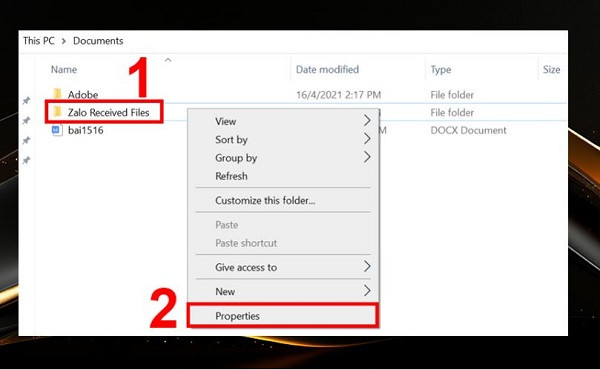
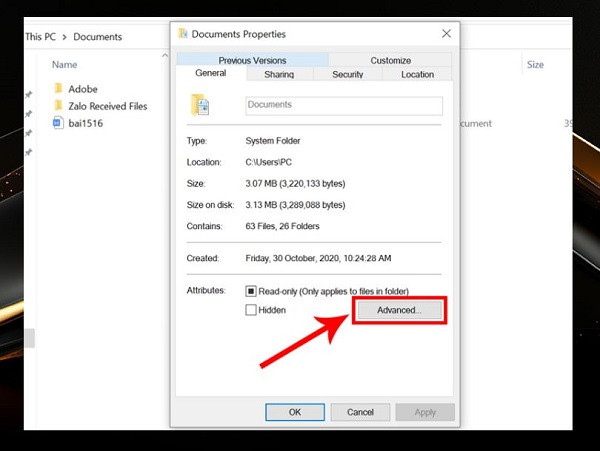
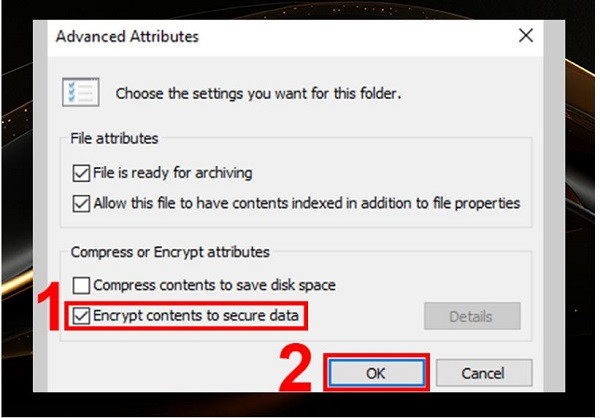
Được biết đến như một phần mềm chuyên dùng để nén và giải nén dữ liệu. Thế nhưng ít ai biết rằng, winrar còn có thể giúp cho người dùng máy tính có thể nhanh chóng khóa file hoặc thư mục trên máy tính. Dưới đây sẽ là các bước chi tiết để bạn có thể thực hiện điều này.
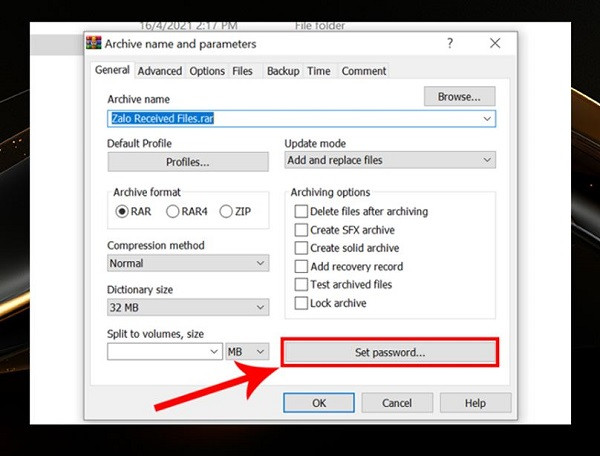
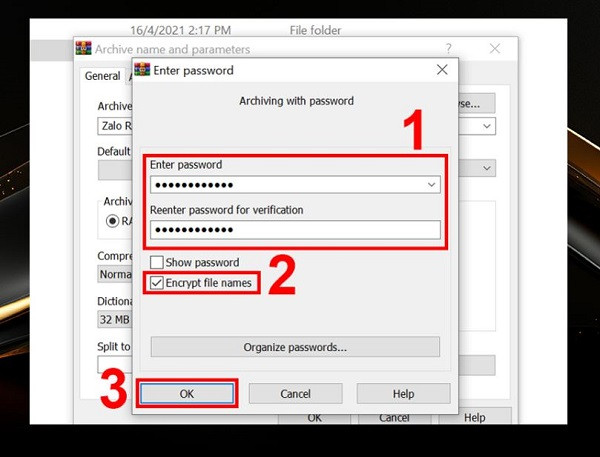
Với những bước đơn giản ở trên thì bạn đã có thể dùng winrar để khóa file hoặc thư mục mà mình muốn. Cách mở khóa thư mục bảo mật trong trường hợp này là bạn phải nhập đúng mật khẩu mà mình đã tạo ra trước đó.
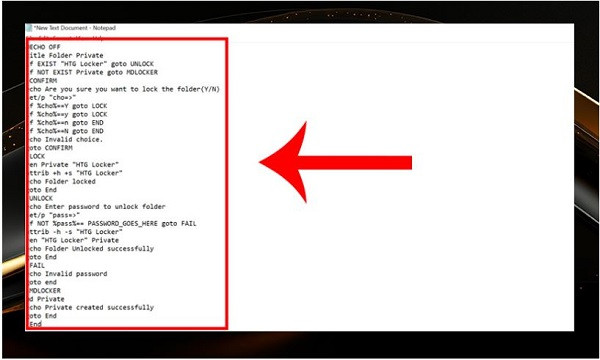
Đến với phương pháp tiếp theo, mình sẽ hướng dẫn cho bạn sử dụng mã lệnh để tạo mật khẩu cho thư mục trên máy tính. Cá nhân mình thấy thì cách này sẽ hơi phức tạp hơn 2 cách mà mình đã giới thiệu ở trên do đó bạn hãy theo dõi kỹ hướng dẫn nhé!
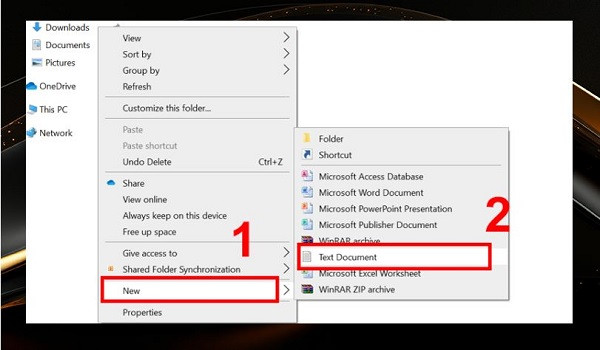
|
cls @ECHO OFF title Folder Private if EXIST "HTG Locker" goto UNLOCK if NOT EXIST Private goto MDLOCKER :CONFIRM echo Are you sure you want to lock the folder(Y/N) set/p "cho=>" if %cho%==Y goto LOCK if %cho%==y goto LOCK if %cho%==n goto END if %cho%==N goto END echo Invalid choice. goto CONFIRM :LOCK ren Private "HTG Locker" attrib +h +s "HTG Locker" echo Folder locked goto End :UNLOCK echo Enter password to unlock folder set/p "pass=>" if NOT %pass%== PASSWORD_GOES_HERE goto FAIL attrib -h -s "HTG Locker" ren "HTG Locker" Private echo Folder Unlocked successfully goto End :FAIL echo Invalid password goto end :MDLOCKER md Private echo Private created successfully goto End :End |
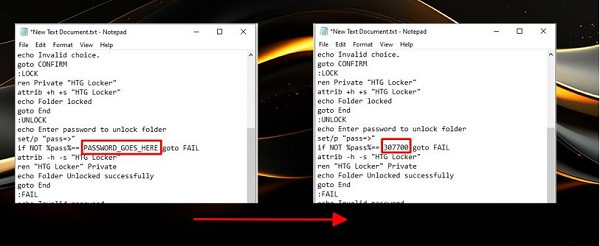
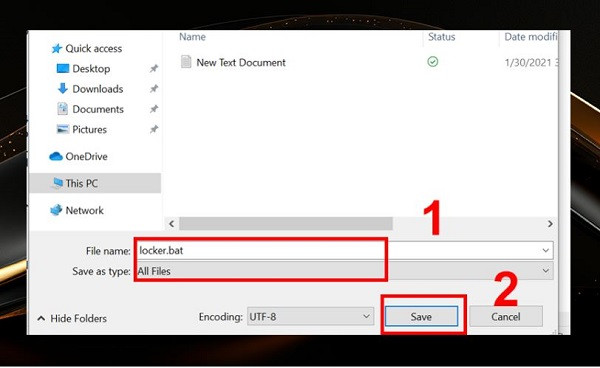
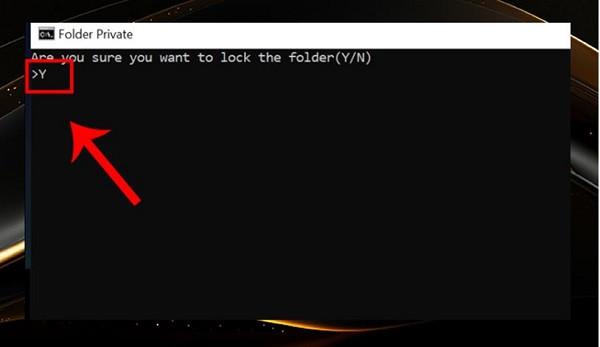
Cách mở khóa thư mục bảo mật trong trường hợp này là click đúp chuột vào file locker. Sau đó nhập mật khẩu bạn đã tạo rồi nhấn enter là xong.
Lưu ý: Nếu bạn vô tình quên mật khẩu, hãy click chuột phải vào file locker rồi chọn edit. Khi hộp thoại text xuất hiện thì chỉ cần xóa mật khẩu cũ sau đó nhập mật khẩu mới rồi lưu lại như hướng dẫn ở trên là được.
Với những cách khóa thư mục trên máy tính mà FASTCARE vừa hướng dẫn thì hi vọng bạn có thể bảo vệ dữ liệu trên máy tính của mình an toàn hơn. Tuy nhiên bạn hãy nhớ rằng, không có gì là tuyệt đối. Vì vậy đừng bao giờ lơ là cảnh giác dù đã thực hiện khóa thư mục trên máy tính nhé! Tham khảo thêm thủ thuật sửa Laptop qua một số chia sẻ khác từ FASTCARE nhé!
XEM THÊM
Nguyễn Văn Tâm

Đã kiểm duyệt nội dung

Thủ Thuật Máy Tính
11:45, ngày 13/12/2024












