


Sửa nhanh đúng hẹn

Kinh nghiệm 13 năm trong nghề

Xem sửa trực tiếp

Hoàn tiền 100% nếu không hài lòng
Cam kết
Sửa nhanh đúng hẹn
Kinh nghiệm 13 năm trong nghề
Xem sửa trực tiếp
Hoàn tiền 100% nếu không hài lòng


Thủ Thuật Máy Tính

Cập nhật cuối:
CMD là gì? Tổng hợp các lệnh CMD phổ biến nhất trên Windows là công cụ quan trọng trên Windows cho phép quản lý hệ thống và khắc phục sự cố. FASTCARE sẽ tổng hợp các lệnh CMD phổ biến giúp bạn sử dụng dễ dàng hơn.
CMD là một công cụ hệ thống quen thuộc mà bất kỳ người dùng Windows nào cũng nên nắm vững. Vậy thực sự CMD là gì? Tại sao nó lại quan trọng? Hãy cùng FASTCARE khám phá chi tiết trong bài viết này để hiểu rõ hơn về các lệnh CMD trên Windows 10 và khám phá những khả năng mạnh mẽ mà CMD mang lại nhé!
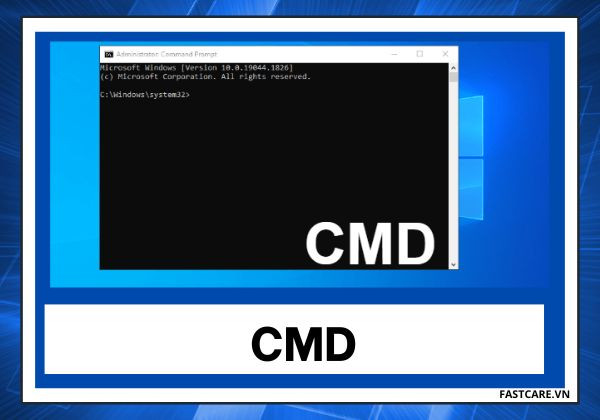
CMD là gì? CMD hay Command Prompt, là một công cụ dòng lệnh quen thuộc trên hệ điều hành Windows, được nhiều người dùng tin cậy và sử dụng rộng rãi.
CMD, viết tắt của Command Prompt, command shell, cmd prompt, hay cmd.exe, còn được gọi chính thức là Windows Command Processor. Đây là công cụ quen thuộc và quan trọng trên mọi phiên bản của hệ điều hành Windows.
CMD đóng vai trò thiết yếu trong việc kết nối người dùng với hệ thống, cho phép thực hiện các lệnh trực tiếp để điều khiển, quản lý, và tối ưu hóa hiệu suất của thiết bị một cách hiệu quả và linh hoạt.
Command Prompt (CMD) là công cụ hữu ích trong Windows giúp bạn thực hiện các tác vụ quản lý hệ thống và cấu hình máy tính. Với CMD, bạn có thể thực hiện nhiều tác vụ quan trọng trên máy tính của mình:
Điểm đặc biệt của CMD là giao diện hoàn toàn dựa trên văn bản, không có các yếu tố đồ họa như nút bấm, hộp kiểm, thanh trượt hay danh sách để hỗ trợ. Người dùng phải thao tác thông qua các lệnh dòng lệnh, đòi hỏi sự chính xác và hiểu biết về cú pháp. Đồng thời, nếu gặp vấn đề về hiển thị khi thực hiện các thao tác kỹ thuật, bạn có thể cần đến dịch vụ thay màn hình laptop để đảm bảo trải nghiệm tốt nhất.
Để truy cập Command Prompt (CMD), bạn có thể thực hiện theo các bước sau:
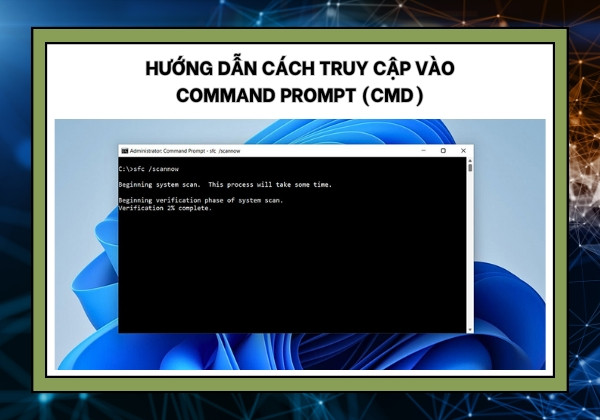
CMD trên Windows cung cấp một loạt các lệnh hữu ích giúp bạn thực hiện nhiều tác vụ khác nhau từ việc quản lý hệ thống đến khắc phục sự cố. Những lệnh phổ biến dưới đây không chỉ giúp bạn kiểm soát hiệu quả máy tính mà còn giải quyết nhanh chóng các vấn đề kỹ thuật thường gặp.

Lệnh PING được sử dụng để kiểm tra kết nối mạng giữa máy tính của bạn và một địa chỉ IP hoặc tên miền. Khi bạn thực hiện lệnh này, nó gửi các gói tin đến đích và nhận phản hồi, giúp xác định xem máy tính có thể kết nối với mạng hoặc server mục tiêu hay không.
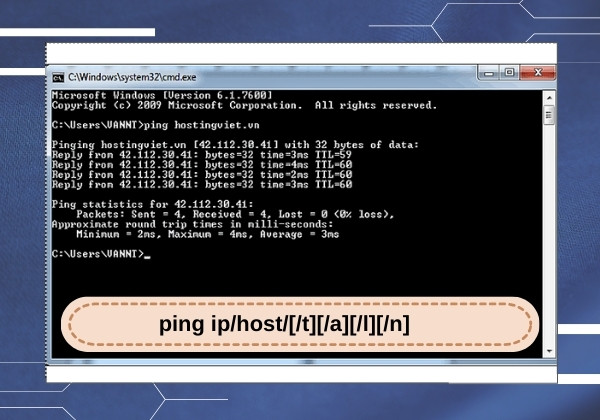
Để sử dụng lệnh này, bạn hãy nhập theo cú pháp sau: ping ip/host/[/t][/a][/l][/n]. Ví dụ như: ping 8.8.8.8 /n 4
Lệnh tracert (trace route) giúp bạn theo dõi lộ trình của các gói tin từ máy tính của bạn đến máy tính đích. Nó cho phép bạn quan sát các bước trung gian mà gói tin đi qua, bao gồm các server và router, từ đó giúp bạn xác định vị trí của các vấn đề mạng nếu có.
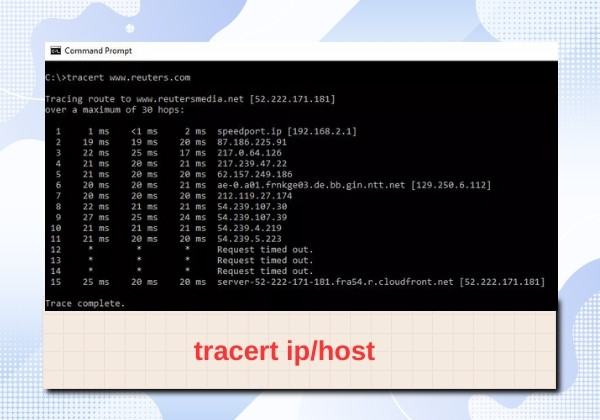
Soạn theo cú pháp sau: tracert ip/host.
Trong đó, ip/host là địa chỉ của máy tính hoặc server mà bạn muốn theo dõi lộ trình gói tin.
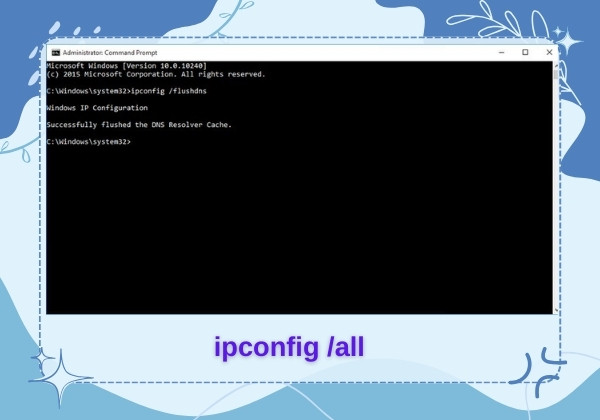
Lệnh ipconfig dùng để hiển thị cấu hình mạng của máy tính, bao gồm thông tin như tên máy chủ, địa chỉ IP, và các thiết lập DNS. Đây là công cụ hữu ích để kiểm tra và chẩn đoán các vấn đề liên quan đến kết nối mạng. Ngoài ra, bạn cũng có thể tìm hiểu thêm về BitLocker Win 11 là gì? Cách tạo BitLocker Win 11 để bảo mật dữ liệu an toàn hơn trên hệ điều hành này.
Cú pháp để sử dụng lệnh Ipconfig: ipconfig /all.
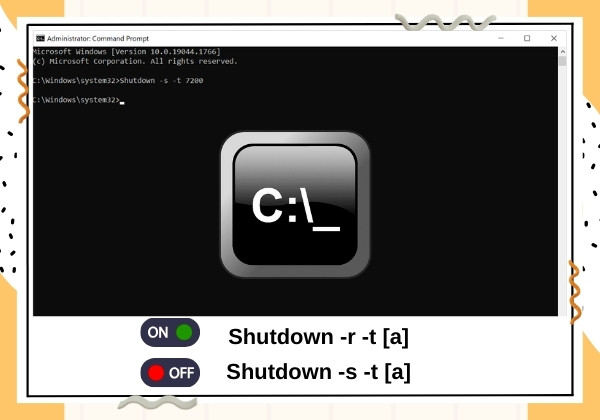
Mục đích của lệnh shutdown là dùng để tắt hoặc khởi động lại máy tính từ CMD.
Cú pháp để thực hiện lệnh Shutdown trong CMD như sau:
Lệnh DIR được sử dụng để liệt kê các tập tin và thư mục trong một thư mục cụ thể. Đây là công cụ hữu ích để xem nội dung của các thư mục và kiểm tra các tập tin có mặt trong đó.
Cú pháp thực hiện: DIR [drive:] [path][filename]
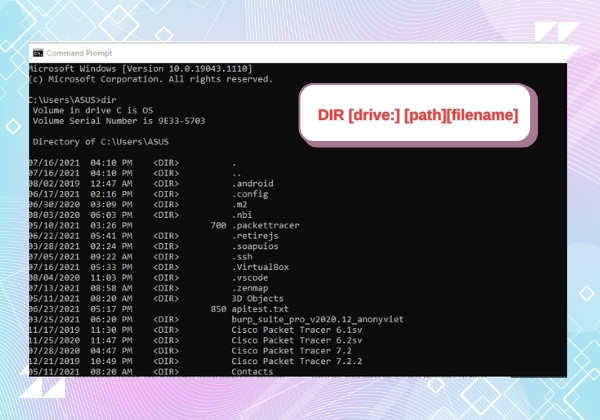
Trong đó:
Lệnh COPY dùng để sao chép các tập tin từ thư mục này sang thư mục khác trên máy tính.
Cú pháp thực hiện: COPY “địa chỉ nguồn” “địa chỉ đích” /y.
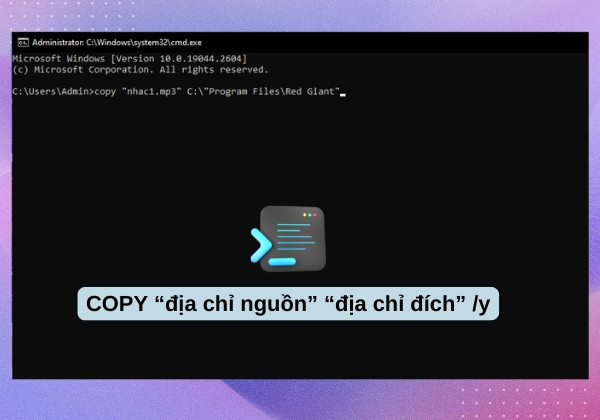
Trong đó:
CMD (Command Prompt) là công cụ hữu ích trên Windows giúp bạn thực hiện các nhiệm vụ quản lý hệ thống và xử lý sự cố. Với các lệnh mà FASTCARE đã giới thiệu, bạn có thể dễ dàng sử dụng nhiều tác vụ trên máy tính. Hy vọng bài viết này sẽ giúp bạn nắm vững các lệnh này và thao tác trên máy tính một cách hiệu quả hơn.
Nguyễn Văn Tâm

Đã kiểm duyệt nội dung



Thủ Thuật Máy Tính

Thủ Thuật Máy Tính

Thủ Thuật Máy Tính













