


Sửa nhanh đúng hẹn

Kinh nghiệm 13 năm trong nghề

Xem sửa trực tiếp

Hoàn tiền 100% nếu không hài lòng
Cam kết
Sửa nhanh đúng hẹn
Kinh nghiệm 13 năm trong nghề
Xem sửa trực tiếp
Hoàn tiền 100% nếu không hài lòng


Thủ Thuật Máy Tính

Cập nhật cuối:
3 cách update driver Win 11 đơn giản và dễ thực hiện nhất. Bạn hãy cùng FASTCARE thực hiện theo hướng dẫn theo bài viết dưới đây nhé!
Driver giúp máy tính tương tác hiệu quả với các phần cứng và thiết bị ngoại vi, giúp hệ thống hoạt động ổn định và đạt hiệu suất tối đa, đồng thời giảm thiểu các lỗi như màn hình xanh. Do đó, bạn nên thường xuyên cập nhật Driver để tránh những sự cố không mong muốn. Trong bài viết này, FASTCARE sẽ hướng dẫn bạn cách update driver win 11 một cách đơn giản và hiệu quả, cùng theo dõi nhé!
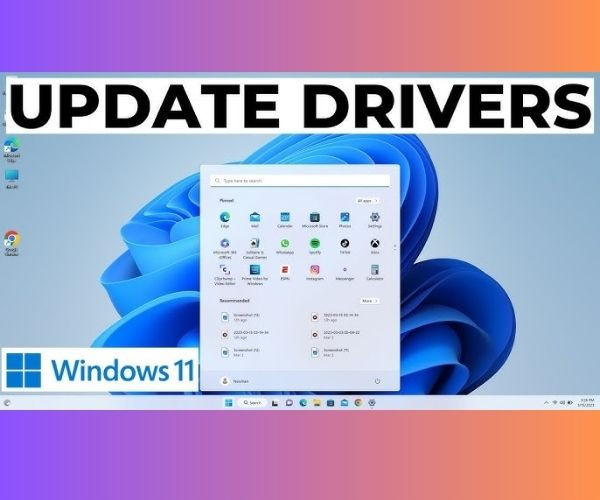
Driver đóng vai trò là cầu nối, giúp hệ điều hành tương tác hiệu quả với phần cứng của máy tính.
Việc cài đặt và cập nhật driver trên Windows 11 sẽ mang lại nhiều lợi ích như:
Nếu chưa biết cách cập nhật driver Windows 11 như thế nào, bạn có thể thực hiện theo 3 cách sau đây:
Để cập nhật driver trên Windows 11 qua Windows Update, hãy thực hiện các bước sau:
Bước 1: Nhấp vào nút Start, sau đó chọn Settings.
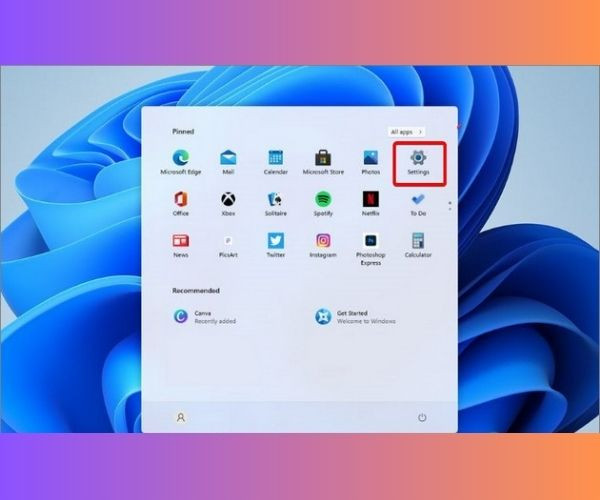
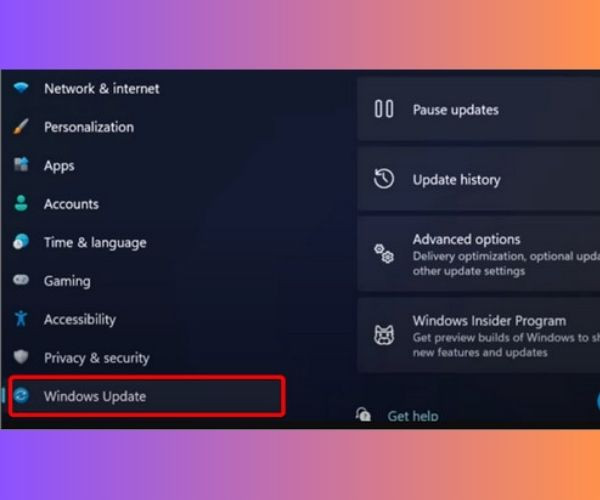
Bước 2: Trong cửa sổ hiện ra, tìm và chọn Update & Security rồi chọn Windows Update.
Bước 3: Tại đây, nhấp vào nút Check for updates.
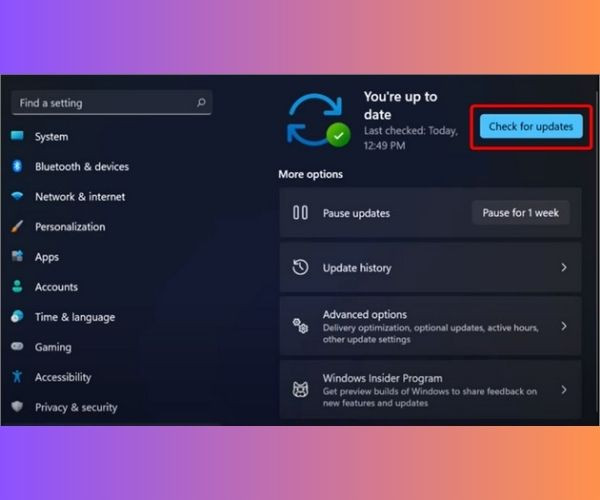
Hệ thống sẽ tự động kiểm tra và cập nhật các phiên bản Windows cũng như driver mới nhất.
Một cách khác để cập nhật driver trên Windows 11 là sử dụng Windows Settings, bạn có thể thực hiện theo các bước dưới đây:
Bước 1: Nhập "Windows Update Settings" vào khung tìm kiếm, sau đó chọn kết quả tìm kiếm để mở cửa sổ.
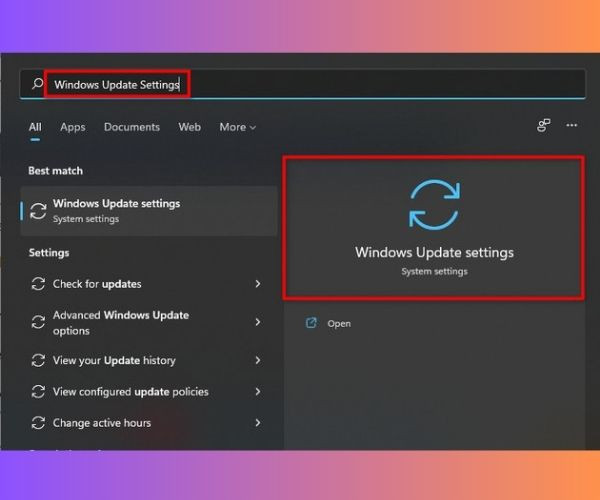
Bước 2: Tìm và nhấp chọn tùy chọn Advanced options.
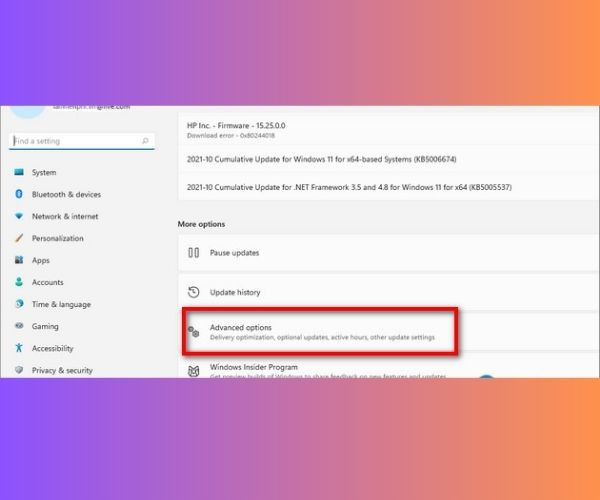
Bước 3: Tiếp theo, chọn Optional updates.
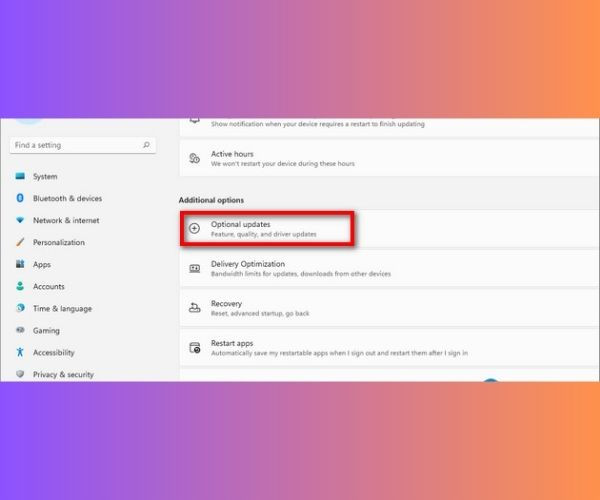
Bước 4: Trên danh sách driver có sẵn hiển thị, tìm và đánh dấu chọn driver mà bạn muốn cài đặt hoặc cập nhật.
Bước 5: Nhấp vào nút Download & install để cài đặt phiên bản driver mới nhất.
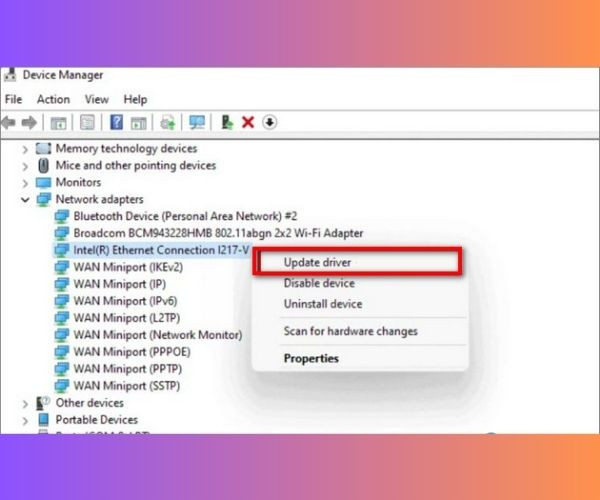
Bước 1: Nhập "Device Manager" vào khung tìm kiếm trên Start Menu, sau đó chọn kết quả để mở.
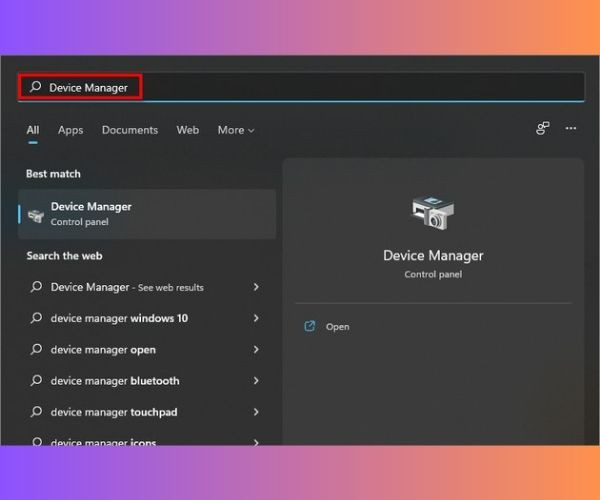
Bước 2: Tại đây, mở rộng phần liên quan đến driver mà bạn muốn cập nhật, ví dụ như driver âm thanh.
Bước 3: Nhấp chuột phải vào driver cần cập nhật và chọn Update driver.
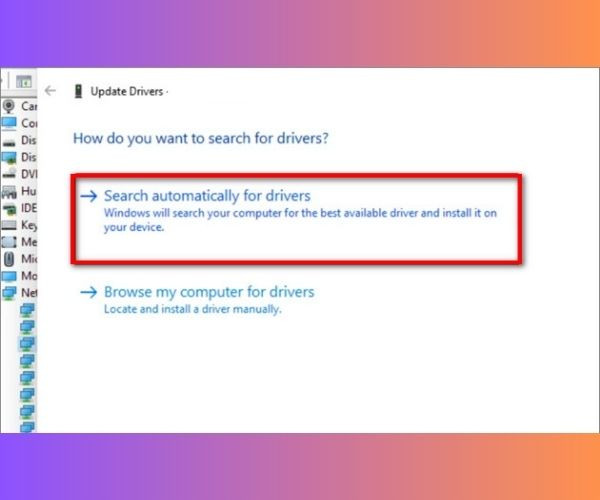
Bước 4: Trong cửa sổ Update Driver, chọn “Search automatically for drivers”.
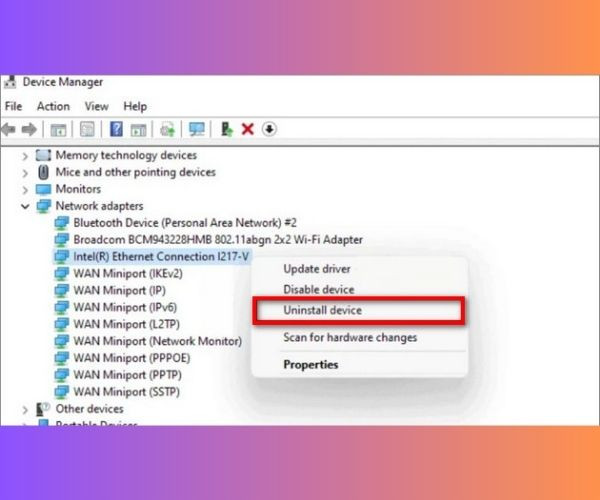
Nếu hệ thống không tìm thấy driver mới, bạn có thể truy cập trang web của nhà sản xuất để tìm, tải, và cài đặt phiên bản driver mới nhất.
Trên đây là hướng dẫn cách update driver Win 11 mà bạn có thể dễ dàng thực hiện ngay tại nhà. Hãy lưu lại để tham khảo và áp dụng khi cần thiết nhé. Đừng quên theo dõi FASTCARE để luôn cập nhật những thông tin hữu ích và mới nhất về công nghệ. Tham khảo thêm một số thủ thuật sửa Laptop từ FASTCARE để có thêm nhiều trải nghiệm thú vị.
Có thể bạn quan tâm:
Nguyễn Văn Tâm

Đã kiểm duyệt nội dung



Thủ Thuật Máy Tính

Thủ Thuật Máy Tính

Thủ Thuật Máy Tính













