


Sửa nhanh đúng hẹn

Kinh nghiệm 13 năm trong nghề

Xem sửa trực tiếp

Hoàn tiền 100% nếu không hài lòng
Cam kết
Sửa nhanh đúng hẹn
Kinh nghiệm 13 năm trong nghề
Xem sửa trực tiếp
Hoàn tiền 100% nếu không hài lòng


Cập nhật cuối: 12/09/2026
Cài đặt và Update Realtek Audio Driver Windows 11 chi tiết là phần mềm điều khiển quan trọng, giúp hệ điều hành Windows 11 giao tiếp hiệu quả với phần cứng âm thanh. Driver này đảm bảo âm thanh phát ra từ loa hoặc tai nghe có chất lượng tối ưu. Ngoài ra, nó còn cho phép người dùng tận dụng các tính năng âm thanh nâng cao như chỉnh hiệu ứng, cân bằng âm lượng và quản lý các cổng âm thanh.
Khi sử dụng máy tính trong thời gian dài, việc cập nhật driver thường xuyên là vô cùng quan trọng để tăng cường trải nghiệm âm thanh tổng thể. Một driver lỗi thời có thể dẫn đến tình trạng âm thanh bị gián đoạn, rè, hoặc thậm chí không phát được âm thanh. Chính vì vậy, hãy để FASTCARE giới thiệu cho bạn về Realtek Audio Driver Windows 11, cũng như cách thức để cập nhật tại ngay phần tiếp theo của bài viết nha.
Realtek Audio Driver Windows 11 là một phần mềm điều khiển quan trọng dành cho các thiết bị âm thanh sử dụng chip Realtek. Đây một loại chip âm thanh rất phổ biến trong hầu hết các máy tính hiện nay. Khi bạn nghe nhạc, xem phim, hoặc tham gia các cuộc họp trực tuyến, chính driver này giúp âm thanh phát ra một cách mượt mà, rõ ràng và chất lượng nhất.
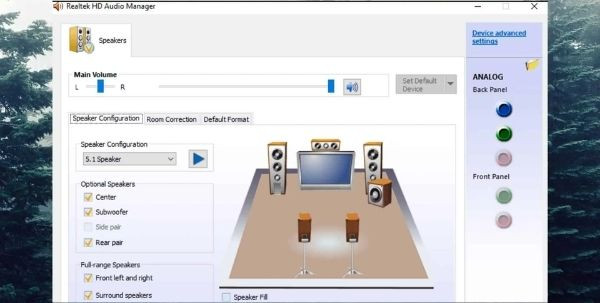
Realtek như một "cầu nối" giữa hệ điều hành Windows 11 và phần cứng âm thanh, đảm bảo mọi thứ hoạt động trơn tru, từ loa ngoài đến tai nghe. Ngoài ra, Realtek Audio Driver Windows 11 còn cung cấp cho bạn nhiều công cụ hữu ích để điều chỉnh âm lượng, thay đổi hiệu ứng âm thanh theo sở thích cá nhân, và dễ dàng quản lý các cổng âm thanh trên máy tính. Việc cập nhật Realtek định kỳ không chỉ giúp trải nghiệm âm thanh của bạn tốt hơn, mà còn đảm bảo máy tính luôn hoạt động ổn định.
Với vai trò là người trung gian giữa phần cứng và hệ điều hành, Realtek Audio Driver Windows 11 không chỉ giúp âm thanh phát ra được chính xác và rõ ràng, mà còn mang đến nhiều tính năng tiện ích khác. Một số công dụng nổi bật của Realtek Audio Driver gồm:
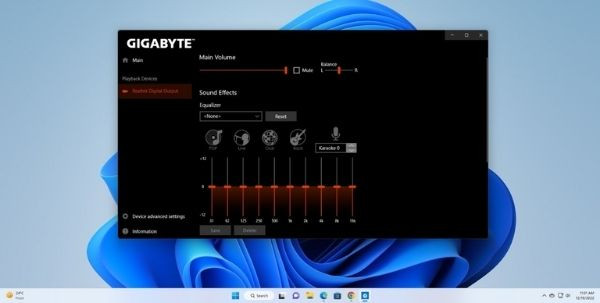
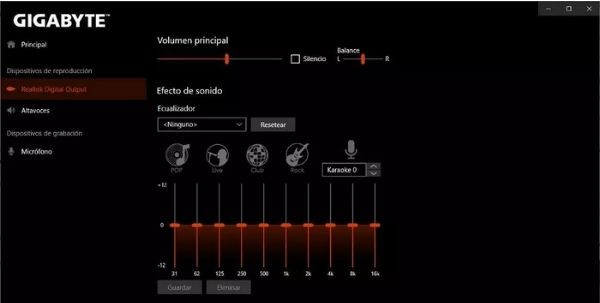
Việc giữ cho Realtek Audio Driver Windows 11 luôn được cập nhật là rất quan trọng để đảm bảo trải nghiệm nghe nhạc và xem phim trên máy tính luôn ở mức tốt nhất. Khi cập nhật, bạn không chỉ khắc phục được những lỗi âm thanh có thể xảy ra, mà còn tận dụng được các tính năng mới được Realtek cung cấp. Hãy cùng tham khảo qua các bước thực hiện ngay dưới đây cùng FASTCARE nhé:
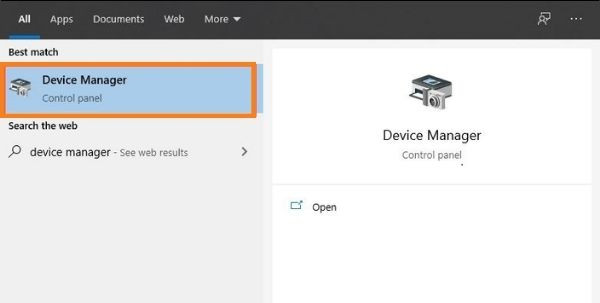
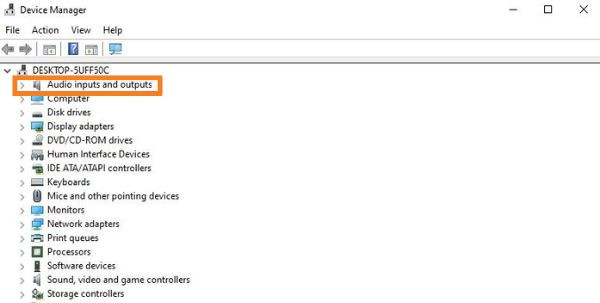
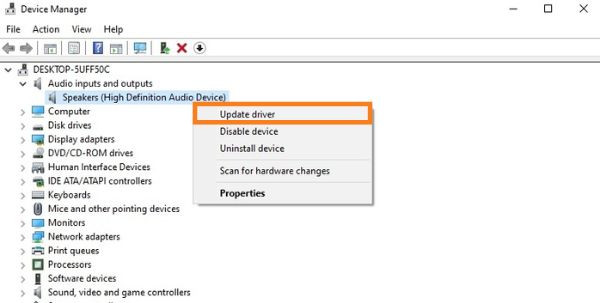
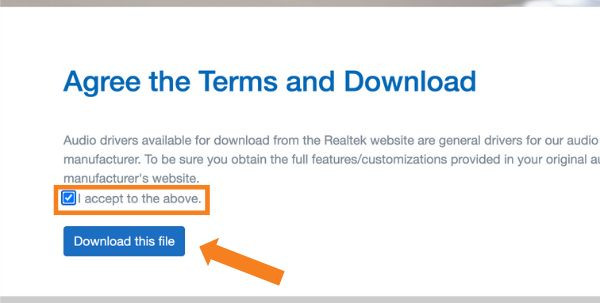
Trong trường hợp máy tính của bạn chưa có sẵn Realtek Audio Driver Windows 11, thì việc cài đặt sẽ là bước quan trọng để hệ thống âm thanh được hoạt động tốt nhất. Hãy cùng xem qua những bước thực hiện dưới đây, để có thể nhanh chóng cài đặt driver và tối ưu hóa trải nghiệm sử dụng máy tính nào:
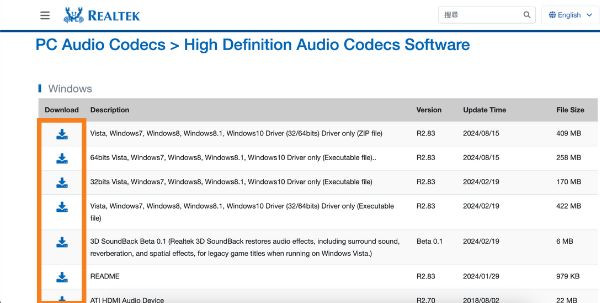
Tóm lại, Realtek Audio Driver Windows 11 là một phần mềm thiết yếu giúp tối ưu hóa trải nghiệm âm thanh trên máy tính của bạn. Qua các bước hướng dẫn đã được đề cập, bạn hoàn toàn có thể tự tin thực hiện việc cập nhật driver một cách dễ dàng. Đừng quên rằng một hệ thống âm thanh được duy trì tốt sẽ mang lại trải nghiệm nghe nhạc và giải trí tuyệt vời hơn, giúp bạn tận hưởng từng khoảnh khắc giải trí trên máy tính của mình!
Nguyễn Văn Tâm

Đã kiểm duyệt nội dung

Thủ Thuật Máy Tính
15:15, ngày 06/11/2024















