fastcare-banner-ads-mobile
fastcare-logo
Linh kiện tốt

Linh kiện tốt - Thao tác chuẩn

Sửa nhanh

Sửa nhanh - Đúng hẹn

Tư vấn rõ ràng

Tư vấn rõ ràng - Quy trình minh bạch

Bảo hành dài

Bảo hành dài - Hỗ trợ tận tâm

Trang chủcaret-right
fastcare-banner
fastcare-banner
fastcare-banner
fastcare-banner
fastcare-banner
fastcare-banner

Thủ Thuật Máy Tính

17:28, ngày 20/04/2024

Sự cố Print Spooler tự tắt Windows 11 và cách khắc phục

Trinh
Trinh

Cập nhật cuối: 20/04/2024

Bạn cần in gấp tài liệu nhưng Windows 11 lại không nhận máy in. Cùng FASTCARE xử lý sự cố Print Spooler tự tắt Windows 11 tại bài viết này nhé! 
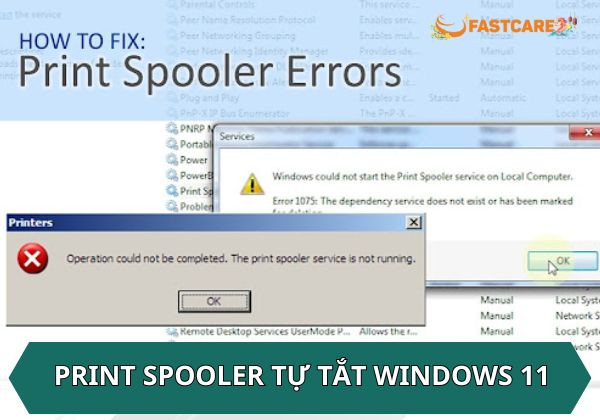
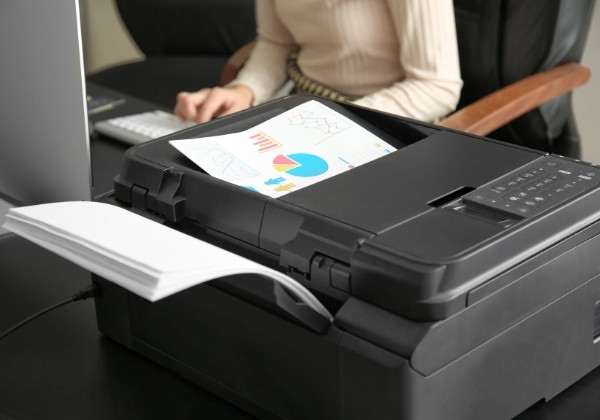
Print Spooler tự tắt Windows 11

Print Spooler tự tắt Windows 11 

Print spooler là phần mềm giúp quản lý các tác vụ in giữa máy tính và các thiết bị in. Dịch vụ này sẽ được cài đặt tự động khởi chạy khi người dùng bật máy tính. Tuy nhiên, Print Spooler có thể tự ngừng hoạt động và không in được trên Windows 11.

Bài viết này của FASTCARE sẽ hướng dẫn bạn khắc phục Print Spooler tự tắt Windows 11.

Tại sao Print Spooler tự tắt Windows 11?

Nguyên nhân khiến Print Spooler tự tắt Windows 11

Service Print Spooler là một công cụ không thể thiếu để in tài liệu trên bất kỳ hệ điều hành nào của Windows. Chúng chịu trách nhiệm quản lý các lệnh in được phát từ máy tính truyền đến máy in. Trong quá trình sử dụng Print Spooler có thể ngừng hoạt động do lỗi bị rối loạn chức năng hoặc do file bị hỏng.

Cách xử lý sự cố Print Spooler tự tắt Windows 11

Để khắc phục tình trạng Print Spooler tự tắt trên Win 11, bạn có thể tham khảo những cách mà FASTCARE đề cập đến như sau:

Bật trình khắc phục sự cố để xử lý tình trạng Print Spooler tự tắt

Để thực hiện cách này, bạn làm theo trình tự các bước bên dưới:
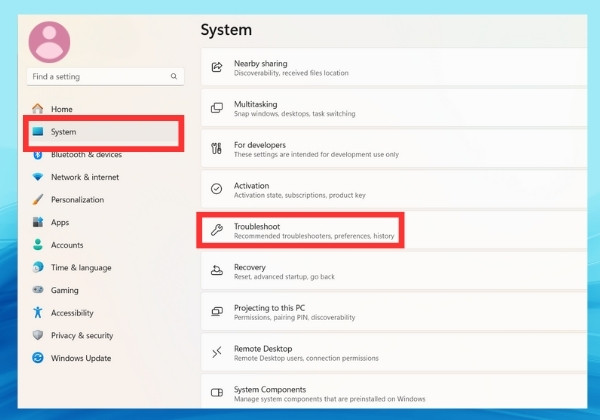
  • Bước 1: Mở phần Cài đặt (Settings), sau đó hãy chọn mục System.
Bước 1 vào phần cài đặt và chọn System
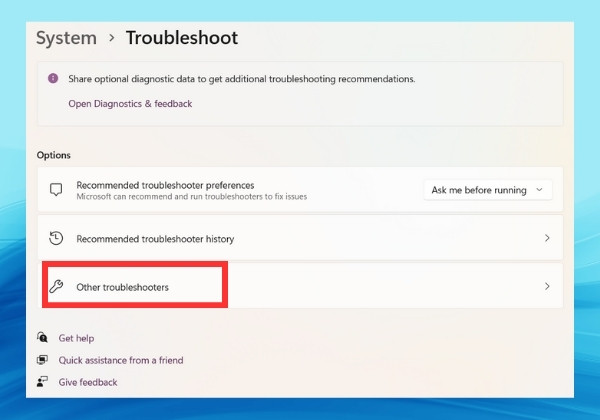
  • Bước 2: Chọn tiếp mục Troubleshoot, rồi chọn Other troubleshooters.
Bước 2 chọn Other troubleshooters
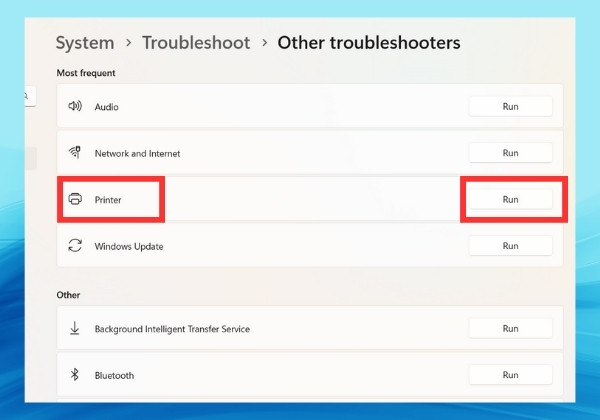
  • Bước 3: Kế đến, bạn chọn Trình khắc phục sự cố của máy in rồi chọn RUN để kích hoạt. Khi bật trình khắc phục sự cố này, bất kỳ sự cố nào cản trở việc in ấn sẽ được khắc phục.
Bước 3 chọn Run để khởi động trình khắc phục sự cố trên máy in

Có thể bạn chưa biết:

Hãy thử khởi động lại Print Spooler Service

Có thể do cài đặt trình điều khiển và thiết bị không phản hồi khiến Print Spooler Service tự tắt. Do đó, bạn hãy thử khởi động lại Print Spooler theo các bước sau:
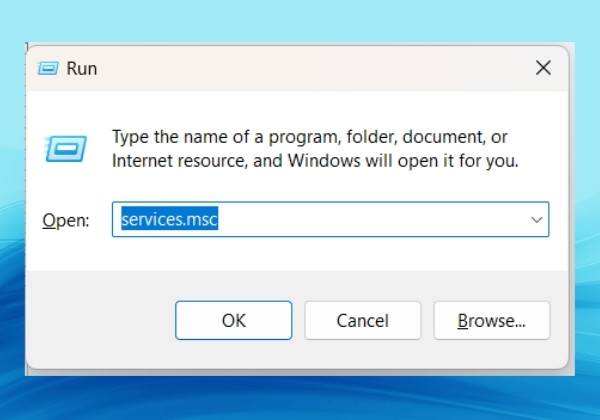
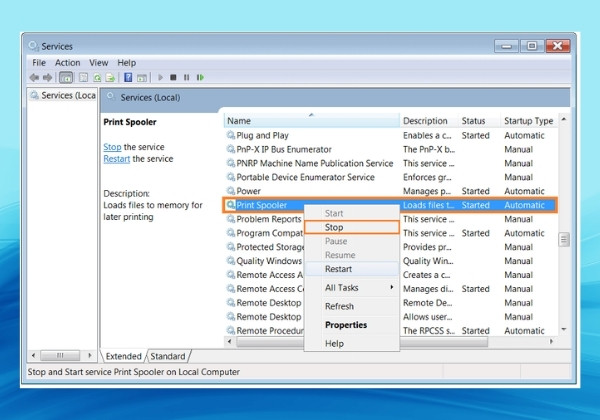
  • Bước 1: Bạn nhấn tổ hợp Windows + R để mở hộp thoại RUN. Sau đó nhập dữ liệu vào ô như thông tin bên dưới
Bước 1 nhấn tổ hợp phím Windows R
  • Bước 2: Kế đến, hãy tìm và mở Print Spooler, sau đó nhấn vào Stop.
Bước 2 mở Print Spooler và nhấn Stop
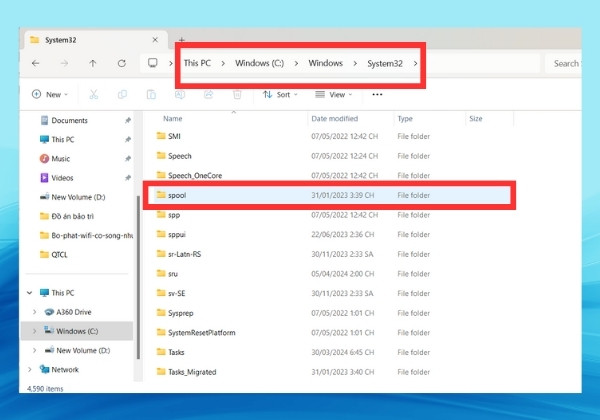
  • Bước 3: Tiếp tục thực hiện điều hướng “C:\Windows\System32\spool” tại File Explorer và xóa tất cả các tệp có trong thư mục.
Bước 3 thực hiện điều hướng như hình bên dưới và xóa tất cả các tệp tải File Explorer
  • Bước 4: Cuối cùng nhấn nút Start và khởi động lại máy tính của bạn để có thể reset lại mục Print Spooler.
Bước 4 nhấn nút Start để khởi động lại máy tính

Kiểm tra thật kỹ thiết bị máy in

Có thể do cài đặt máy in không đúng cách hoặc máy in sử dụng không tương thích khiến Print Spooler tự tắt trên Windows 11. Để kiểm tra lỗi này, bạn hãy làm như sau:
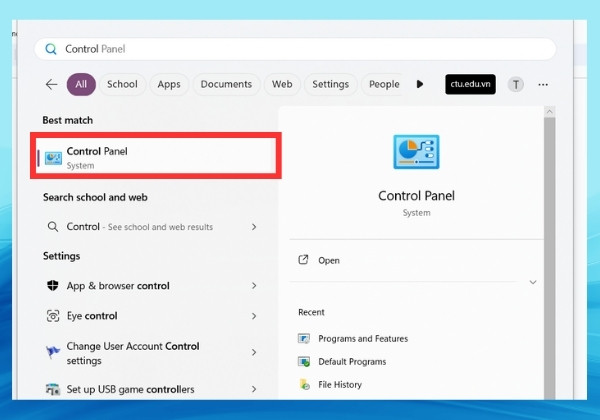
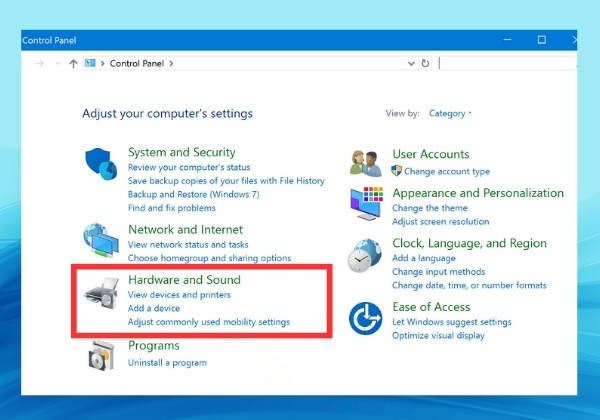
  • Bước 1: Bạn mở Start, kế đến tìm và chọn mở Control Panel trên thanh tìm kiếm của Windows 11.
Bước 1 nhấn nút Windows trên bàn phím và tìm kiếm mục Control Pannel
  • Bước 2: Nhấn chọn mục Hardware and Sound , sau đó bạn chọn tiếp View devices and printers.
Bước 2 chọn Hardware and sound sau đó chọn tiếp View Devices and Printers
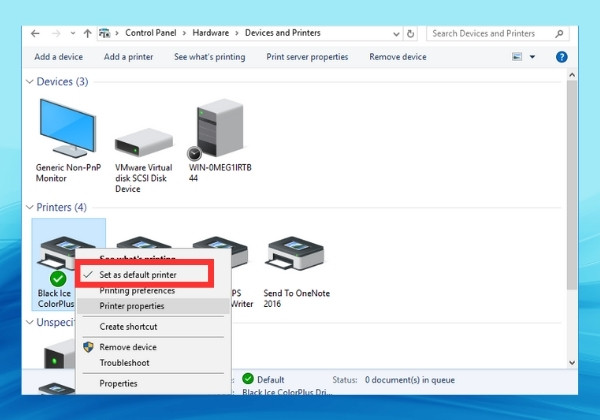
  • Bước 3: Ở mục Printers, người dùng nhấn chuột phải vào máy in bạn mong muốn thiết lập làm máy in mặc định, rồi thực hiện Set as default để hoàn tất bước cài đặt này.
Bước 3 chọn máy in và nhấn Set as default printer để hoàn tất

Kiểm tra và cập nhật lại phiên bản mới của Driver máy in

Đôi khi, việc không cập nhật Driver máy in mới khiến Print Spooler thường xuyên bị tắt trên windows 11. Để kiểm tra, bạn cần phải:
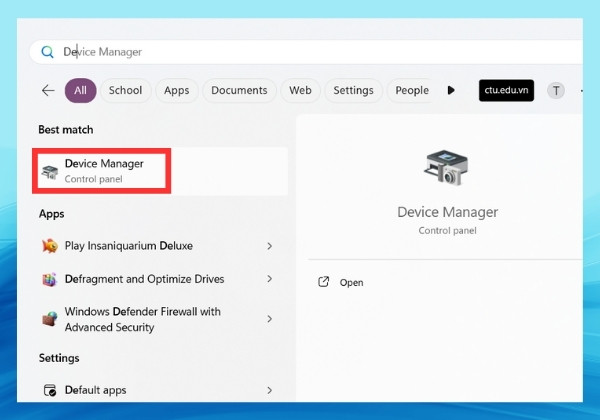
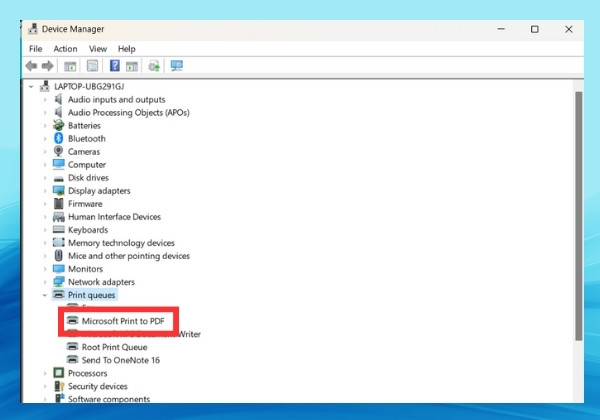
  • Bước 1: Nhấn chuột phải vào biểu tượng Windows và chọn Device Manager.
Bước 1 nhấn vào biểu tượng windows và tìm device manager
  • Bước 2: Bạn hãy click vào tùy chọn Print queues, kế đến là chọn Microsoft Print to PDF, rồi chọn Update driver.
Bước 2 chọn Print queues sau đó chọn Microsoft Print to PDF, rồi chọn Update driver
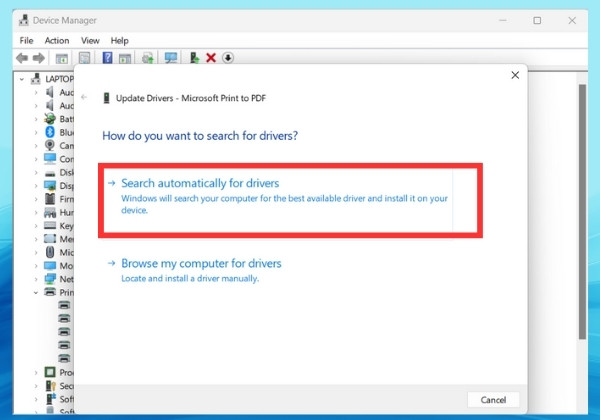
  • Bước 3: Ở bước này, cửa sổ mới hiện ra và bạn chọn Search automatically for drivers để tìm kiếm các bản cập nhật driver máy in mới nhất cho Windows 11.
Bước 3 chọn Search automatically for drivers

Kiểm tra và tải bản cập nhật mới cho Windows 11

Nếu như đã thử thực hiện tất cả các cách trên nhưng vẫn không hiệu quả, có khả năng cao hệ điều hành Windows 11 trên máy tính của bạn chưa được cập nhật.

Để khắc phục lỗi này, bạn cần làm theo những bước như sau:
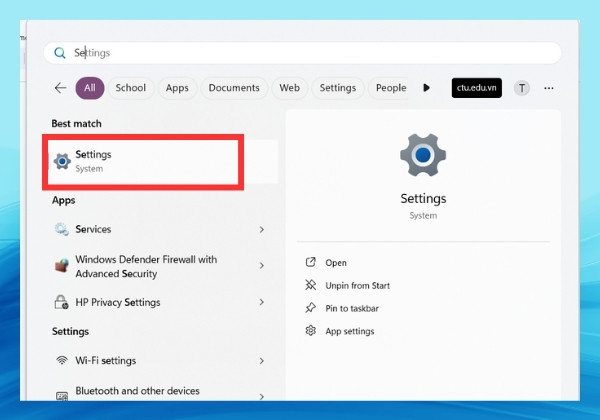
  • Bước 1: Nhấn vào biểu tượng Windows trên thanh Taskbar để mở mục Start, kế đến mở mục Settings (Cài đặt). 
Bước 1 mở mục Settings bằng cách nhấn vào biểu tượng windows trên thanh taskbar
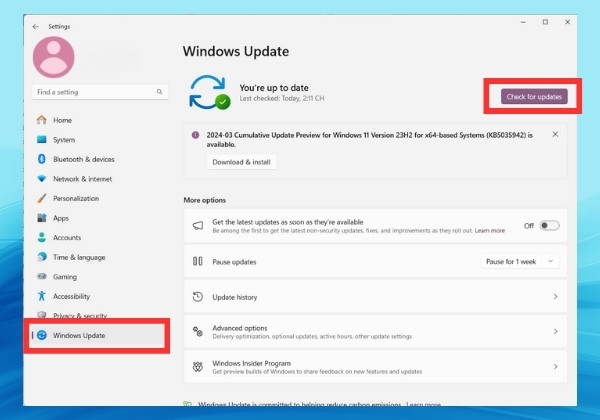
  • Bước 2: Tại mục Cài đặt, bạn chọn Windows Update rồi chọn Check for updates để Windows tự động cập nhật và cài đặt phiên bản cập nhật mới.
Bước 2 chọn Check for updates để Windows tự động cập nhật và cài đặt phiên bản cập nhật mới

Như vậy, bài viết trên đã chia sẻ đến bạn cách xử lý sự cố Print Spooler tự tắt Windows 11 nhanh gọn, hiệu quả. Bạn cũng có thể thử áp dụng những cách này cho máy tính thuộc hệ điều hành Windows 10 đấy! Chúc bạn thực hiện thành công và theo dõi những bài viết thú vị khác của FASTCARE nhé!

Viết bởi: Trinh
Trinh-avatar

Trinh

Biên tập viên nội dung tại FASTCARE
double-check

Đã kiểm duyệt nội dung

Xin chào, mình là Trinh - Content Writer tại FASTCARE. Mình là một người đam mê công nghệ, thích chơi game và luôn tò mò với mọi điều mới mẻ. Với mình, mỗi bài viết không chỉ là thông tin, mà còn là cách để chia sẻ đam mê, góc nhìn và những trải nghiệm thực tế nhất . Mong rằng những chia sẻ của mình sẽ hữu ích với bạn đọc.
Xem thêm thông tinxem-them

Hỏi đáp

(0 bình luận)
Trang chủ
Cửa hàng
Tra cứu
Đặt lịch