


Sửa nhanh đúng hẹn

Kinh nghiệm 13 năm trong nghề

Xem sửa trực tiếp

Hoàn tiền 100% nếu không hài lòng
Cam kết
Sửa nhanh đúng hẹn
Kinh nghiệm 13 năm trong nghề
Xem sửa trực tiếp
Hoàn tiền 100% nếu không hài lòng


Cập nhật cuối: 14/09/2026
iPhone và iPad của Apple thường chụp ảnh dưới định dạng HEIF và lưu trữ với phần mở rộng là HEIC. Dù định dạng HEIC và HEVC ngày càng trở nên phổ biến, thế nhưng người dùng máy tính lại gặp phải vấn đề không thể xem các tệp HEIC hoặc video HEVC trên thiết bị của họ. Hệ điều hành Windows, ngay cả phiên bản mới nhất Windows 11, cũng không hỗ trợ tính năng mở file HEIC và HEVC. Vì vậy, trong bài viết dưới đây FASTCARE sẽ hướng dẫn bạn các phương pháp để Hướng dẫn mở tệp HEIC trong Windows 11 một cách đơn giản!
Định dạng HEIC được Apple giới thiệu vào năm 2017 nhằm thay thế cho định dạng JPG, với khả năng nén hình ảnh hiệu quả hơn về dung lượng và chất lượng. Phần mở rộng HEIC còn được gọi là file HEIF.
Tuy nhiên, HEIC lại không được hỗ trợ rộng rãi như JPG. Đó là lý do khá nhiều người dùng gặp khó khăn khi mở file HEIC trên máy tính.
Để mở các tệp HEIC Windows 11, bạn cần thực hiện nhờ đến sự trợ giúp của một số phần mềm khác. Nếu thiết bị của bạn gặp sự cố về hiển thị do hỏng hóc phần cứng, bạn có thể cần đến dịch vụ thay màn hình laptop để khắc phục. Ngoài ra, nếu bạn đang phân vân về việc nâng cấp hệ điều hành, hãy tham khảo bài viết Giải Đáp: Cài Lại Win 11 Có Mất Dữ Liệu Không? để có thêm thông tin chi tiết.
Để mở các file HEIC trên Windows 11 (ví dụ như đối với dòng máy tính Dell), bạn có thể thực hiện sau hướng dẫn sau đây:
Trong Windows 11, ứng dụng Photos được tích hợp sẵn để xem ảnh, nhưng mặc định không hỗ trợ định dạng HEIC. Vì vậy, bạn cần lựa chọn ứng dụng thích hợp từ menu để mở các file ảnh HEIC của mình.
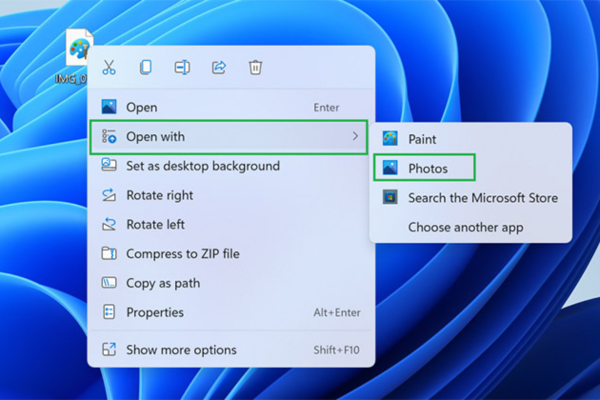
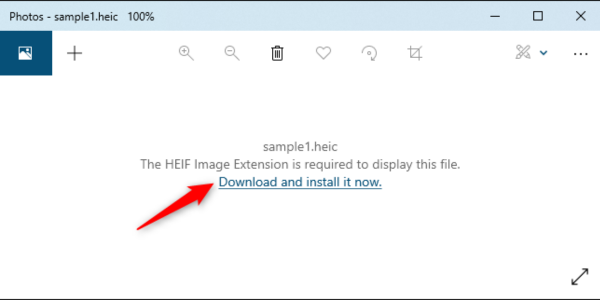
Photos sẽ cung cấp liên kết đến tiện ích mở rộng HEVC trên Microsoft Store để cho phép bạn mở các file HEIC (và các định dạng khác). Hãy nhấp vào liên kết này để tiến hành tải xuống.
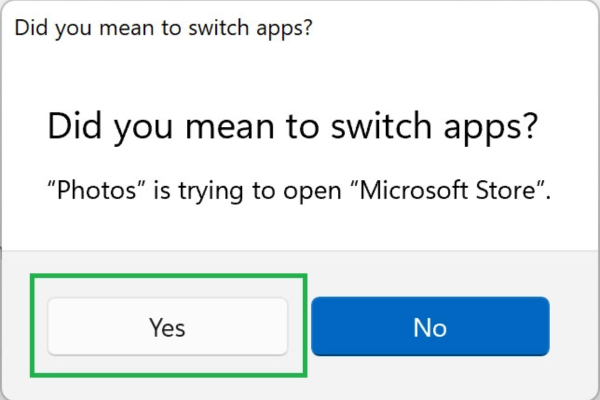
Trước khi chuyển đến Microsoft Store để tải và cài đặt tiện ích mở rộng, Windows 11 sẽ yêu cầu bạn xác nhận quyết định này.
Sau khi đã tải xuống, bạn cần thanh toán để sử dụng tiện ích này. Chi phí sẽ được hiển thị ở phía bên trái của trang, và bạn có thể thanh toán bằng thẻ tín dụng, PayPal hoặc thẻ quà tặng.
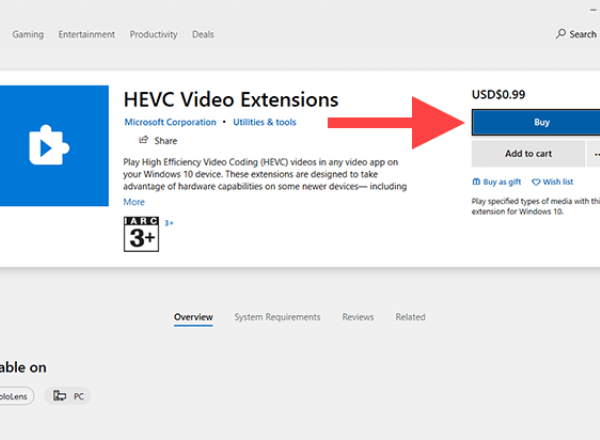
Sau khi chọn phương thức thanh toán và cung cấp thông tin cần thiết, bạn cần xác nhận giao dịch mua thành công để hoàn tất quá trình cài đặt.
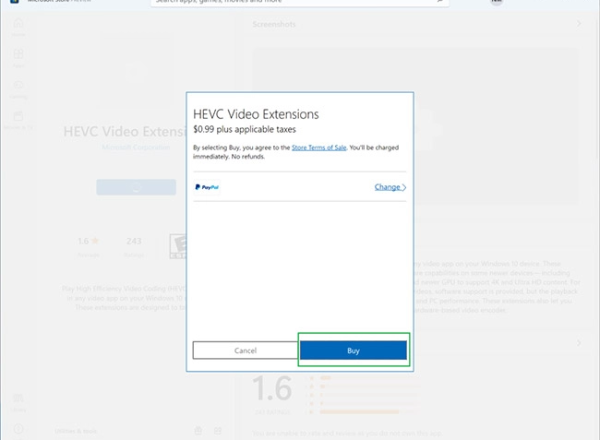
Sau khi đã cài đặt tiện ích mở rộng HEVC thành công, bạn có thể mở lại các file HEIC Windows 11 mà bạn muốn xem. Nhờ có tiện ích này, các hình ảnh sẽ được hiển thị một cách bình thường.
Để chuyển đổi từ file HEIC sang JPG, PNG hoặc PDF, bạn có thể thực hiện các bước sau:
Bước 1: Mở file HEIC bằng cách nhấp chuột phải và chọn "Open with Canva".
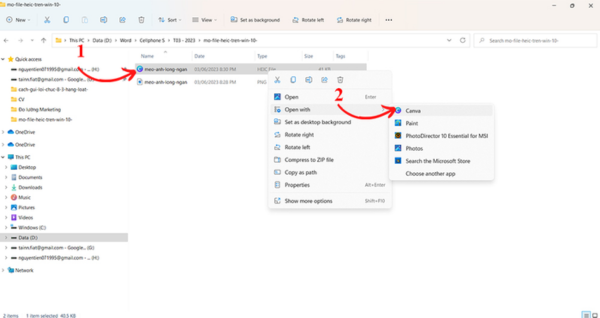
Bước 2: Chọn file HEIC đã mở trong Canva.
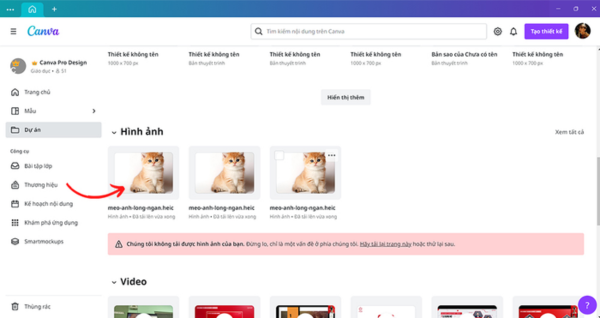
Bước 3: Nhấp vào biểu tượng "Lưu" và sau đó chọn "Tải xuống".
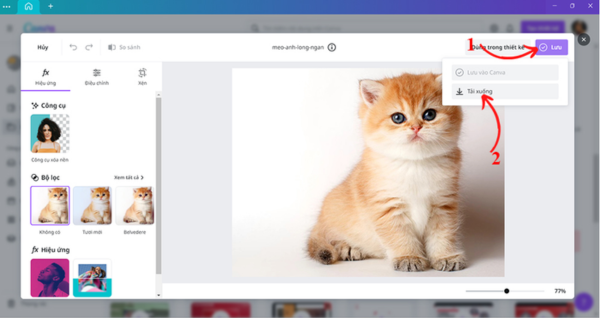
Bước 4: Chọn thư mục lưu trữ mong muốn và nhấn "Lưu" để hoàn tất quá trình chuyển đổi.
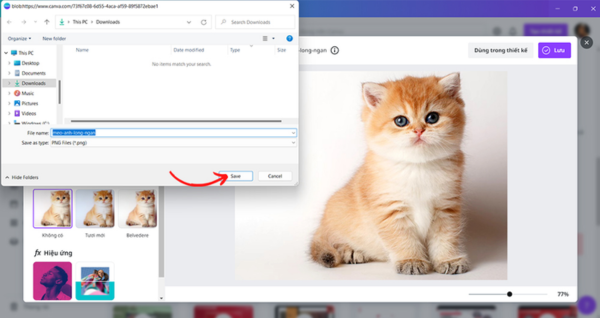
Lưu ý: Với phương pháp này, bạn có thể chuyển đổi file HEIC sang PNG mà không cần phải chi trả bất kỳ chi phí nào.
Một cách khác để bạn có thể chuyển đổi từ file HEIC sang JPG, PNG hoặc PDF là nhờ đến sự trợ giúp của ứng dụng Convertio, cũng thực hiện theo các bước đơn giản sau đây:
Bước 1: Truy cập vào trang web Convertio bằng đường link tại đây. Sau đó, tải file HEIC lên bằng cách nhấp vào mục 'Chọn Tập tin'.
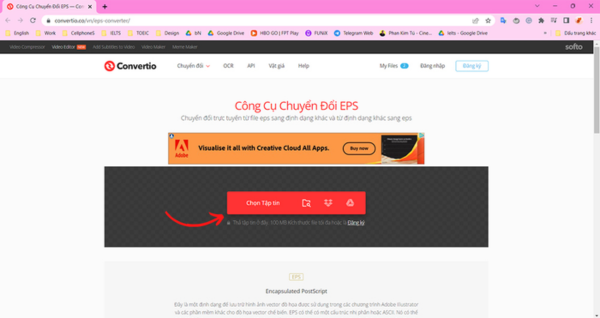
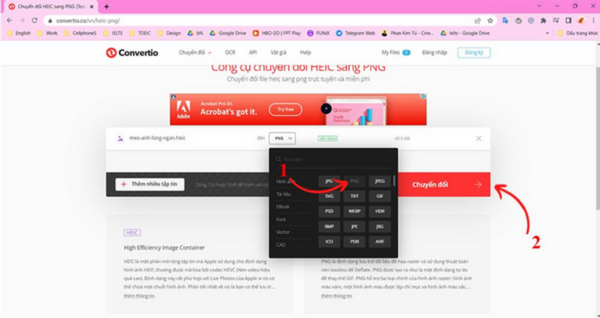
Bước 2: Chọn định dạng tệp mà bạn muốn chuyển đổi đến (ví dụ như PNG) và nhấp vào nút 'Chuyển đổi'. Website sẽ tiến hành chuyển đổi ảnh từ định dạng HEIC sang PNG và sau đó bạn chỉ cần đợi để tải tệp đã chuyển đổi về máy.
Với chỉ vài bước đơn giản, bạn có thể dễ dàng mở tệp HEIC trong Windows 11. Hãy chọn một trong những cách thuận tiện nhất để file HEIC và HEVC. Hy vọng rằng thông tin mà FASTCARE vừa chia sẻ có thể giúp bạn hiểu rõ hơn về các định dạng file này và cách thức mở chúng. Chúc bạn thành công!
Nguyễn Văn Tâm

Đã kiểm duyệt nội dung

Thủ Thuật Máy Tính
16:36, ngày 11/04/2024





![[GIẢM 15%] HSSV & GIÁO VIÊN](/_next/image?url=https%3A%2F%2Fmedia.fastcare.vn%2Fuploads%2F2026%2F08%2Fpts-2.webp&w=1920&q=75)












