Khám phá cách chặn Windows 10 update hiệu quả với hướng dẫn từ FASTCARE để hệ điều hành của bạn luôn ổn định và an toàn. Xem ngay để biết chi tiết và áp dụng dễ dàng!
Bạn đang tìm cách chặn Windows 10 update để tránh những phiền toái không mong muốn? Bài viết này dành cho những ai muốn giữ cho hệ thống của mình luôn ổn định và không bị gián đoạn bởi các cập nhật tự động. FASTCARE sẽ cung cấp cho bạn những phương pháp hiệu quả nhất để kiểm soát quá trình cập nhật của Windows 10, giúp bạn tiết kiệm thời gian và tối ưu hiệu suất làm việc. Hãy đọc tiếp để khám phá những mẹo hữu ích này!
Có nên chặn Windows 10 update lên Windows 11 không?
Nhiều người thắc mắc rằng Windows 11 có nhiều tính năng và bảo mật mới, vậy tại sao lại chặn Windows 10 update? Trong phần này, FASTCARE sẽ phân tích ưu và nhược điểm của việc tắt update Windows 11 để bạn có cái nhìn rõ ràng hơn.
Ưu điểm:
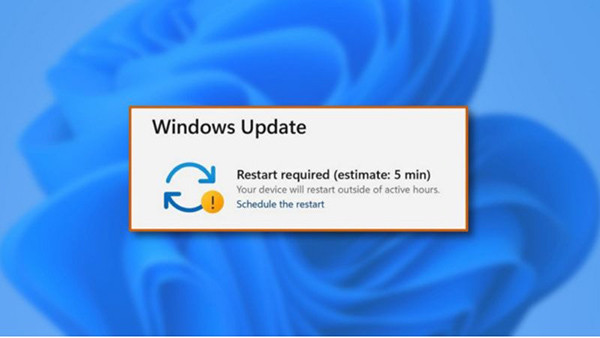
- Windows 11 thường xuyên cập nhật các phiên bản mới, việc chặn Windows 10 update và tắt update Windows 11 sẽ giúp tránh bị làm phiền và không gây gián đoạn khi sử dụng máy.
- Thời gian cập nhật Windows 11 khá lâu, dễ dẫn đến tình trạng đứng máy. Việc chặn win 10 lên win 11 giúp máy tính cấu hình thấp tránh bị chậm và lag.
- Tránh trường hợp máy tính bị đơ sau khi nâng cấp Windows 11, từ đó không ảnh hưởng đến hiệu suất làm việc.
- Hạn chế rủi ro cập nhật lỗi khiến hệ điều hành bị hỏng.
- Nếu bạn đang dùng Windows "lậu", tắt cập nhật sẽ giúp tránh bị Microsoft phát hiện và thu hồi key.
Nhược điểm:
- Tắt update Windows 11 cũng đồng nghĩa với việc tắt tính năng cập nhật của Windows Defender. Khi đó, phần mềm diệt virus sẽ không được cập nhật để ngăn chặn các loại virus mới. Giải pháp cho vấn đề này là sử dụng một phần mềm diệt virus khác.
- Không thể vào Store để cài đặt các ứng dụng khác mà phải tự cài đặt thủ công, tốn nhiều thời gian và công sức.
- Windows 11 có nhiều tính năng mới và sửa lỗi của Windows 10. Nếu bạn tắt cập nhật, các lỗi của Windows 10 vẫn còn đó, và bạn không thể trải nghiệm các tính năng mới từ Microsoft.
- Windows 10 vẫn đang trong quá trình hoàn thiện, nên khi tắt cập nhật lên Windows 11, bạn sẽ không thể sửa lỗi và nâng cấp thêm các tính năng mới.
Vì vậy, tùy theo nhu cầu sử dụng của mỗi người, bạn cần cân nhắc kỹ lưỡng trước khi quyết định tắt update Windows 11 để quá trình sử dụng được thuận lợi hơn.
Hướng dẫn chặn Windows 10 update đơn giản
Có nhiều cách để chặn Windows 10 update. Cùng FASTCARE tìm hiểu một vài cách phổ biến, đơn giản dưới đây.
Sử dụng services.msc
Để tắt tính năng tự động update lên Windows 11, bạn làm theo các bước sau:
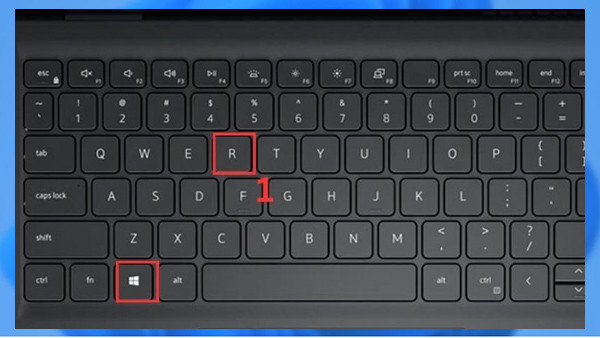
- Bước 1: Nhấn đồng thời phím Windows và phím R để mở hộp thoại Run.
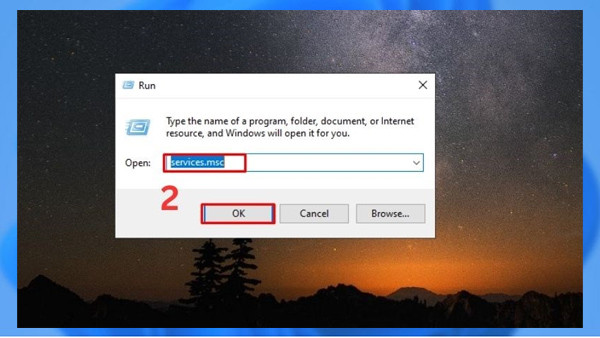
- Bước 2: Gõ lệnh "services.msc" vào và nhấn nút OK.
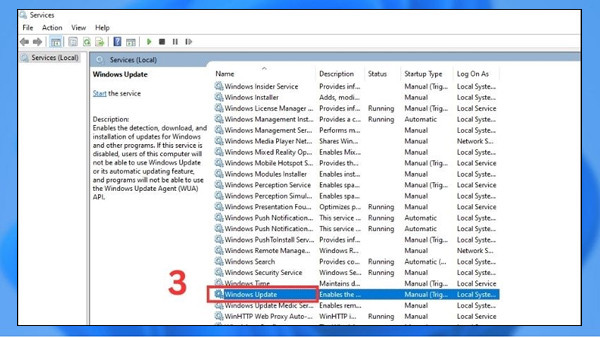
- Bước 3: Trong hộp thoại Services, chọn "Windows Update" ở phần bên phải.
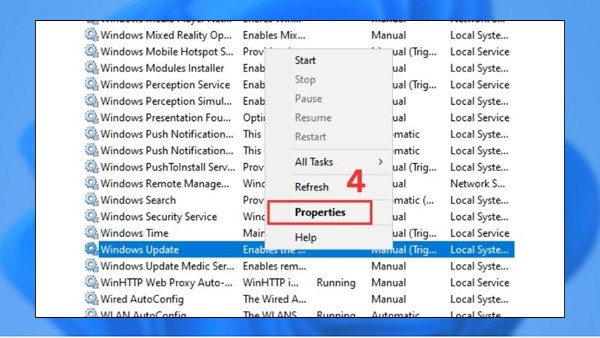
- Bước 4: Bấm chuột phải vào "Windows Update" và chọn "Properties".
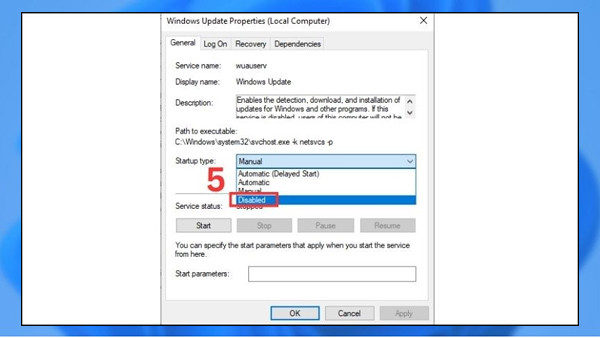
- Bước 5: Trong thẻ "Properties", chọn "Disabled" từ menu xổ xuống ở mục "Startup type".
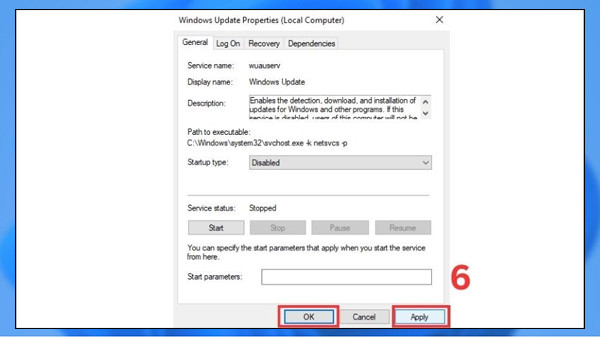
- Bước 6: Nhấn OK, Apply và khởi động lại máy tính.
Sử dụng Registry Editor để tắt cập nhật
Dưới đây là các bước hướng dẫn sử dụng Registry Editor để tắt cập nhật Windows 11:
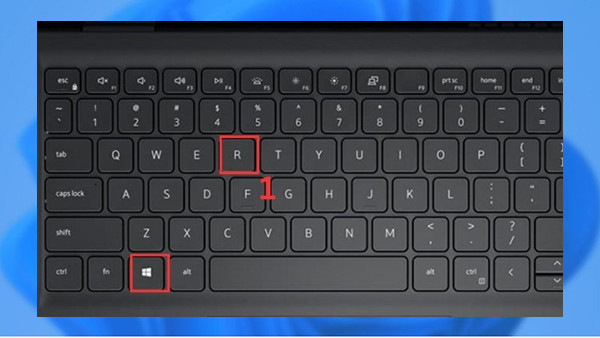
- Bước 1: Sử dụng tổ hợp phím Windows và R để hiển thị hộp thoại Run.
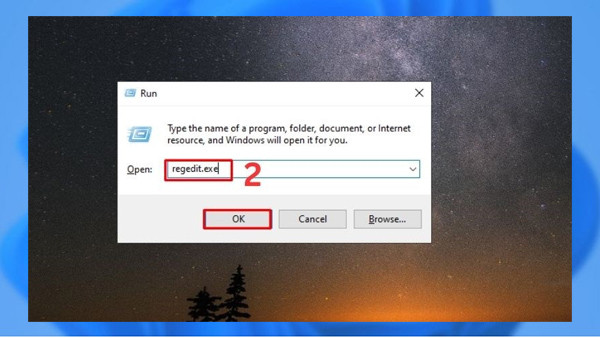
- Bước 2: Gõ "regedit.exe" để mở Registry Editor.
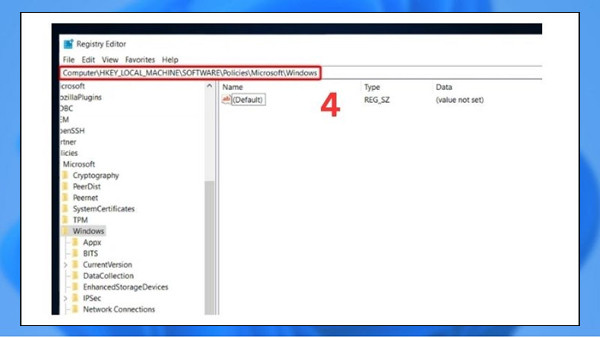
- Bước 3: Nhập: "HKEY_LOCAL_MACHINE\SOFTWARE\Policies\Microsoft\Windows".
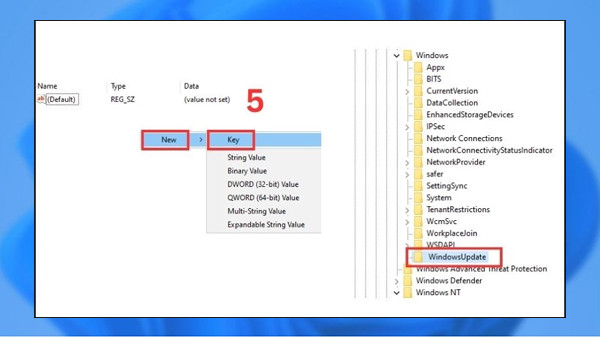
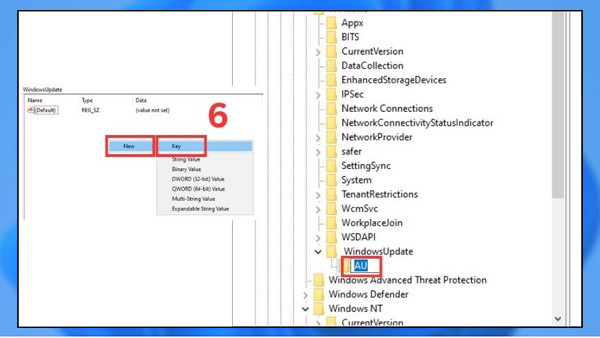
- Bước 4: Tạo thư mục "WindowsUpdate" bằng cách nhấn chuột phải, chọn "New > Key".
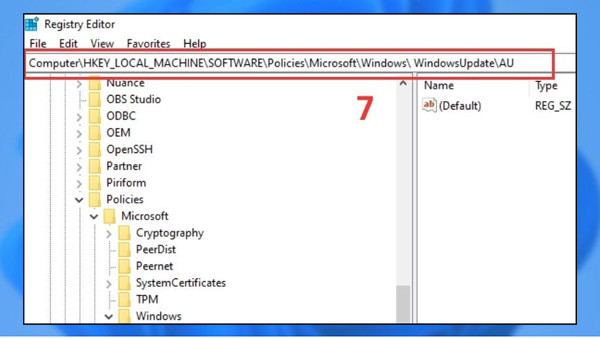
- Bước 5: Mở thư mục vừa tạo, sau đó nhấp chuột phải để tạo thêm một thư mục mới với tên "AU" (Automatic Updates).
Đường dẫn sẽ là: "HKEY_LOCAL_MACHINE\SOFTWARE\Policies\Microsoft\Windows/WindowsUpdate/AU".
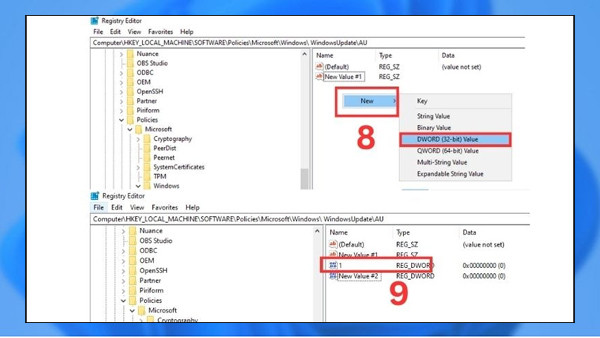
- Bước 6: Đặt giá trị "DWORD (32-bit)" thành 1. Nếu giá trị không tồn tại, nhấp chuột phải vào mục "Windows Update", chọn "New > Dword (32-bit) Value", và đặt giá trị "TargetReleaseVersionInfo" thành "21H1".
Ngắt cập nhật Windows 11 thông qua thiết lập mạng
Dưới đây là các bước để tắt cập nhật Windows 11 thông qua cài đặt mạng:
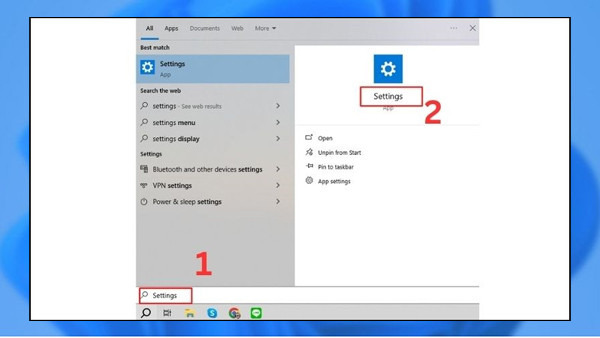
- Bước 1: Mở Start menu và chọn lệnh "Settings".
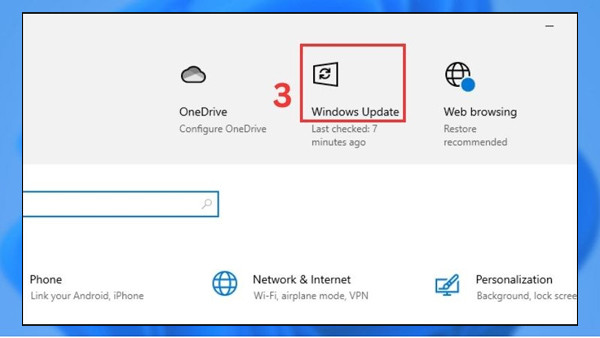
- Bước 2: Trong cửa sổ Settings, chọn "Windows Update".
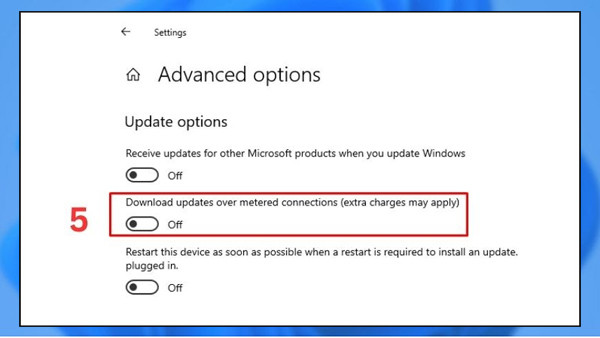
- Bước 3: Chọn "Advanced Options", sau đó chuyển thiết lập "Download updates over metered connections" từ "On" sang "Off".
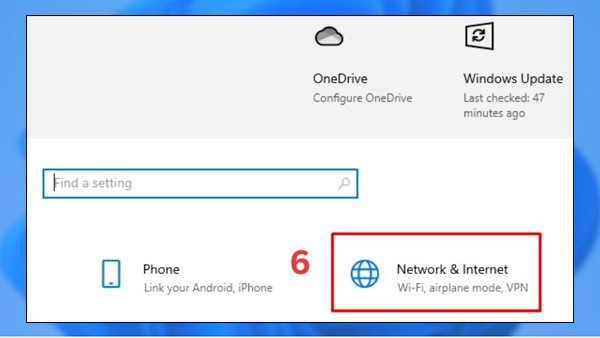
- Bước 4: Trong cửa sổ Settings, chọn "Network and Internet".
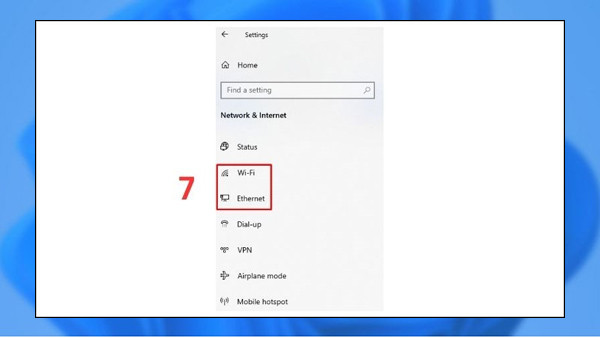
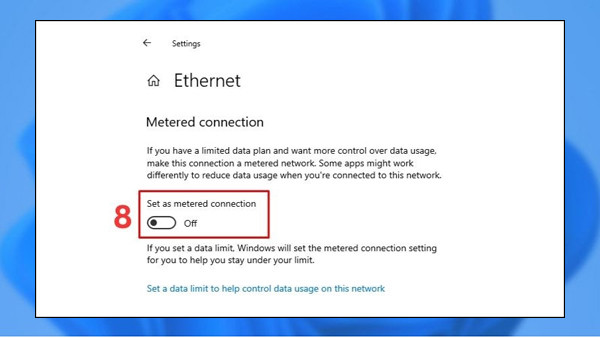
- Bước 5: Chọn kết nối mạng mà bạn đang sử dụng, có thể là WiFi hoặc Ethernet.
- Bước 6: Bật tùy chọn "Metered connection" bằng cách đổi sang trạng thái "On". Tùy chọn này chỉ cho phép Windows 11 tải xuống các bản cập nhật hệ thống khi máy tính kết nối Internet qua mạng di động, thay vì qua WiFi hoặc Ethernet.
Các phương pháp trên giúp bạn chặn Windows 10 update và chặn Win 10 lên Win 11 dễ dàng và hiệu quả, tùy thuộc vào nhu cầu sử dụng của mỗi người.
Chặn Windows 10 update là cần thiết để giữ cho máy tính của bạn ổn định và tránh những phiền toái không mong muốn. Bài viết đã cung cấp các thủ thuật máy tính hiệu quả và dễ thực hiện để chặn cập nhật Windows 10. Hãy áp dụng những cách trên để đảm bảo hệ thống của bạn luôn hoạt động mượt mà và trơn tru cùng FASTCARE.
Xem thêm: