


Sửa nhanh đúng hẹn

Kinh nghiệm 13 năm trong nghề

Xem sửa trực tiếp

Hoàn tiền 100% nếu không hài lòng
Cam kết
Sửa nhanh đúng hẹn
Kinh nghiệm 13 năm trong nghề
Xem sửa trực tiếp
Hoàn tiền 100% nếu không hài lòng


Cập nhật cuối: 15/09/2026
Mách bạn cách xem trước hình ảnh trong folder Win 10/11 là thông tin hữu ích được nhiều người dùng tìm kiếm. Đọc ngay bài viết dưới đây để tìm hiểu chi tiết thao tác thực hiện!
Bạn đang gặp khó khăn trong việc xem trước hình ảnh trong thư mục Win 10/11? Điều này dẫn tới việc phải mở từng hình ảnh một để xem chi tiết, khiến bạn mất nhiều thời gian và thao tác. Đừng lo lắng, bài viết sau đây của mình sẽ mách bạn cách xem trước hình ảnh trong folder Win 10/11 chi tiết và hiệu quả, giúp bạn thuận tiện hơn trong quá trình học tập, làm việc.
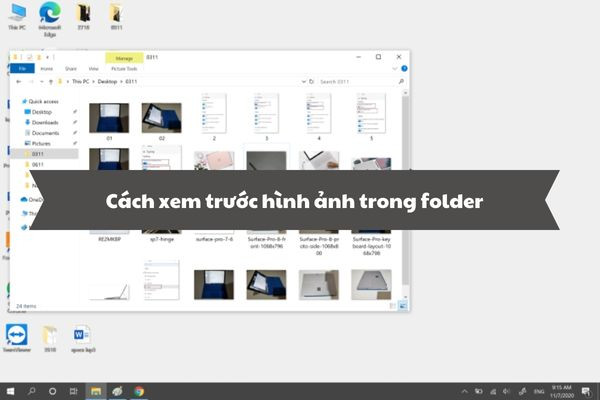
Xem trước hình ảnh trong thư mục là tính năng nổi bật, mang lại nhiều lợi ích cho người dùng, bao gồm:
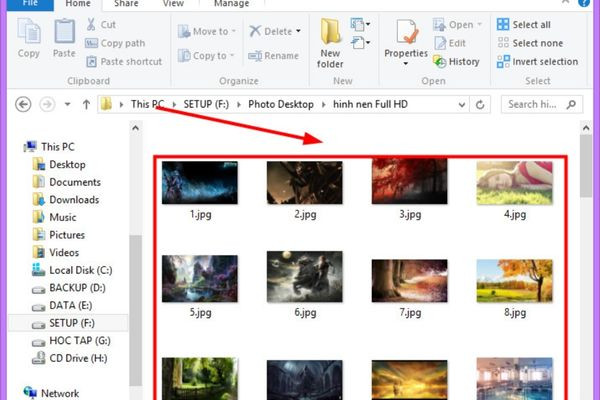
Bạn đang lướt qua hàng loạt thư mục chứa hình ảnh, nhưng lại bối rối vì không biết hình ảnh nào là mình cần tìm? Dưới đây là hướng dẫn cụ thể về cách xem trước hình ảnh trong folder trong cả Win 10 và Win 11:
Mặc dù tính năng xem trước hình thu nhỏ được kích hoạt sẵn theo mặc định, một số phiên bản Windows 10 có thể vô tình tắt tính năng này. Trường hợp bạn cần bật xem trước hình thu nhỏ trong cài đặt của File Explorer, hãy thực hiện theo các bước cơ bản sau:
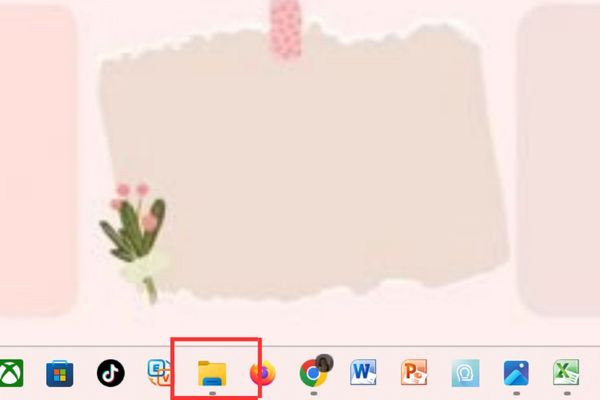
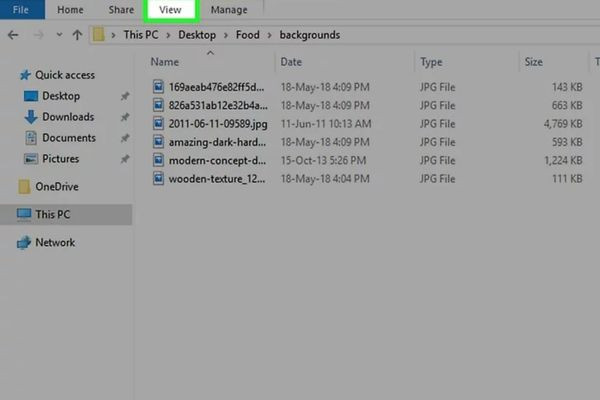
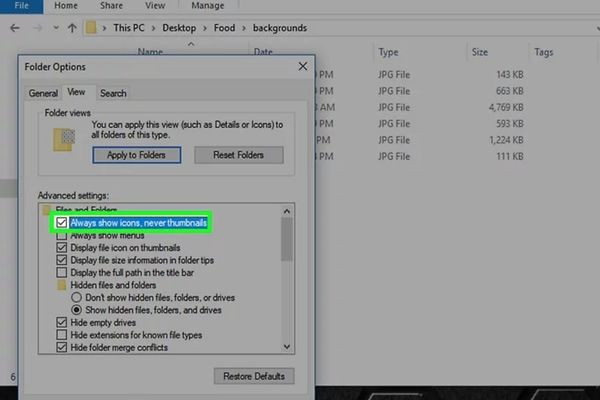
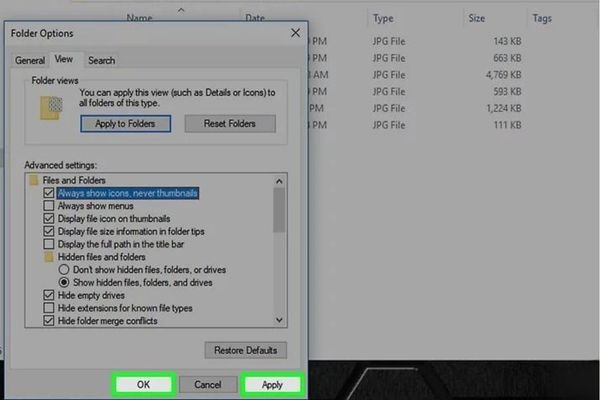
Lưu ý: Sau khi thực hiện cách xem trước hình ảnh trong folder Win 10 nêu trên, bạn có thể cần đợi một vài phút để File Explorer tạo hình thu nhỏ cho các tập tin trong thư mục. Đừng quên Kiểm tra Win bản quyền, Crack chính xác nhất để đảm bảo hệ điều hành hoạt động ổn định.
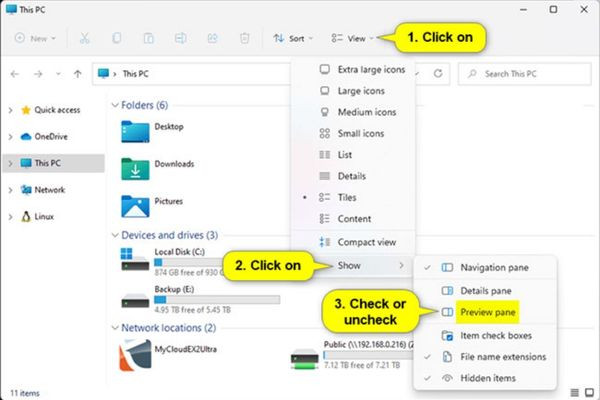
Nhờ tính năng Preview Pane tích hợp sẵn trong File Explorer, bạn có thể xem trước nội dung file mà không cần mở chúng trên Win 11. Preview Pane sẽ hỗ trợ hiển thị hình thu nhỏ cho hầu hết các loại file phổ biến như hình ảnh, video, âm thanh và một số tài liệu văn bản.
Dưới đây là hướng dẫn bật Preview Pane xem trước ảnh trong folder Win 11 chi tiết bạn có thể tham khảo thực hiện:
Nhấn tổ hợp phím Windows + E để mở File Explorer > Nhấp vào tab View trên thanh công cụ > Trong tab View, click chọn mục Show và chọn Preview Pane > Lựa chọn file bạn muốn xem trước trong File Explorer. Nội dung file sẽ được hiển thị trong khung Preview Pane bên cạnh.
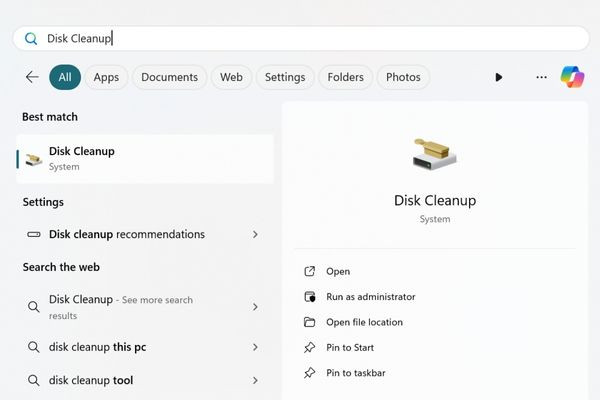
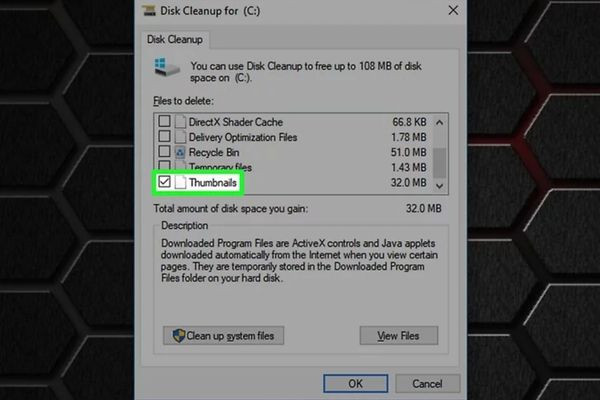
Windows 10 thường lưu trữ bộ nhớ truy cập nhanh hình thu nhỏ cho từng tập tin trên máy tính. Nếu bộ nhớ này bị lỗi, ảnh bên trong thư mục sẽ không hiển thị xem trước đúng cách. Khi này, điều bạn cần làm đó là xoá bộ nhớ cache Thumbnails trên thiết bị theo 3 bước, bao gồm:
Với những cách xem trước hình ảnh trong folder Win 10/11 mình đã chia sẻ trong bài viết, bạn có thể dễ dàng quản lý và thao tác với hình ảnh một cách nhanh chóng, hiệu quả. Hy vọng khi áp dụng những mẹo này, bạn sẽ tiết kiệm thời gian và nâng cao năng suất làm việc.
Nguyễn Văn Tâm

Đã kiểm duyệt nội dung

Thủ Thuật Máy Tính
22:31, ngày 20/01/2025





![[GIẢM 15%] HSSV & GIÁO VIÊN](/_next/image?url=https%3A%2F%2Fmedia.fastcare.vn%2Fuploads%2F2026%2F08%2Fpts-2.webp&w=1920&q=75)












