


Sửa nhanh đúng hẹn

Kinh nghiệm 13 năm trong nghề

Xem sửa trực tiếp

Hoàn tiền 100% nếu không hài lòng
Cam kết
Sửa nhanh đúng hẹn
Kinh nghiệm 13 năm trong nghề
Xem sửa trực tiếp
Hoàn tiền 100% nếu không hài lòng


Cập nhật cuối: 25/06/2025
Thay ổ cứng laptop có mất Win bản quyền không? Và làm thế nào để lấy lại Win bản quyền sau khi thay ổ cứng mới? Cùng Fastcare tìm hiểu lời giải ngay nào!
Thay ổ cứng laptop có mất Win bản quyền không là vấn đề được nhiều người dùng quan tâm khi ổ cứng gặp vấn đề, hư hỏng cần thay mới. Để giúp bạn hiểu rõ hơn và không phải mất chi phí cài lại Win bản quyền, FASTCARE sẽ giải đáp thật chi tiết câu hỏi này và hướng dẫn bạn cách cài lại Win đơn giản tại nhà. Cùng xem nhé!
Windows là một hệ điều hành được phát hành rộng rãi hiện nay trên hầu hết các laptop, PC và chỉ ngoại trừ các sản phẩm của Apple. Thực chất hệ điều hành Windows không được phát hành miễn phí mà bạn cần trả phí để sử dụng.
Thông thường, bản quyền Win sẽ được tích hợp kèm theo máy và lưu trữ trên ổ cứng khi mua nên ít người dùng quan tâm đến. Nhưng khi thay ổ cứng laptop có mất Win bản quyền không lại là vấn đề cần quan tâm.
Ngoài được tích hợp kèm, bản quyền Win còn có thể tự mua key - dãy ký tự để kích hoạt bản quyền trên Windows. Đồng nghĩa, bạn phải trả một chi phí nhất định để được sử dụng hệ điều hành Win trên laptop.
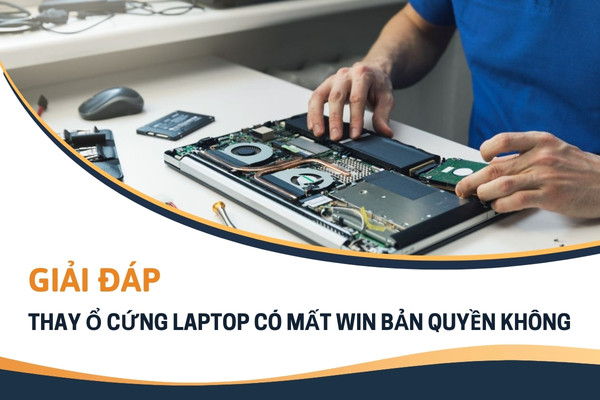
Đây là lo lắng của rất nhiều người dùng. Thực tế, câu trả lời là KHÔNG MẤT NẾU BẠN LÀM ĐÚNG CÁCH. Với các phiên bản Windows hiện đại (từ Win 8 trở lên), bản quyền thường được lưu dưới dạng kỹ thuật số và liên kết với phần cứng của máy (bo mạch chủ) hoặc tài khoản Microsoft của bạn. Do đó, sau khi thay ổ cứng mới và cài lại Windows, hệ thống có thể tự động nhận diện và kích hoạt lại bản quyền.
Tuy nhiên, quá trình sao lưu và kích hoạt lại đòi hỏi nhiều bước kỹ thuật và có thể phát sinh lỗi không mong muốn. Để tiết kiệm thời gian và đảm bảo mọi thứ vận hành trơn tru, bạn có thể tin tưởng vào dịch vụ sửa laptop chuyên nghiệp tại các trung tâm uy tín ở gần bạn. Một trong những địa chỉ bạn có thể đặt niềm tin là FASTCARE đấy!
Thay ổ cứng laptop có mất Win bản quyền không đã được giải đáp, vậy làm sao lấy lại Win sau khi thay ổ cứng? Thao tác này cũng không quá phức tạp, tùy vào phiên bản Windows trên máy mà sẽ có cách láy khác nhau. Ngay sau đây Fastcare sẽ hướng dẫn chi tiết cho bạn.
Đối với các dòng máy sử dụng Windows 7 hoặc 8, thao tác lấy lại bản quyền Win khá đơn giản. Cùng khôi phục bản quyền Win theo hướng dẫn sau:
Mỗi Win bản quyền đều có một “Key Windows bản quyền”, chúng là một dãy kí tự. Để lấy lại Windows bản quyền cho thiết bị bạn cần có key này và cách lấy như sau:
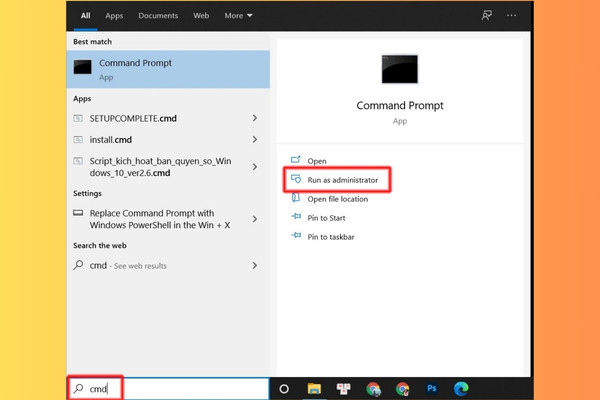
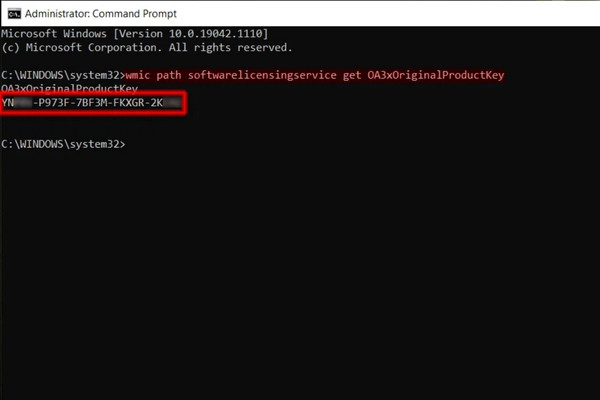
Khi thay ổ cứng laptop có mất Win bản quyền không phụ thuộc vào cách cài đặt Win của kỹ thuật viên sửa chữa. Ở đây, để sử dụng lại Win bản quyền cũ, bạn cần cung cấp key bản quyền để họ nhập lại trong quá trình cài đặt Win cho ổ cứng mới.
Xem thêm:
Đối với hệ điều hành Windows 10, bạn có thể tự lấy lại Win bản quyền mà không cần sự trợ giúp từ kỹ thuật viên. Bởi chúng đã được nâng cấp lên bản quyền số và được tích hợp chung với Microsoft.
Để làm được điều này, hãy chắc chắn rằng laptop của bạn đã được đăng nhập Microsoft. Nếu chưa có tài khoản bạn có thể truy cập vào outlook.live.com, chọn Create account và làm theo hướng dẫn để tạo tài khoản. Sau khi đã có, hãy tiến hành lấy lại bản quyền Win 10 theo hướng dẫn:
Đầu tiên bạn cần liên kết tài khoản Microsoft với bản quyền số Win , cách thực hiện như sau:
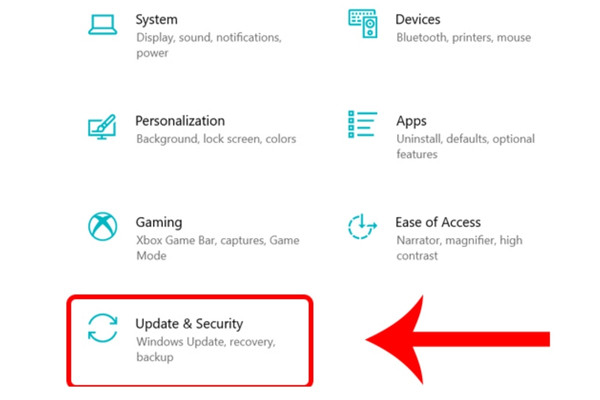
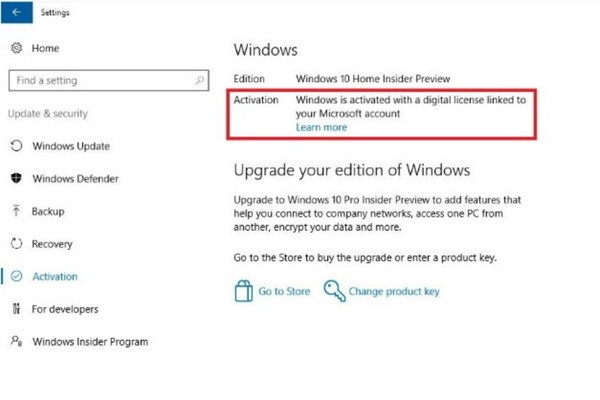
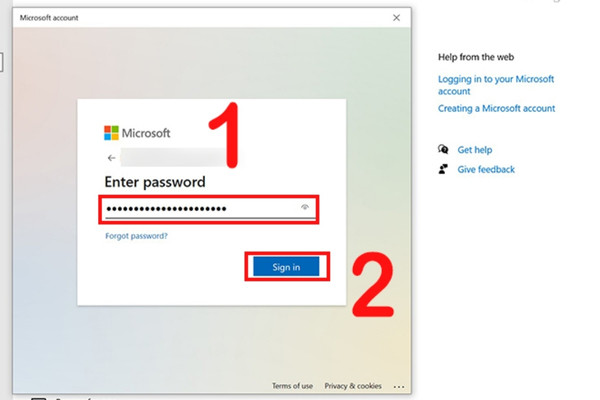
Thay ổ cứng laptop có mất Win bản quyền không sẽ phụ thuộc vào thao tác khôi phục. Để lấy lại bản quyền Win 10, sau khi liên kết tài khoản bạn có thể tiếp tục thực hiện theo các bước sau:
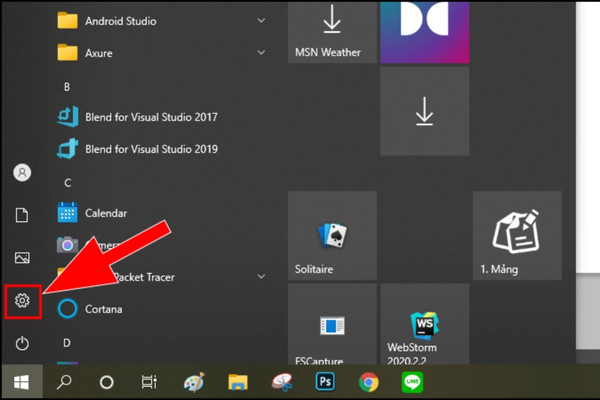
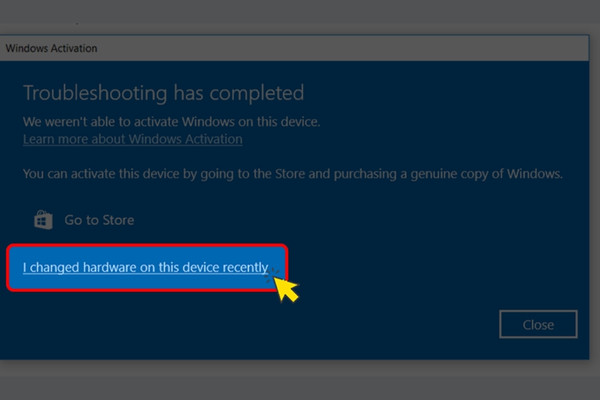
| Lưu ý: Cách lấy lại bản quyền Win 10 theo hướng dẫn trên đây chỉ sử dụng khi thay ổ cứng, nếu bạn thay cả Mainboard thì cách này sẽ không thực hiện được. Và thay ổ cứng có bị mất Win bản quyền không sẽ không thể khôi phục, nên cần mua lại bản quyền mới cho thiết bị. |
Như vậy, FASTCARE đã giúp bạn giải đáp chi tiết “thay ổ cứng laptop có mất Win bản quyền không?”. Để không bị mất Win bản quyền và tốn chi phí mua lại bản quyền mới, bạn có thể tham khảo các cách khôi phục Win bản quyền hướng dẫn bên trên. Chúc bạn thành công!
Nguyễn Văn Tâm

Đã kiểm duyệt nội dung

Thủ Thuật Máy Tính
15:31, ngày 25/06/2025





![[GIẢM 15%] HSSV & GIÁO VIÊN](/_next/image?url=https%3A%2F%2Fmedia.fastcare.vn%2Fuploads%2F2026%2F08%2Fpts-2.webp&w=1920&q=75)












