


Sửa nhanh đúng hẹn

Kinh nghiệm 13 năm trong nghề

Xem sửa trực tiếp

Hoàn tiền 100% nếu không hài lòng
Cam kết
Sửa nhanh đúng hẹn
Kinh nghiệm 13 năm trong nghề
Xem sửa trực tiếp
Hoàn tiền 100% nếu không hài lòng


Thủ Thuật Máy Tính

Cập nhật cuối:
Nếu bạn đang gặp phải tình trạng Wifi ở quá xa vị trí chiếc điện thoại thì đừng lo, FASTCARE se chỉ bạn cách phát Wifi từ Laptop cho điện thoại iPhone cực hay.
Bạn có thể biến máy Laptop của mình thành router (bộ định tuyến) Wi-Fi dùng để kết nối Bluetooth để kết nối với các thiết bị khác như iPhone và iPad cùng vào Internet. Hãy cùng FASTCARE học ngay cách phát Wifi từ Laptop cho điện thoại iPhone.
Chiếc máy Laptop của bạn đang sử dụng Win mấy? Mình sẽ hướng dẫn cách phát Wifi bằng Laptop Win 10,... mà không cần sử dụng phần mềm. Bạn làm theo mình:
Tính năng chia sẻ Wifi trên Windows 10 sẽ giúp bạn chia sẻ Internet từ máy tính tới điện thoại iPhone hoặc máy tính bảng.
► Bước 1: Nhấn tổ hợp phím Windows + I để khởi động Windows Settings > Chọn mục Network & Internet.
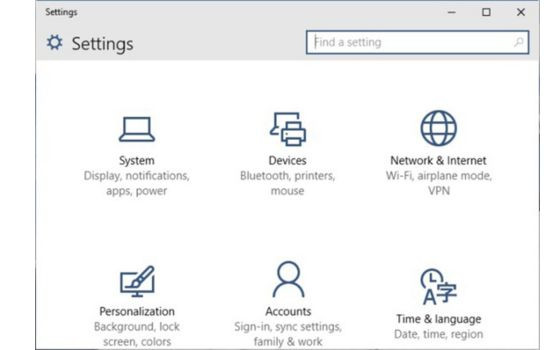
► Bước 2: Tại khung bên trái > Chọn mục Mobile Hotspot > Bật On cho Share my Internet connection from.
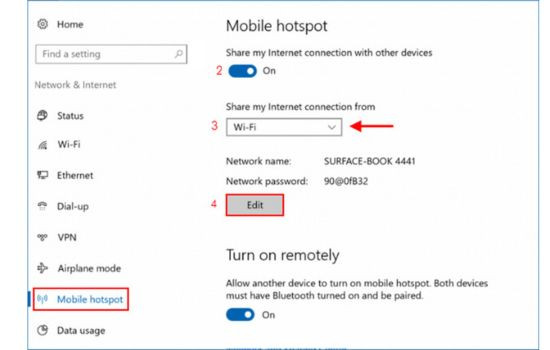
► Bước 3: Bạn chọn Wifi để chia sẻ internet thông qua > Chọn Edit để thay đổi Network name và password.
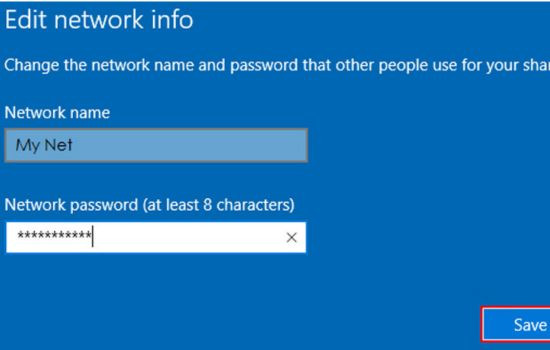
► Bước 4: Nhập tên Network name và password > Nhấn Save.
Nếu bạn không dùng cách trên thì có thể tiến hành cách phát wifi từ laptop cho sang điện thoại iPhone bằng quyền Admin này như mình cũng được nhé.
► Bước 1: Chọn Start Menu > Chọn Command Prompt (admin).
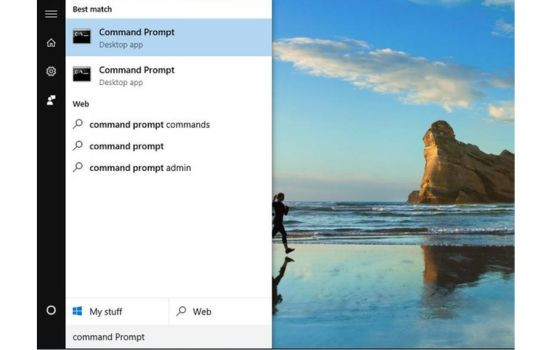
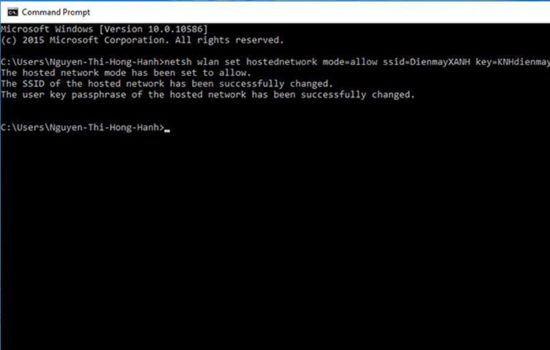
► Bước 2: Tại mục Command Prompt > Gõ cú pháp câu lệnh: “netsh wlan set hostednetwork mode=allow ssid=ten_Wifi key= mat_khau”.
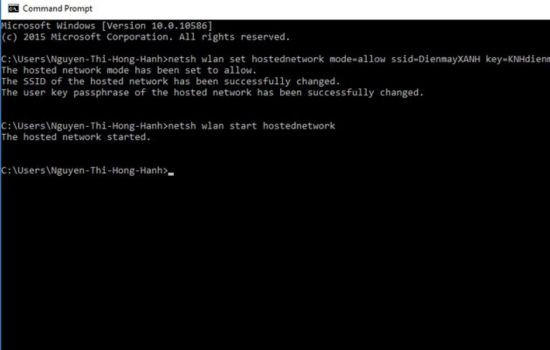
► Bước 3: Gõ lệnh: “netsh wlan start hostednetwork” để bắt đầu khởi động điểm phát Wifi hotspot windows 10 trên máy tính Laptop.
► Bước 4: Truy cập Open Network and Sharing Center.
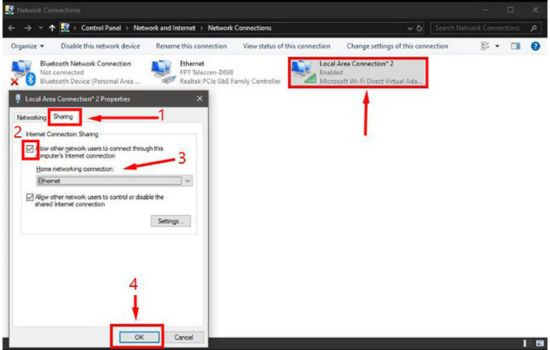
► Bước 5: Chọn Change adapter settings (Để thay đổi các thiết lập kết nối) > Chọn Wifi đang sử dụng > nhấn chuột phải chọn Properties.
► Bước 6: Trong cửa sổ Properties > Chuyển sang Sharing > Allow > chọn Home networking connection > Ấn OK để bắt đầu phát Wifi trên Laptop Windows 10.
Nếu bạn muốn dùng cách phát wifi từ laptop cho điện thoại iPhone bằng phần mềm cho nhanh thì làm theo mình các cách phát wifi từ laptop cho điện thoại iPone sau đây:
Virtual Router là 1 phần mềm mã nguồn mở dùng free. Sử dụng phần mềm này bạn có thể chia sẻ kết nối không dây cho điện thoại iPhone, Android hoặc iPad và laptop.
► Bước 1: Sau khi tải về > mở file virtual Router để cài đặt > Nhấn Next cho tới khi giao diện phần mềm cài đặt xong.
► Bước 2: Đặt tên và mật khẩu Wifi cho Wifi bạn đang cần phát > Tại giao diện Desktop > mở phần mềm và thêm vào các thông tin sau:
✤ Network Name (SSID): Tên Wifi để các thiết bị khác nhận ra được.
✤ Password: Mật khẩu khi kết nối Wifi.
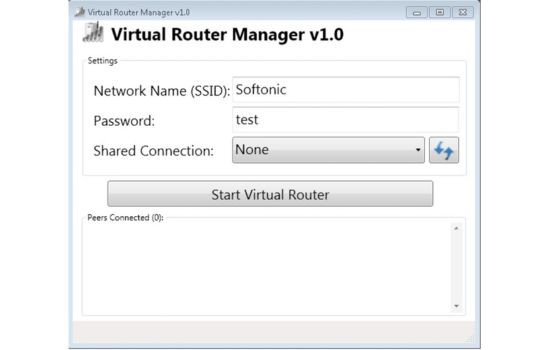
Và chọn Start Virtual Router Plus để phát Wifi từ Laptop > Tại thanh Taskbar xuất hiện thông báo Virtual Router Plus Started > Bây giờ bạn đã có thể dùng các thiết bị khác để bắt kết nối Wifi từ Laptop rồi đấy.
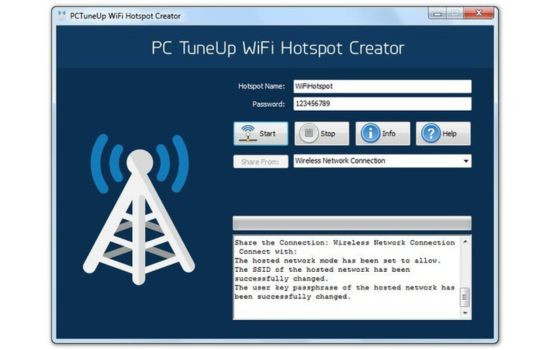
PCTuneUp Free Wifi Hotspot Creator cũng là 1 phần mềm phát Wifi miễn phí được dành cho Laptop. Phần mềm này cho phép bạn tạo ra kết nối Wifi nhanh chóng, đồng thời còn đảm bảo tốc độ mạng không lag hay quá yếu nhé.
Sau khi tải về xong > Cài đặt phần mềm > Tiến hành cấu hình phần mềm như sau:
✤ Hotspot Name: Tên Wifi của bạn phát.
✤ Password: Mật khẩu yêu cầu khi kết nối Wifi.
Tại mục Share From > Chọn Wireless Network Connection để chia sẻ kết nối Wifi > Chọn vào Start để bắt đầu phát Wifi từ đây.
Nhìn chung, để có thể làm được cách phát Wifi từ Laptop cho điện thoại iPhone không khó, Chỉ cần bạn làm theo đúng các bước mình hướng dẫn và máy của bạn có đủ các tính năng trên nhé. Tuỳ theo nhu cầu mà bạn có thể chọn 1 cách phù hợp nhất cho mình.
Để có thể học thêm nhiều thủ thuật hay khác dành cho iPhone, máy tính, Laptop,... bạn hãy ghé vào Blog thủ thuật của FASTCARE nhé, chúng mình cập nhật mỗi ngày. Cảm ơn bạn đã ghé trang!
Nguyễn Văn Tâm

Đã kiểm duyệt nội dung



Thủ Thuật Máy Tính

Thủ Thuật Máy Tính

Thủ Thuật Máy Tính













