


Sửa nhanh đúng hẹn

Kinh nghiệm 13 năm trong nghề

Xem sửa trực tiếp

Hoàn tiền 100% nếu không hài lòng
Cam kết
Sửa nhanh đúng hẹn
Kinh nghiệm 13 năm trong nghề
Xem sửa trực tiếp
Hoàn tiền 100% nếu không hài lòng


Cập nhật cuối: 13/08/2024
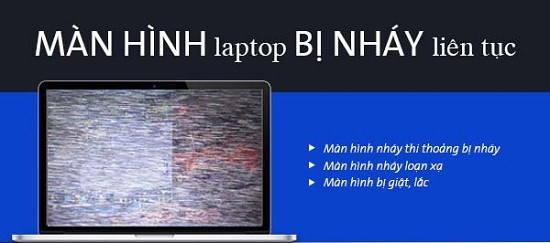
Màn hình laptop bị giật nhấp nháy liên tục sau một thời gian khá dài mà bạn đang sử dụng. Bạn cần tìm cách khắc phục. Tham khảo ngay trong bài viết này.
Sau một thời gian sử dụng bỗng một ngày màn hình laptop bị giật nhấp nháy và tín hiệu chập chờn. Sự cố này ảnh hưởng trực tiếp đến trải nghiệm của người dùng khi sử dụng laptop.
Bỗng một ngày màn hình máy tính bị đỏ, màn hình laptop giật nhấp nháy, bị nhòe, mờ, loang lổ nhiều màu hay bị nhiễu, xuất hiện sọc ngang, sọc dọc,... Nguyên nhân do đâu? Nếu gặp tình trạng màn hình laptop bị sọc - sửa màn hình laptop bị sọc bao nhiêu tiền?, hãy kiểm tra kỹ các nguyên nhân dưới đây.
Có rất nhiều nguyên nhân dẫn đến tình trạng màn hình laptop giật nhấp nháy, hư hỏng như:
Ở một số trường hợp, sau khi cài đặt một số phần mềm - ứng dụng không tương thích với laptop có thể gây ra tình trạng màn hình laptop bị giật nhấp nháy.
Sau quá trình sử dụng lâu ngày, có thể driver của card màn hình hay màn hình hiển thị,... đã cũ dẫn đến tình trạng hư hỏng. Đây chính là một trong những nguyên nhân dẫn đến lỗi màn hình laptop liên tục giật nhấp nháy.
Lỗi laptop bị hư hỏng dây điện ở phần nắp gập do quá trình sử dụng đóng mở thường xuyên hoặc là không đúng cách khiến cáp nối từ thân máy ra màn hình bị lỏng hoặc thậm chí là hỏng cũng là nguyên nhân dẫn đến tình trạng màn hình bị giật nhấp nháy.
Cable màn hình tiếp xúc kém, bị lỏng, bị hao mòn do sử dụng trong thời gian dài,... cũng là nguyên nhân dẫn đến tình trạng màn hình laptop bị giật.
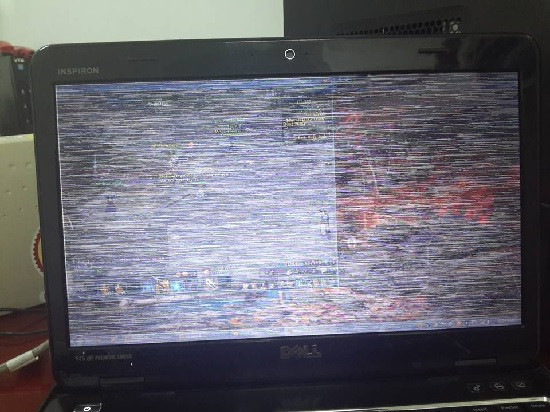
Màn hình bị giật, lỗi có thể do card màn hình, card video hay còn được gọi chung là VGA sau quá trình sử dụng lâu đã cũ, hư hỏng.
Màn hình LCD hao mòn sau quá trình sử dụng hoặc không may bị va đập, rơi vỡ là nguyên nhân khiến màn hình laptop bị giật.
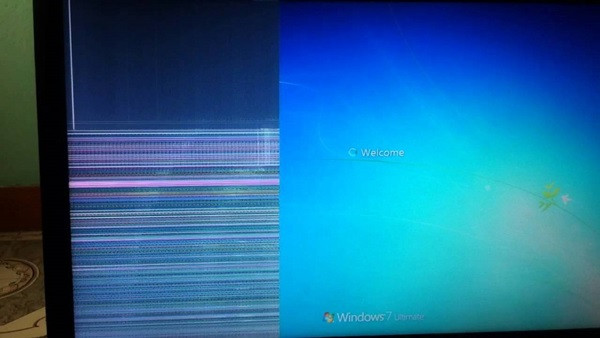
Màn hình laptop hư hỏng, giật ảnh hưởng rất nhiều đến quá trình sử dụng trong công việc và học tập. Sau đây là một số cách sửa lỗi màn hình máy tính bị giật mà bạn có thể bỏ túi:
Nếu màn hình của bạn ở những lỗi liên quan tới các linh kiện (màn hình LCD, VGA, cable,...) thì cách duy nhất để khắc phục dứt điểm tình trạng hư hỏng màn hình là thay thế những linh kiện này.
Tuy nhiên, hãy lựa chọn trung tâm bảo hành, sửa chữa uy tín để có thể sửa chữa, thay thế linh kiện chính hãng, giá tốt. Bạn có thể tham khảo dịch vụ thay màn hình laptop chuyên nghiệp tại FASTCARE.
Nếu tình trạng màn hình laptop bị giật Win 11 do tần số quét màn hình, hãy thực hiện theo các bước sau để căn chỉnh tần số quét phù hợp.
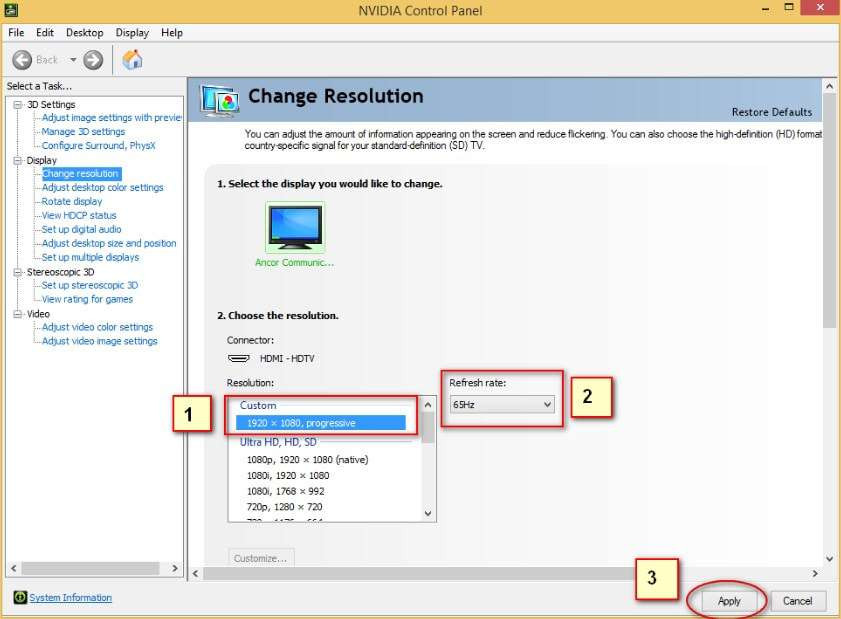
Khởi động máy tính ở chế độ Safe Mode → Sau đó gỡ cài đặt driver màn hình, card màn hình hiện tại, đừng quên kiểm tra các bản cập nhật driver. Đây cũng là một cách xử lý màn hình máy tính bị giật nháy hiệu quả.
Với những bí kíp khắc phục màn hình laptop bị giật nhấp nháy trên, FASTCARE hy vọng các bạn đã biết nguyên nhân và cách khắc phục tình trạng màn hình laptop hư hỏng hiệu quả.
Nếu đã thử hết những cách trên nhưng vẫn chưa thể khắc phục được, hãy mang thiết bị đến một trung tâm sửa chữa laptop uy tín như FASTCARE để được hỗ trợ khắc phục nhanh chóng, đơn giản, hiệu quả.
Nguyễn Văn Tâm

Đã kiểm duyệt nội dung

Thủ Thuật Máy Tính
14:09, ngày 13/08/2024





![[GIẢM 15%] HSSV & GIÁO VIÊN](/_next/image?url=https%3A%2F%2Fmedia.fastcare.vn%2Fuploads%2F2026%2F08%2Fpts-2.webp&w=1920&q=75)












