


Sửa nhanh đúng hẹn

Kinh nghiệm 13 năm trong nghề

Xem sửa trực tiếp

Hoàn tiền 100% nếu không hài lòng
Cam kết
Sửa nhanh đúng hẹn
Kinh nghiệm 13 năm trong nghề
Xem sửa trực tiếp
Hoàn tiền 100% nếu không hài lòng


Cập nhật cuối: 12/09/2026
Bạn đã nhập đúng mật khẩu nhưng không mở được laptop? Hãy cùng FASTCARE tìm hiểu nguyên nhân và cách khắc phục cực kỳ đơn giản tại bài viết này nhé!
Các thiết bị công nghệ đôi khi khiến người dùng cảm thấy đau đầu bởi những sự cố bất ngờ. Một trong những tình trạng khiến người dùng không biết phải giải quyết thế nào chính là nhập đúng mật khẩu nhưng không mở được laptop.
Đừng lo lắng, FASTCARE sẽ giải đáp lý do và cách khắc phục trường hợp này cực đơn giản. Cùng tìm hiểu!

Nếu người dùng đã gõ đúng mật khẩu nhưng không vào được máy tính, có khả năng những “thủ phạm” này đã gây ra sự cố trên:
Nếu bạn đã biết được một số lý do khiến laptop nhập đúng mật khẩu nhưng không mở được laptop. Kế đến, FASTCARE sẽ mách bạn một số mẹo sửa Laptop đang gặp vấn đề qua một số thủ thuật dưới đây:
Nếu người dùng nhập mật khẩu ở dạng ẩn hiển thị, hãy thử kiểm tra bằng cách bật lại chế độ hiển thị mật khẩu khi nhập. Rất có khả năng là bạn đã nhập không đúng, nhập đúng ký tự nhưng không đúng chữ in hoa, in thường hoặc mật khẩu có chứa khoảng cách.
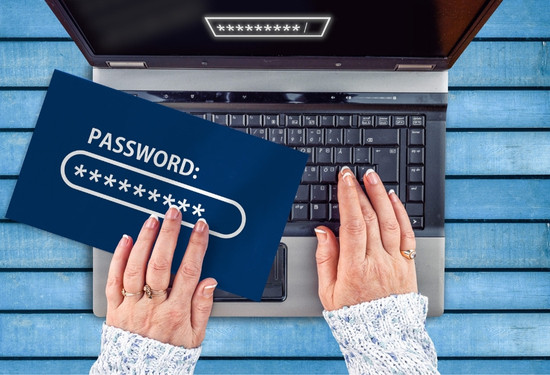
Ngoài ra, nếu người dùng thay đổi mật khẩu Tài khoản Microsoft của mình ở các trình duyệt web. Bạn cũng cần phải dùng laptop kết nối mạng Internet để thiết bị chấp nhận tài khoản Microsoft vừa cập nhập mới.
Thủ thuật khởi động lại thiết bị chính là cách đơn giản giúp bạn khắc phục các lỗi xung đột phần mềm trên máy. Đây cũng là một trong những nguyên nhân có thể gây ra sự cố tạm thời nhập đúng mật khẩu nhưng không mở được macbook.
Bên cạnh đó, các phụ kiện, thiết bị ngoại vi như bàn phím, chuột… có khả năng là nguyên nhân gây ra sự cố. Bạn hãy thử rút các thiết bị này và đăng nhập lại máy tính lần nữa. Người dùng cũng có thể thử bật bàn phím ảo lên và gõ lại mật khẩu, bởi sai mật khẩu có thể do bàn phím bị liệt, hư hỏng.
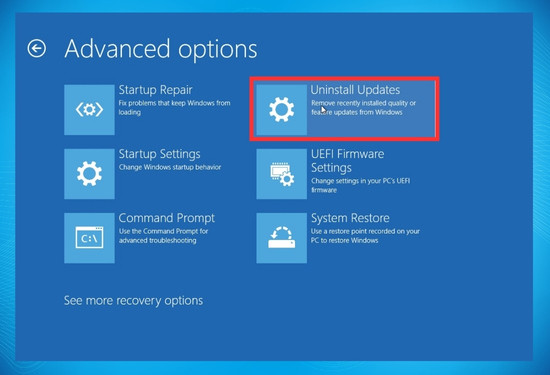
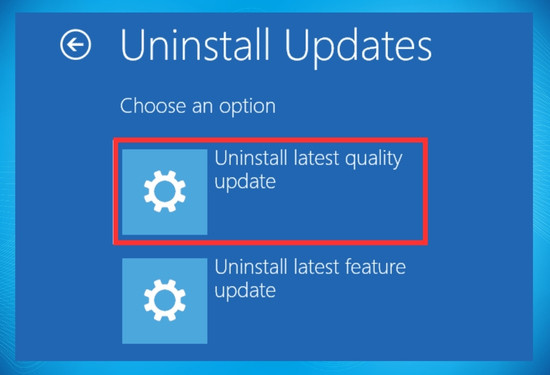
Không phải bản cập nhật nào cũng phù hợp với máy tính của bạn, nếu sau khi cài đặt các bản cập nhật và xảy ra sự cốnhập đúng mật khẩu nhưng không mở được laptop, hãy gỡ ngay bản cập nhật gần nhất để đưa máy trở về tình trạng ban đầu.
Các bước gỡ cài đặt Windows Update như sau:
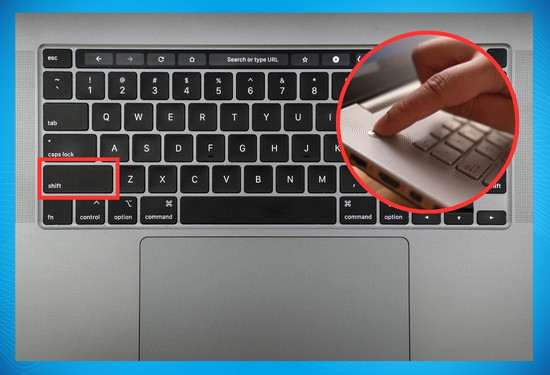
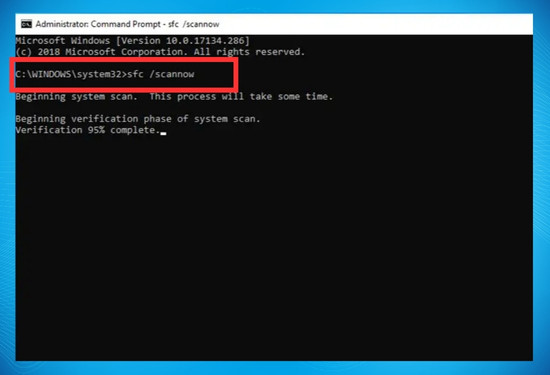
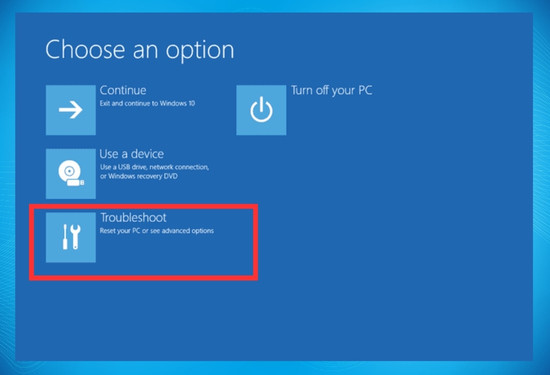
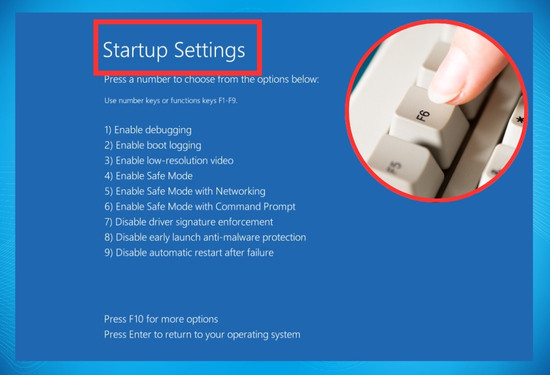
Một cách xử lý tình trạng nhập đúng mật khẩu nhưng không mở được laptop khác là khởi động chế độ an toàn:
Đừng lo lắng quá nhiều về việc thay đổi mật khẩu mới trên Microsoft nhé! Bởi bạn có thể thay đổi mật khẩu trực tuyến và đăng nhập laptop bằng mật khẩu mới bất cứ lúc nào. Chỉ với vài bước đơn giản khi truy cập vào đường link TẠI ĐÂY, bạn có thể đặt lại mật khẩu đăng nhập mới dễ nhớ hơn.
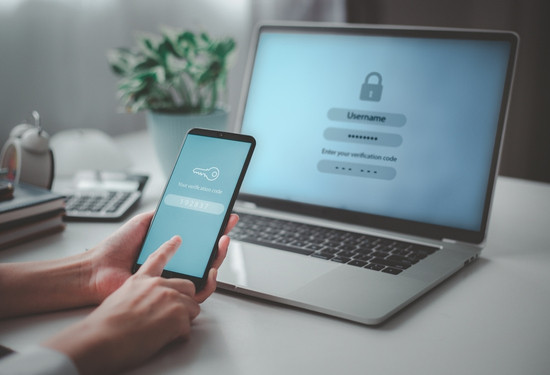
Như vậy, bài viết trên đã chia sẻ tất tần tật đến bạn thông tin liên quan đến việc đăng nhập vào máy tính. Hy vọng bạn sẽ khắc phục được tình trạng nhập đúng mật khẩu nhưng không mở được laptop.
Trường hợp áp dụng tất cả các hướng dẫn trên nhưng không thành công, bạn có thể tìm hiểu đến phần mềm thứ 3 giúp xóa mật khẩu hoặc mang laptop đến FASTCARE - địa điểm sửa chữa uy tín để được cài Win và “bẻ khóa” nhé!
Nguyễn Văn Tâm

Đã kiểm duyệt nội dung

Thủ Thuật Máy Tính
09:12, ngày 20/08/2025





![[GIẢM 15%] HSSV & GIÁO VIÊN](/_next/image?url=https%3A%2F%2Fmedia.fastcare.vn%2Fuploads%2F2026%2F08%2Fpts-2.webp&w=1920&q=75)












