


Sửa nhanh đúng hẹn

Kinh nghiệm 13 năm trong nghề

Xem sửa trực tiếp

Hoàn tiền 100% nếu không hài lòng
Cam kết
Sửa nhanh đúng hẹn
Kinh nghiệm 13 năm trong nghề
Xem sửa trực tiếp
Hoàn tiền 100% nếu không hài lòng


Cập nhật cuối: 11/12/2024
Tắt ứng dụng chạy ngầm Win 10 đơn giản, giúp giảm thiểu ảnh hưởng của các ứng dụng nền và tối ưu hóa hiệu suất máy tính của bạn ngay cùng FASTCARE nhé!
Máy tính Win 10 của bạn đang chạy chậm và pin sụt nhanh? Tắt ứng dụng chạy ngầm Win 10 chính là giải pháp hiệu quả giúp bạn khắc phục tình trạng này, tối ưu hóa hiệu suất và tiết kiệm pin cho máy tính. Hãy cùng FASTCARE khám phá cách thực hiện đơn giản và an toàn cho hệ thống trong bài viết này!

Việc tắt ứng dụng chạy ngầm Win 10 có thể giúp bạn tiết kiệm tài nguyên hệ thống và cải thiện hiệu suất máy tính đáng kể.
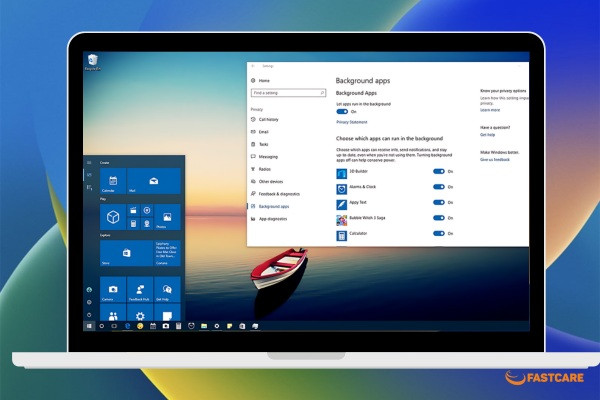
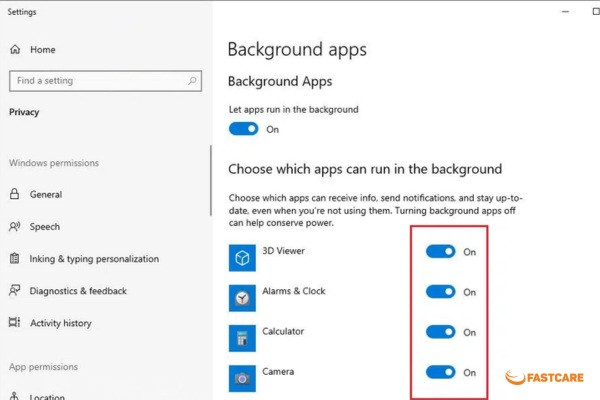
Ngoài cách tắt ứng dụng chạy ngầm Win 10 bằng Windows Settings, bạn cũng có thể sử dụng Task Manager để quản lý các ứng dụng đang hoạt động ngầm trên Windows 10.
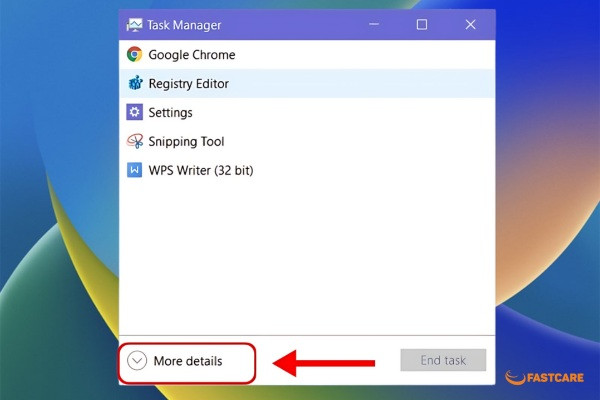
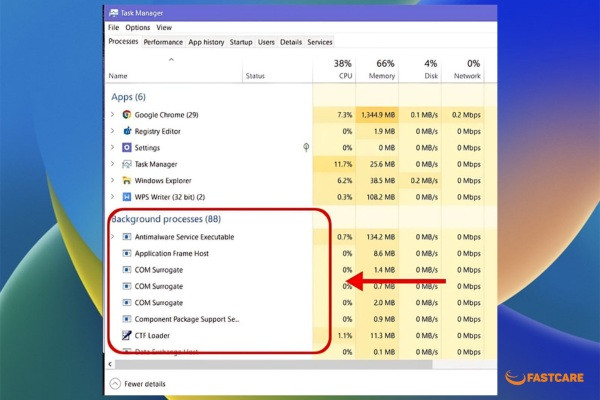
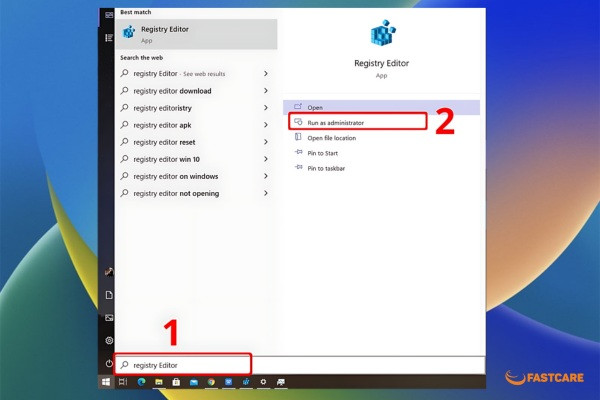
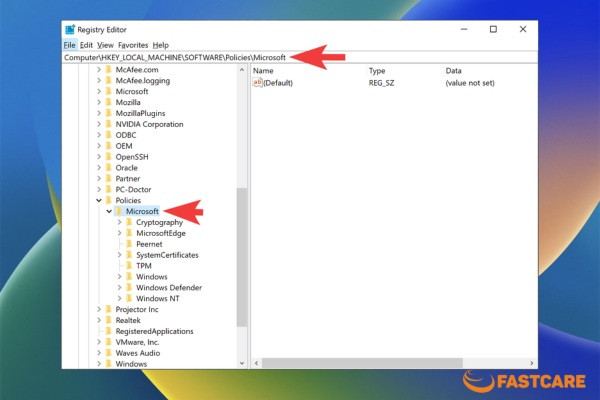
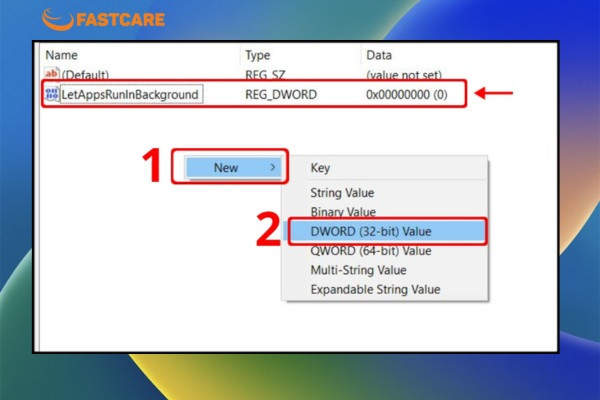
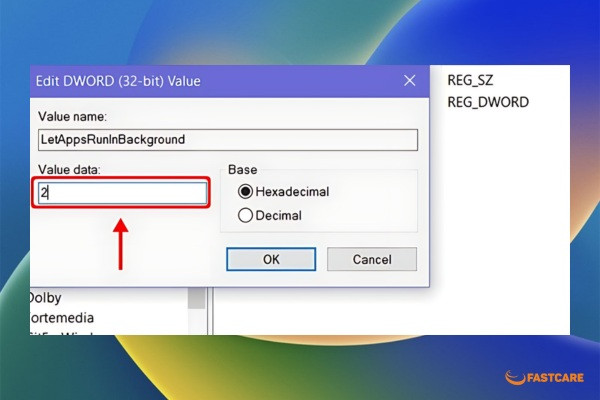
Tắt các ứng dụng chạy ngầm Win 10 bằng Registry Editor là một trong những cách hiệu quả để quản lý và tối ưu hóa hiệu suất hệ thống Windows 10. Bằng cách thực hiện những bước đơn giản này, bạn có thể giảm thiểu tài nguyên hệ thống bị chiếm dụng mà không cần phải cài đặt thêm phần mềm hay công cụ nào khác.
Ngoài các phương pháp trước, bạn có thể sử dụng Command Prompt để tắt các ứng dụng chạy ngầm Win 10 theo các bước sau:
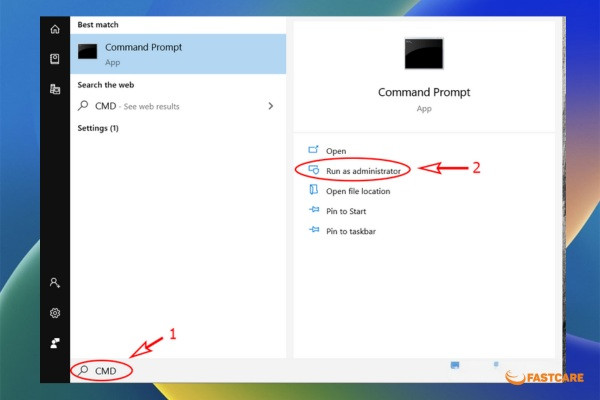
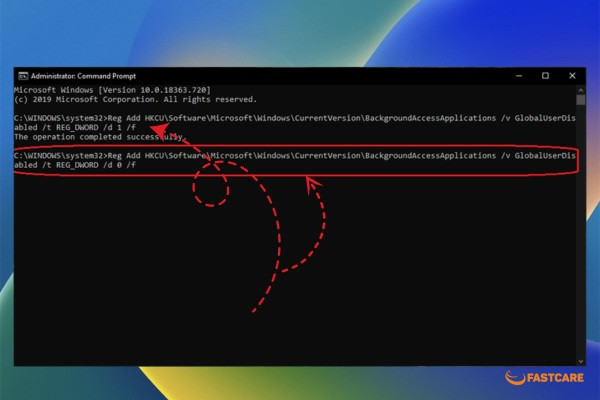
Nếu bạn muốn bật lại các ứng dụng chạy ngầm, nhập lại đoạn lệnh “Reg Add HKCU\Software\Microsoft\Windows\CurrentVersion\BackgroundAccessApplications /v GlobalUserDisabled /t REG_DWORD /d 0 /f” và nhấn Enter.
Xem thêm:
Ngoài các cài đặt mặc định, PowerShell là một công cụ hữu ích giúp bạn dễ dàng quản lý ứng dụng chạy ngầm trên Windows 10, tối ưu hóa hiệu suất và tiết kiệm pin một cách hiệu quả hơn.
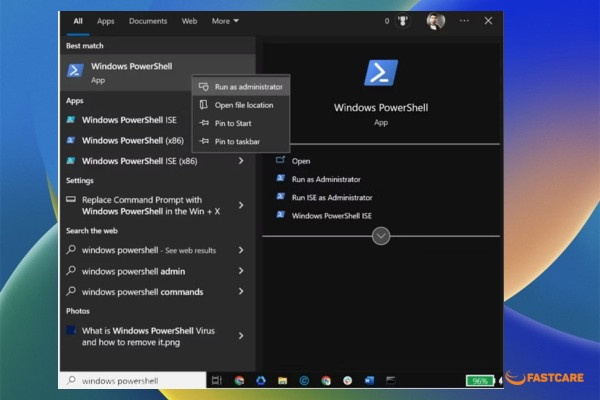
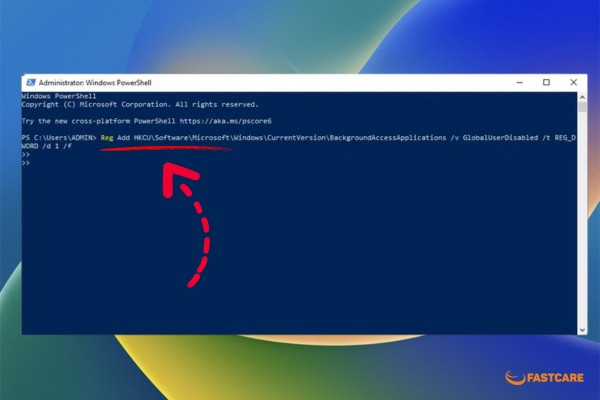
Nếu bạn muốn bật lại các ứng dụng chạy ngầm, nhập lại đoạn lệnh “Reg Add HKCU\Software\Microsoft\Windows\CurrentVersion\BackgroundAccessApplications /v GlobalUserDisabled /t REG_DWORD /d 0 /f” và nhấn Enter.
Ngoài các cách trên, Windows 10 còn cung cấp chế độ tiết kiệm pin tiện lợi giúp tự động tắt các ứng dụng chạy ngầm, góp phần tiết kiệm pin hiệu quả. Dưới đây là các bước hướng dẫn chi tiết để tắt ứng dụng chạy ngầm Win 10:
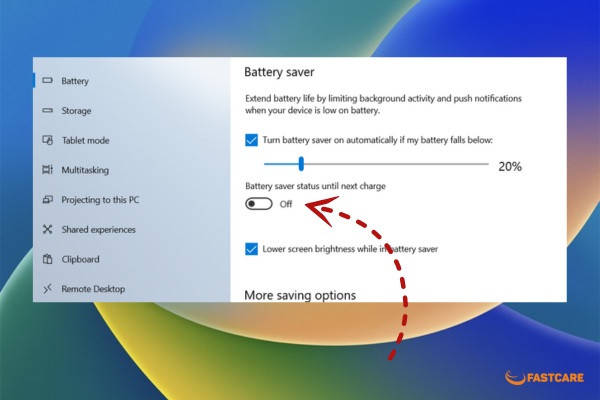
Trước khi thực hiện việc tắt các ứng dụng chạy ngầm Win 10, bạn cần lưu ý những điều sau để đảm bảo hiệu suất và tiết kiệm tài nguyên.

Tắt ứng dụng chạy ngầm Win 10 là giải pháp đơn giản nhưng mang lại hiệu quả cao, giúp bạn khắc phục tình trạng máy tính chậm chạp, hao pin và nâng cao trải nghiệm sử dụng. Hãy cùng FASTCARE áp dụng ngay thủ thuật trong bài viết này để tối ưu hóa hiệu suất cho máy tính Win 10 của bạn!
Nguyễn Văn Tâm

Đã kiểm duyệt nội dung

Thủ Thuật Máy Tính
23:29, ngày 11/12/2024















